1.准备一段拼接的360°视频
SphereCut 目前为每个项目编辑一个源剪辑。对于典型的 360° 工作流程,请使用缝合的单视场等距柱状全景图,通常采用 2:1 帧。仅凭文件名或 MOV 扩展名并不能证明视频是 HDR。
- 首先在相机制造商的软件中缝合原始双镜头素材。专有的 .360 输入不会直接导入。
- 对于大型 5.3K 或 8K 源,请将原件保存在稳定的 PC 文件夹中。项目使用时请勿重命名或移动它。
- 使用直接电话导入可管理的支持文件。如果投影元数据丢失,则仅当文件确实包含完整全景图时才选择 360° ERP。
2. 将工作副本从 PC 发送到手机
电脑制作完整全景图的小副本。您的手机不需要解码8K原版。传输使用本地网络;两个设备必须能够相互访问。
- 打开 SphereCut PC,将原始视频放入其导入图块中,然后等待工作副本和二维码。
- 将手机和电脑连接到同一家庭网络。通过设备隔离避免访客 Wi-Fi;通过以太网连接的PC可以共享同一个路由器。
- 在 Android 上,选择从 PC 接收 (QR),扫描显示的代码并确认打开。保持 PC 会话打开以返回编辑。
3. 选择 Lite 并重新打开您的项目
Lite 减少了普通手机(包括具有 6 或 8 GB RAM 的型号)的预览和跟踪工作。它不会更改存储在 PC 上的源。复杂的镜头和较长的导出仍然需要时间。
- 在 Android 性能设置中选择 Lite。如果手机出现问题,请关闭不必要的后台应用程序。
- 从最近的项目中打开项目。它的缩略图有助于识别镜头,其持续时间反映了修剪和慢动作。
- 对于从 PC 收到的项目,编辑工作副本。 HDR 原件使用 SDR 预览;原版的 HDR 在最终的 PC 渲染中进行处理。
4. 构图主体,包括9:16
打开框架选择相机及其输出形状。拖动暂停的图片可以环顾四周;捏合以改变视野。相机代表球体内部的视图,而不是源的破坏性裁剪。
 9:16
- 对于垂直胶片,选择纵向 9:16,对于广角胶片,选择横向 16:9,或其他可用的形状。
- 拖动以使拍摄对象居中并捏合,直到取景有用为止。检查实际输出形状中的净空和边缘。
- 要为视图添加动画效果,请打开“点”,移动到某个时间,添加一个点并更改取景。在添加更多点之前检查运动。
5. 使用时间线时不要有微小的动作
时间线使用源时间。捏合以放大它,拖动以寻找并使用较大的修剪手柄来设置起点和终点。当小的调整很重要时,精确控制会移动一个框架。
- 当您需要更大的预览时,请关闭上下文工具面板。从底部图标栏重新打开该工具。
- 在移动闭合点或修剪边缘之前缩放时间线。使用精度控件而不是尝试拖动几个像素。
- 查看完整编辑的播放。即使慢速秒在源时间轴上的位置未改变,也会在导出的影片中占用更多时间。
6. 使用手机跟随主题或转向
跟踪跟踪可见的细节,并且在遮挡或外观发生较大变化后可能需要手动校正。手机转向可让您通过转动设备自行创建相机移动。
- 在 Motion 中,开始拍摄对象跟踪,构图可识别的细节并进行扫描。当跟踪变得不确定时,移动到主体可见的框架,再次放置目标并继续。
- 当结果有用时创建跟踪摄像机。其相机点仍然可编辑。
- 对于手动转向,请选择使用手机转向,在转动手机的同时进行录制,然后查看并保存拍摄内容。如需短暂回望,请按住其按钮,转动手机,然后松开即可顺利返回。
7. 用拇指在两个视图之间剪切
在来自同一源全景的两个摄像机之间进行拇指剪切切换。例如,在视图 A 中构图一艘船,在视图 B 中构图码头。它不是用于连接两个不相关视频文件的工具。
- 打开 Cut,选择两个摄像机或添加第二个摄像机,然后对每个视图进行构图。
- 播放剪辑并在所需的剪切点点按 A 或 B。当另一个视图出现在屏幕上时,被跟踪的摄像机保持其运动。
- 在完成影片中选择拇指剪切序列。在渲染之前检查完整的序列、其宽高比和音频。
8.添加两个、三个或更多慢动作片段
在 Android 0.12.1 中,打开“速度”并选择 ½× 或 ¼×。源秒在输出中变为两秒或四秒。速度编辑适用于项目的视图并保留音频音高。
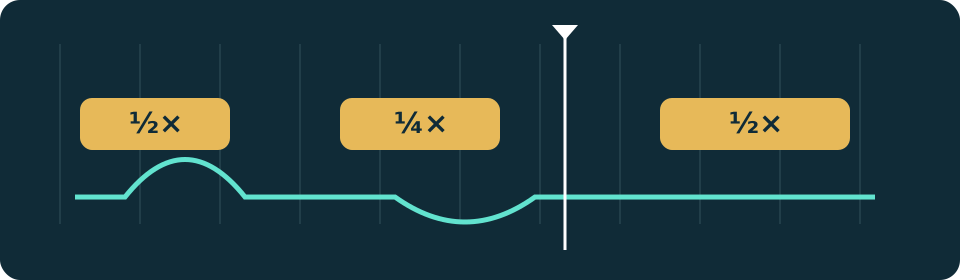
- 移至所需时间,选择速度并点击添加慢动作。播放开始。点击所需末尾处的“结束”部分。
- 移至另一个时间并重复。如果播放头位于现有的减慢部分内,面板将显示下一个可用的正常速度开始;现有部分保持保存。
- 要仅删除一个部分,请点击其黄色时间线带或其时间片,然后点击“删除慢动作”。如果删除了错误的内容,请使用“撤消”。
9. 组合多种相机效果
直接从底部栏打开效果。选择 2、4 或 6 秒的持续时间。从 Android 0.12.1 开始,每次点击都会为当前相机保存的移动添加效果,而不是替换之前的选择。
- 放置播放头并点击“戏剧性推动”进行变焦移动,或点击“相机摇摆”进行轻柔的定向移动。
- 沿着时间线进一步移动并添加另一个效果。您还可以在同一时间间隔内组合运动;在继续之前检查结果。
- 行星揭示是从剪辑开始开始的介绍性转变。将其添加到相机一次,然后将其与其他动作结合起来。撤消最后的更改以尝试不同的结果。
10.在手机上完成或从PC上的原始版本完成
完成胶片将手机工作副本的快速导出与使用 PC 原始版本的渲染区分开来。使用原件获得最终细节、大输出和支持的 HDR。
- 打开完成胶片,选择相机或拇指剪辑序列并检查输出形状、尺寸和音频。移动代理导出对于快速预览很有用。
- 对于连接 PC 的项目,将编辑发送回 PC 并等待确认已收到。
- (可选)在 PC 上打开微调。将预览拖动到正确的方向,使用滚轮进行缩放,或选择一个部分并调整其开始/结束。撤消可恢复更改。保存更改,然后选择从原始渲染。
- 打开完成的视频并检查其第一秒和最后一秒、剪辑、慢速部分和声音。 Windows 完成操作还可以打开完成的文件或将完成的文件发送到 DaVinci Resolve。
11. 恢复编辑、更新并保持存储整洁
当您需要重新访问早期保存的状态时,请在编辑和自动项目版本时使用撤消/重做。将原始视频和已完成的导出与一次性项目工作文件分开保存。
- 如果结果看起来有误,请撤消最后的更改并重播该部分,然后再添加更多编辑。重新打开已保存的项目以确认预期状态。
- 在 Windows 项目管理中,重新打开项目或将旧项目移至回收站。该应用程序将原始视频和完成的视频保留在托管项目文件夹之外。
- 使用 Android 主页或设置中的 Windows 下载卡获取当前 PC 软件包。 Windows 0.8.2 及更高版本可以在启动时提供更新;更新操作后开始下载和安装。
从官方应用程序开始
Windows 按钮始终会引导至当前的公共 PC 软件包。在使用新的工作流程之前,请先更新这两个应用程序。