1. Förbered en sydd 360°-video
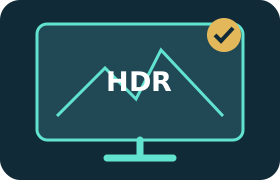
SphereCut redigerar för närvarande ett källklipp per projekt. För ett typiskt 360°-arbetsflöde, använd ett sammanfogat monoskopiskt ekvirektangulärt panorama, vanligtvis med en 2:1-ram. Enbart ett filnamn eller MOV-tillägg bevisar inte att en video är HDR.
- Sy först ihop obearbetade bilder med dubbla linser i kameratillverkarens programvara. Proprietär .360-ingång importeras inte direkt.
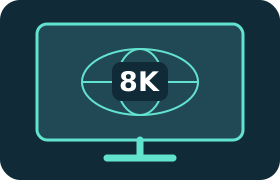
- För en stor 5,3K- eller 8K-källa, förvara originalet i en stabil datormapp. Byt inte namn på eller flytta det medan projektet används.
- Använd direkt telefonimport för en hanterbar fil som stöds. Om projiceringsmetadata saknas, välj 360° ERP endast när filen verkligen innehåller ett helt panorama.
2. Skicka en arbetskopia från PC till telefon
Datorn gör en liten kopia av hela panoramabilden. Din telefon behöver inte avkoda 8K-originalet. Transfer använder det lokala nätverket; båda enheterna måste kunna nå varandra.
- Öppna SphereCut PC, släpp originalvideon i dess importruta och vänta på arbetskopian och QR-koden.
- Anslut telefonen och datorn till samma hemnätverk. Undvik gäst-Wi-Fi med enhetsisolering; en PC ansluten via Ethernet kan dela samma router.
- På Android väljer du Ta emot från PC (QR), skanna den visade koden och bekräfta Öppna. Håll PC-sessionen öppen för att returnera redigeringen.
3. Välj Lite och öppna ditt projekt igen
Lite minskar förhandsgransknings- och spårningsarbetet för blygsamma telefoner, inklusive modeller med 6 eller 8 GB RAM. Det ändrar inte källan som är lagrad på datorn. Komplexa bilder och långa exporter kan fortfarande ta tid.
- Välj Lite i Android-prestandainställningarna. Stäng onödiga bakgrundsapplikationer om telefonen kämpar.
- Öppna projektet från Senaste projekt. Dess miniatyrbild hjälper till att identifiera bilden, och dess varaktighet återspeglar trimning och slow motion.
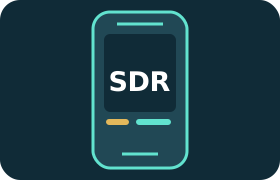
- För ett projekt mottaget från PC, redigera arbetskopian. HDR-original använder en SDR-förhandsgranskning; originalets HDR hanteras vid den slutliga PC-renderingen.
4. Rama in motivet, inklusive 9:16
Öppna Frame för att välja en kamera och dess utdataform. Dra den pausade bilden för att se dig omkring; nypa för att ändra synfältet. Kameran representerar en vy inuti sfären, inte en destruktiv skörd av källan.
 9:16
- Välj porträtt 9:16 för en vertikal film, liggande 16:9 för en bred film eller annan tillgänglig form.
- Dra för att centrera motivet och nyp tills inramningen är användbar. Kontrollera höjdhöjd och kanterna i den faktiska utmatningsformen.
- För att animera vyn, öppna Points, flytta till en tid, lägg till en punkt och ändra inramningen. Granska rörelsen innan du lägger till fler poäng.
5. Använd tidslinjen utan små rörelser
Tidslinjen använder källtid. Nyp för att förstora den, dra för att söka och använd de större trimhandtagen för att ställa in början och slutet. Precisionskontroller rör sig med en ram när en liten justering är viktig.
- Stäng den kontextuella verktygspanelen när du vill ha en större förhandsvisning. Öppna verktyget igen från den nedre ikonraden.
- Zooma tidslinjen innan du flyttar en nära punkt eller trimma kant. Använd precisionskontrollerna istället för att försöka dra några pixlar.
- Granska hela den redigerade uppspelningen. En långsammare sekund tar mer tid i den exporterade filmen även om dess position på källtidslinjen är oförändrad.
6. Följ ett ämne eller styr med telefonen
Spårning följer en synlig detalj och kan behöva manuell korrigering efter en ocklusion eller en stor förändring av utseendet. Telefonstyrning låter dig skapa kamerarörelser själv genom att vrida enheten.
- In Motion, börja spåra motiv, rama in en igenkännbar detalj och skanna. När spårningen blir osäker, flytta till en ram där motivet är synligt, placera målet igen och fortsätt.
- Skapa en spårad kamera när resultatet är användbart. Dess kamerapunkter förblir redigerbara.
- För manuell styrning, välj Styr med telefon, spela in medan du vrider på telefonen, granska och spara sedan bilden. För en kort titt bakåt, håll knappen intryckt, vrid telefonen och släpp för att återgå smidigt.
7. Klipp mellan två vyer med tummen
Thumb cut växlar mellan två kameror från samma källpanorama. Rama till exempel in en båt i vy A och piren i vy B. Det är inte ett verktyg för att sammanfoga två orelaterade videofiler.
- Öppna Cut, välj två kameror eller lägg till en andra och rama in varje vy.
- Spela upp klippet och tryck på A eller B vid önskade klipppunkter. En spårad kamera behåller sin rörelse medan den andra vyn är på skärmen.
- I Finish film väljer du sekvensen för tumklippning. Kontrollera hela sekvensen, dess bildförhållande och dess ljud innan du renderar.
8. Lägg till två, tre eller fler slowmotion-sektioner
I Android 0.12.1 öppnar du Speed och väljer ½× eller ¼×. En källsekund blir två eller fyra sekunder i utgången. Hastighetsredigeringen gäller för projektets vyer och bevarar tonhöjden.
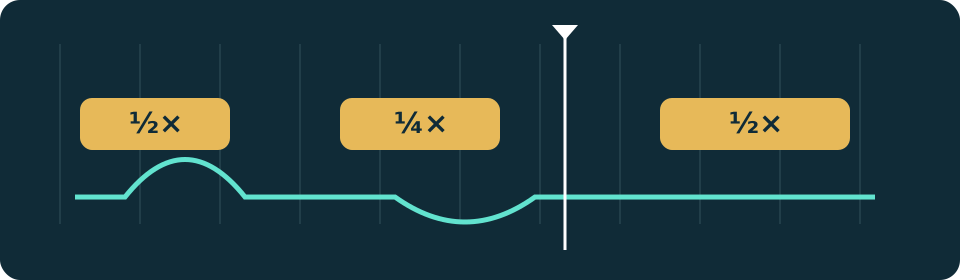
- Flytta till önskad tid, välj en hastighet och tryck på Lägg till slow motion. Uppspelningen börjar. Tryck på Avsluta i önskad ände.
- Flytta till en annan tid och upprepa. Om spelhuvudet är inne i en befintlig saktad sektion visar panelen nästa tillgängliga normalhastighetsstart; befintliga sektioner förblir sparade.
- Om du bara vill ta bort ett avsnitt trycker du på dess gula tidslinjeband eller dess tidschip och sedan på Ta bort slow motion. Använd Ångra om du tar bort fel.
9. Kombinera flera kameraeffekter
Öppna Effekter direkt från den nedre raden. Välj en varaktighet på 2, 4 eller 6 sekunder. Från Android 0.12.1 lägger varje tryck till en effekt till den aktuella kamerans sparade rörelse istället för att ersätta det tidigare valet.
- Placera spelhuvudet och tryck på Dramatisk tryckning för en zoomrörelse eller Kamerasvajning för en försiktig riktningsrörelse.
- Flytta längre längs tidslinjen och lägg till ytterligare en effekt. Du kan också kombinera rörelser över samma tidsintervall; inspektera resultatet innan du fortsätter.
- Planet reveal är en inledande transformation som börjar vid klippets början. Lägg till den en gång i en kamera och kombinera den sedan med andra rörelser. Ångra den senaste ändringen för att prova ett annat resultat.
10. Avsluta på telefonen eller från originalet på PC
Finish film skiljer en snabb export av telefonens arbetskopia från rendering med PC-originalet. Använd originalet för sista detalj, stor utskrift och stödd HDR.
- Öppna Finish film, välj kamera- eller tumsekvens och kontrollera utdataform, storlek och ljud. En mobil proxyexport är användbar för en snabb förhandsgranskning.
- För ett PC-länkat projekt, skicka tillbaka redigeringen till PC. Vänta på mottagen redigeringsstatus och använd sedan Rendera från original i Windows-programmet.
- Öppna den färdiga videon och inspektera dess första och sista sekunder, klipp, långsamma avsnitt och ljud. Windows-slutåtgärderna kan också öppna eller skicka den färdiga filen till DaVinci Resolve.
11. Återställ redigeringar, uppdatera och håll ordning på lagringen
Använd Ångra/Gör om medan du redigerar och automatiska projektversioner när du behöver återvända till ett tidigare sparat läge. Håll din originalvideo och din slutförda export separat från engångsprojektfiler.
- Om ett resultat ser fel ut, ångra den senaste ändringen och spela om den delen innan du lägger till fler redigeringar. Öppna ett sparat projekt igen för att bekräfta det avsedda tillståndet.
- I Windows Project Management öppnar du ett projekt igen eller flyttar ett gammalt projekt till papperskorgen. Appen bevarar original och färdiga videor utanför den hanterade projektmappen.
- Använd Windows-nedladdningskortet i Android Home eller Inställningar för det aktuella PC-paketet. Windows 0.8.2 och senare kan erbjuda en uppdatering vid start; nedladdning och installation startar efter din uppdateringsåtgärd.
Börja med de officiella apparna
Windows-knappen leder alltid till det aktuella offentliga PC-paketet. Håll båda apparna uppdaterade innan du använder ett nytt arbetsflöde.