1. Maak een samengevoegde 360°-video
SphereCut bewerkt momenteel één bronclip per project. Voor een typische 360°-workflow gebruikt u een gestikt monoscopisch equirectangular panorama, meestal met een 2:1-frame. Een bestandsnaam of MOV-extensie alleen bewijst niet dat een video HDR is.
- Voeg eerst onbewerkte beelden met twee lenzen samen in de software van de cameramaker. Eigen .360-invoer wordt niet rechtstreeks geïmporteerd.
- Voor een grote 5,3K- of 8K-bron bewaart u het origineel in een stabiele pc-map. Hernoem of verplaats het niet terwijl het project in gebruik is.
- Gebruik directe telefoonimport voor een beheersbaar ondersteund bestand. Als projectiemetagegevens ontbreken, selecteert u 360° ERP alleen als het bestand echt een volledig panorama bevat.
2. Stuur een werkkopie van pc naar telefoon
De pc maakt een kleine kopie van het volledige panorama. Uw telefoon hoeft het 8K-origineel niet te decoderen. Overdracht maakt gebruik van het lokale netwerk; beide apparaten moeten elkaar kunnen bereiken.
- Open SphereCut PC, plaats de originele video in de importtegel en wacht op de werkkopie en QR-code.
- Verbind de telefoon en pc met hetzelfde thuisnetwerk. Vermijd gastenwifi met apparaatisolatie; een pc die via Ethernet is aangesloten, kan dezelfde router delen.
- Op Android kiest u Ontvangen vanaf pc (QR), scan de weergegeven code en bevestig Openen. Houd de pc-sessie geopend om de bewerking terug te sturen.
3. Kies Lite en open uw project opnieuw
Lite vermindert het preview- en trackingwerk voor bescheiden telefoons, inclusief modellen met 6 of 8 GB RAM. De bron die op de pc is opgeslagen, wordt niet gewijzigd. Complexe beelden en lange exports kunnen nog steeds enige tijd in beslag nemen.
- Kies Lite in de Android-prestatie-instellingen. Sluit onnodige achtergrondapplicaties als de telefoon problemen heeft.
- Open het project vanuit Recente projecten. De miniatuur helpt bij het identificeren van de opname, en de duur weerspiegelt trimmen en slow motion.
- Voor een project dat u van een pc ontvangt, bewerkt u de werkkopie. HDR-originelen gebruiken een SDR-voorbeeld; de HDR van het origineel wordt verwerkt bij de uiteindelijke pc-weergave.
4. Kadreer het onderwerp, inclusief 9:16
Open Frame om een camera en de uitvoervorm ervan te kiezen. Versleep de gepauzeerde afbeelding om rond te kijken; knijp om het gezichtsveld te veranderen. De camera vertegenwoordigt een blik binnen de bol, en niet een destructieve oogst van de bron.
 9:16
- Kies portret 9:16 voor een verticale film, landschap 16:9 voor een breedbeeldfilm of een andere beschikbare vorm.
- Sleep om uw onderwerp te centreren en knijp totdat de kadrering bruikbaar is. Controleer de hoofdruimte en de randen in de daadwerkelijke uitvoervorm.
- Om de weergave te animeren, opent u Punten, gaat u naar een tijdstip, voegt u een punt toe en wijzigt u de kadrering. Controleer de beweging voordat u meer punten toevoegt.
5. Gebruik de tijdlijn zonder kleine bewegingen
De tijdlijn maakt gebruik van brontijd. Knijp om het te vergroten, sleep om te zoeken en gebruik de grotere trimhendels om het begin en einde in te stellen. Precisiebedieningen bewegen een frame wanneer een kleine aanpassing ertoe doet.
- Sluit het contextuele gereedschapspaneel als u een groter voorbeeld wilt. Open het hulpmiddel opnieuw via de onderste pictogrammenbalk.
- Zoom in op de tijdlijn voordat u een sluitpunt of trimrand verplaatst. Gebruik de precisiebediening in plaats van te proberen een paar pixels te slepen.
- Bekijk de volledige bewerkte weergave. Een vertraagde seconde neemt meer tijd in beslag in de geëxporteerde film, ook al blijft de positie op de brontijdlijn ongewijzigd.
6. Volg een onderwerp of stuur met je telefoon
Tracking volgt een zichtbaar detail en kan handmatige correctie vereisen na een occlusie of een grote verandering van uiterlijk. Met telefoonbesturing kun je zelf camerabewegingen creëren door het apparaat te draaien.
- In Motion start u het volgen van het onderwerp, kadreer een herkenbaar detail en scan. Wanneer het volgen onzeker wordt, ga dan naar een frame waar het onderwerp zichtbaar is, plaats het doel opnieuw en ga verder.
- Maak een gevolgde camera als het resultaat nuttig is. De camerapunten blijven bewerkbaar.
- Voor handmatige besturing kiest u Sturen met telefoon, neemt u op terwijl u de telefoon draait, bekijkt u de opname en slaat u deze op. Even terugkijken: houd de knop ingedrukt, draai de telefoon en laat los om soepel terug te keren.
7. Knip met je duim tussen twee weergaven
Thumb Cut schakelt tussen twee camera's uit hetzelfde bronpanorama. Kadreer bijvoorbeeld een boot in weergave A en de pier in weergave B. Het is geen hulpmiddel voor het samenvoegen van twee niet-gerelateerde videobestanden.
- Open Cut, kies twee camera's of voeg een tweede toe en kadreer elke weergave.
- Speel de clip af en tik op A of B op de gewenste knippunten. Een gevolgde camera behoudt zijn beweging terwijl de andere weergave op het scherm staat.
- Kies in Finish-film de duimknipvolgorde. Controleer de volledige reeks, de beeldverhouding en het geluid voordat u het rendert.
8. Voeg twee, drie of meer slow motion-secties toe
Open in Android 0.12.1 Snelheid en kies ½× of ¼×. Eén bronseconde wordt twee of vier seconden in de uitvoer. De snelheidsbewerking is van toepassing op de projectweergaven en behoudt de audiotoonhoogte.
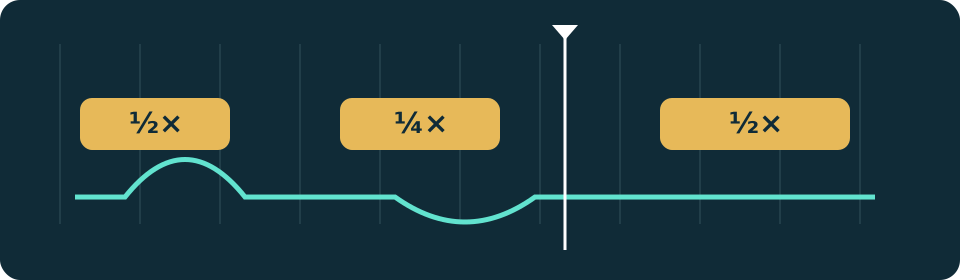
- Ga naar de gewenste tijd, kies een snelheid en tik op Slow motion toevoegen. Het afspelen begint. Tik op het gedeelte Einde op het gewenste einde.
- Ga naar een andere tijd en herhaal. Als de afspeelkop zich in een bestaand vertraagd gedeelte bevindt, toont het paneel de volgende beschikbare start op normale snelheid; bestaande secties blijven opgeslagen.
- Om slechts één sectie te verwijderen, tikt u op de gele tijdlijnband of de tijdchip en vervolgens op Slow motion verwijderen. Gebruik Ongedaan maken als u de verkeerde verwijdert.
9. Combineer verschillende camera-effecten
Open Effecten rechtstreeks vanuit de onderste balk. Kies een duur van 2, 4 of 6 seconden. Vanaf Android 0.12.1 voegt elke tik een effect toe aan de opgeslagen beweging van de huidige camera in plaats van de vorige keuze te vervangen.
- Plaats de afspeelkop en tik op Dramatisch duwen voor een zoombeweging of Camera zwaaien voor een zachte richtingsbeweging.
- Ga verder langs de tijdlijn en voeg nog een effect toe. Je kunt ook bewegingen over hetzelfde tijdsinterval combineren; controleer het resultaat voordat u verdergaat.
- Planet reveal is een inleidende transformatie die begint bij het begin van de clip. Voeg het eenmalig toe aan een camera en combineer het vervolgens met andere bewegingen. Maak de laatste wijziging ongedaan om een ander resultaat te proberen.
10. Voltooi op de telefoon of vanaf het origineel op pc
Finish-film onderscheidt een snelle export van de werkkopie van de telefoon van weergave met behulp van het pc-origineel. Gebruik het origineel voor de laatste details, grote uitvoer en ondersteunde HDR.
- Open Finish-film, kies de camera- of duimknipvolgorde en controleer de vorm, het formaat en het geluid van de uitvoer. Een mobiele proxy-export is handig voor een snel voorbeeld.
- Voor een pc-gekoppeld project stuurt u de bewerking terug naar de pc. Wacht op de ontvangst-bewerkingsstatus en gebruik vervolgens Render from original in het Windows-programma.
- Open de voltooide video en inspecteer de eerste en laatste seconden, fragmenten, langzame delen en geluid. De Windows Finish-acties kunnen het voltooide bestand ook openen of naar DaVinci Resolve sturen.
11. Herstel bewerkingen, update en houd de opslag netjes
Gebruik Ongedaan maken/Opnieuw tijdens het bewerken en automatische projectversies wanneer u een eerder opgeslagen status opnieuw moet bekijken. Bewaar uw originele video en voltooide exports gescheiden van wegwerpbare projectwerkbestanden.
- Als een resultaat er verkeerd uitziet, maak dan de laatste wijziging ongedaan en speel dat gedeelte opnieuw af voordat u meer bewerkingen toevoegt. Heropen een opgeslagen project om de beoogde status te bevestigen.
- Open in Windows Projectbeheer een project opnieuw of verplaats een oud project naar de Prullenbak. De app bewaart originelen en voltooide video's buiten de beheerde projectmap.
- Gebruik de Windows-downloadkaart in Android Home of Instellingen voor het huidige pc-pakket. Windows 0.8.2 en hoger kunnen bij het opstarten een update aanbieden; download en installatie starten na uw updateactie.
Begin met de officiële apps
De Windows-knop leidt altijd naar het huidige openbare pc-pakket. Houd beide apps bijgewerkt voordat u een nieuwe workflow gebruikt.