1. Birleştirilmiş bir 360° video hazırlayın
SphereCut şu anda proje başına bir kaynak klibi düzenliyor. Tipik bir 360° iş akışı için, genellikle 2:1 çerçeveli, birleştirilmiş monoskopik eşdikdörtgen panorama kullanın. Dosya adı veya MOV uzantısı tek başına videonun HDR olduğunu kanıtlamaz.
- Önce kamera üreticisinin yazılımında ham çift lensli görüntüleri birleştirin. Tescilli .360 girişi doğrudan içe aktarılmaz.
- Büyük bir 5,3K veya 8K kaynak için orijinali sabit bir bilgisayar klasöründe saklayın. Proje kullanımdayken yeniden adlandırmayın veya taşımayın.
- Yönetilebilir, desteklenen bir dosya için doğrudan telefonla içe aktarmayı kullanın. Projeksiyon meta verileri eksikse 360° ERP'yi yalnızca dosya gerçekten tam bir panorama içerdiğinde seçin.
2. Çalışan bir kopyayı bilgisayardan telefona gönderin
Bilgisayar tam panoramanın küçük bir kopyasını oluşturur. Telefonunuzun 8K orijinalin kodunu çözmesine gerek yoktur. Aktarım yerel ağı kullanır; her iki cihazın da birbirine ulaşabilmesi gerekir.
- SphereCut PC'yi açın, orijinal videoyu içe aktarma döşemesine bırakın ve çalışan kopya ile QR kodunu bekleyin.
- Telefonu ve bilgisayarı aynı ev ağına bağlayın. Cihaz izolasyonu ile misafir Wi-Fi'sinden kaçının; Ethernet ile bağlanan bir bilgisayar aynı yönlendiriciyi paylaşabilir.
- Android'de PC'den Al (QR) seçeneğini seçin, görüntülenen kodu tarayın ve Aç'ı onaylayın. Düzenlemeyi geri almak için PC oturumunu açık tutun.
3. Lite'ı seçin ve projenizi yeniden açın
Lite, 6 veya 8 GB RAM'e sahip modeller de dahil olmak üzere mütevazı telefonlar için önizleme ve izleme çalışmalarını azaltır. PC'de depolanan kaynağı değiştirmez. Karmaşık görüntüler ve uzun dışa aktarımlar hâlâ zaman alabilir.
- Android performans ayarlarında Lite'ı seçin. Telefon sorun yaşıyorsa gereksiz arka plan uygulamalarını kapatın.
- Projeyi Son projeler'den açın. Küçük resmi, çekimin tanımlanmasına yardımcı olur ve süresi, ince ve yavaş çekimi yansıtır.
- PC'den alınan bir proje için çalışan kopyayı düzenleyin. HDR orijinalleri bir SDR önizlemesi kullanır; orijinalin HDR'si son PC oluşturma sırasında işlenir.
4. 9:16 dahil konuyu çerçeveleyin
Bir kamera ve çıktı şeklini seçmek için Çerçeveyi açın. Etrafa bakmak için duraklatılan resmi sürükleyin; Görüş alanını değiştirmek için sıkıştırın. Kamera, kaynağın yıkıcı bir görüntüsünü değil, kürenin içindeki bir görüntüyü temsil eder.
 9:16
- Dikey film için portre 9:16'yı, geniş film için yatay 16:9'u veya mevcut başka bir şekli seçin.
- Konunuzu ortalamak için sürükleyin ve çerçeve kullanışlı hale gelinceye kadar sıkıştırın. Gerçek çıktı şeklindeki boşluk payını ve kenarları kontrol edin.
- Görünümü canlandırmak için Noktalar'ı açın, bir zamana gidin, bir nokta ekleyin ve çerçeveyi değiştirin. Daha fazla nokta eklemeden önce hareketi gözden geçirin.
5. Zaman çizelgesini küçük hareketler olmadan kullanın
Zaman çizelgesi kaynak zamanını kullanır. Büyütmek için sıkıştırın, aramak için sürükleyin ve başlangıcı ve bitişi ayarlamak için daha büyük kırpma tutamaçlarını kullanın. Küçük bir ayarlama önemli olduğunda hassas kontroller bir çerçeveye göre hareket eder.
- Daha büyük bir önizleme istediğinizde bağlamsal araç panelini kapatın. Aracı alt simge çubuğundan yeniden açın.
- Bir yakın noktayı veya kırpma kenarını taşımadan önce zaman çizelgesini yakınlaştırın. Birkaç pikseli sürüklemeye çalışmak yerine hassas kontrolleri kullanın.
- Düzenlenen oynatmanın tamamını inceleyin. Yavaşlatılmış bir saniye, kaynak zaman çizelgesindeki konumu değişmese bile dışa aktarılan filmde daha fazla zaman kaplar.
6. Telefonunuzla bir konuyu takip edin veya yönlendirin
İzleme görünür bir ayrıntıyı takip eder ve bir tıkanma veya görünümde büyük bir değişiklik sonrasında manuel olarak düzeltme yapılması gerekebilir. Telefonun yönlendirilmesi, cihazı çevirerek kamera hareketini kendiniz oluşturmanıza olanak tanır.
- Motion'da konuyu izlemeyi başlatın, tanınabilir bir ayrıntıyı çerçeveleyin ve tarayın. İzleme belirsiz hale geldiğinde konunun görülebileceği bir kareye geçin, hedefi tekrar yerleştirin ve devam edin.
- Sonuç yararlı olduğunda izlenen bir kamera oluşturun. Kamera noktaları düzenlenebilir durumda kalır.
- Manuel yönlendirme için Telefonla yönlendir'i seçin, telefonu döndürürken kaydedin, ardından çekimi gözden geçirip kaydedin. Kısa bir süreliğine geriye bakın, düğmesini basılı tutun, telefonu çevirin ve sorunsuz bir şekilde geri dönmek için bırakın.
7. Baş parmağınızla iki görünüm arasında kesin
Başparmak kesme, aynı kaynak panoramadaki iki kamera arasında geçiş yapar. Örneğin, A görünümünde bir tekneyi ve B görünümünde iskeleyi çerçeveleyin. Bu, ilgisiz iki video dosyasını birleştirmeye yönelik bir araç değildir.
- Kes'i açın, iki kamera seçin veya ikincisini ekleyin ve her görünümü çerçeveleyin.
- Klibi oynatın ve istediğiniz kesme noktalarında A veya B'ye dokunun. Takip edilen bir kamera, diğer görüntü ekrandayken hareketini korur.
- Filmi bitir'de başparmak kesme sırasını seçin. Oluşturmadan önce tüm diziyi, en boy oranını ve sesini kontrol edin.
8. İki, üç veya daha fazla ağır çekim bölümü ekleyin
Android 0.12.1'de Hız'ı açın ve ½× veya ¼× seçeneğini seçin. Çıkışta bir kaynak saniyesi iki veya dört saniye olur. Hız düzenlemesi projenin görünümlerine uygulanır ve ses perdesini korur.
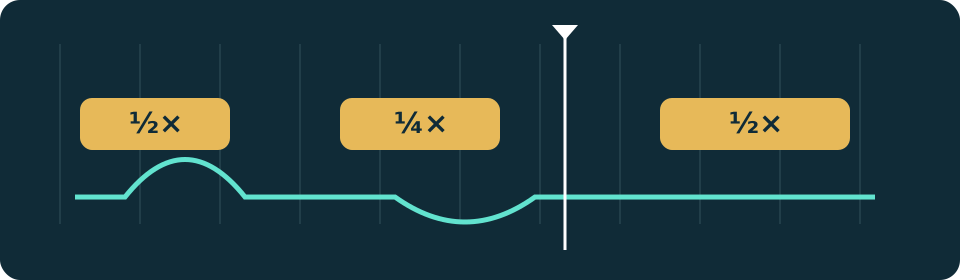
- İstediğiniz zamana gidin, bir hız seçin ve Yavaş çekim ekle'ye dokunun. Oynatma başlar. İstenilen uçta Bölümü sonlandır'a dokunun.
- Başka bir zamana geçin ve tekrarlayın. Oynatma kafası mevcut bir yavaşlatılmış bölümün içindeyse panel bir sonraki kullanılabilir normal hızlı başlatmayı gösterir; mevcut bölümler kayıtlı kalır.
- Yalnızca bir bölümü kaldırmak için sarı zaman çizelgesi bandına veya zaman çipine, ardından Ağır çekimi kaldır'a dokunun. Yanlış olanı kaldırırsanız Geri Al'ı kullanın.
9. Birkaç kamera efektini birleştirin
Efektleri doğrudan alt çubuktan açın. 2, 4 veya 6 saniyelik bir süre seçin. Android 0.12.1'den itibaren her dokunuş, önceki seçeneğin yerine geçmek yerine mevcut kameranın kayıtlı hareketine bir efekt ekler.
- Oynatma kafasını yerleştirin ve yakınlaştırma hareketi için Dramatik itme'ye veya yumuşak bir yön hareketi için Kamera sallama'ya dokunun.
- Zaman çizelgesinde daha da ilerleyin ve başka bir efekt ekleyin. Aynı zaman aralığındaki hareketleri de birleştirebilirsiniz; Devam etmeden önce sonucu inceleyin.
- Gezegenin ortaya çıkışı, klibin başlangıcında başlayan giriş niteliğinde bir dönüşümdür. Bunu bir kez kameraya ekleyin, ardından diğer hareketlerle birleştirin. Farklı bir sonuç denemek için son değişikliği geri alın.
10. Telefonda veya PC'deki orijinalden bitirin
Bitirme filmi, telefonun çalışan kopyasının hızlı bir şekilde dışa aktarılmasını, PC orijinali kullanılarak oluşturulmasından ayırır. Son ayrıntı, büyük çıktı ve desteklenen HDR için orijinali kullanın.
- Finish filmi açın, kamera veya parmakla kesme sırasını seçin ve çıktı şeklini, boyutunu ve sesini kontrol edin. Mobil proxy dışa aktarımı, hızlı bir önizleme için kullanışlıdır.
- PC bağlantılı bir proje için düzenlemeyi PC'ye geri gönderin. Alındı-düzenleme durumunu bekleyin, ardından Windows programında Orijinalden Oluştur'u kullanın.
- Tamamlanan videoyu açın ve ilk ve son saniyelerini, kesmelerini, yavaş bölümlerini ve sesini inceleyin. Windows bitiş eylemleri aynı zamanda tamamlanmış dosyayı açabilir veya DaVinci Resolve'ye gönderebilir.
11. Düzenlemeleri kurtarın, güncelleyin ve depolama alanını düzenli tutun
Daha önce kaydedilmiş bir durumu yeniden ziyaret etmeniz gerektiğinde proje sürümlerini düzenlerken ve otomatik olarak Geri Al/Yinele seçeneğini kullanın. Orijinal videonuzu ve tamamlanan dışa aktarmalarınızı tek kullanımlık proje çalışma dosyalarından ayrı tutun.
- Sonuç yanlış görünüyorsa son değişikliği geri alın ve daha fazla düzenleme eklemeden önce o kısmı yeniden oynatın. İstenilen durumu onaylamak için kayıtlı bir projeyi yeniden açın.
- Windows Proje yönetiminde bir projeyi yeniden açın veya eski bir projeyi Geri Dönüşüm Kutusu'na taşıyın. Uygulama, orijinalleri ve tamamlanmış videoları yönetilen proje klasörünün dışında saklar.
- Geçerli bilgisayar paketi için Android Ana Sayfası'ndaki veya Ayarlar'daki Windows indirme kartını kullanın. Windows 0.8.2 ve sonraki sürümler başlangıçta bir güncelleştirme sunabilir; Güncelleme işleminizden sonra indirme ve kurulum başlar.
Resmi uygulamalarla başlayın
Windows düğmesi her zaman geçerli genel bilgisayar paketine yönlendirir. Yeni bir iş akışı kullanmadan önce her iki uygulamayı da güncel tutun.