1. Valmistele ommeltu 360° video
SphereCut muokkaa tällä hetkellä yhtä lähdeleiketta projektia kohti. Käytä tyypilliseen 360 asteen työnkulkuun ommeltua monoskooppista, suorakulmaista panoraamakuvaa, jossa on yleensä 2:1-kehys. Pelkkä tiedostonimi tai MOV-tunniste ei todista, että video on HDR.
- Yhdistä raa'at kaksoislinssiset materiaalit ensin kameran valmistajan ohjelmistossa. Omaa .360-syötettä ei tuoda suoraan.
- Jos haluat suuren 5,3K- tai 8K-lähteen, säilytä alkuperäinen vakaassa PC-kansiossa. Älä nimeä tai siirrä sitä uudelleen, kun projekti on käytössä.
- Käytä suoraa puhelintuontia hallittavalle tuetulle tiedostolle. Jos projektion metatiedot puuttuvat, valitse 360° ERP vain, kun tiedosto todella sisältää täyden panoraaman.
2. Lähetä työkopio tietokoneesta puhelimeen
PC tekee pienen kopion koko panoraamasta. Your phone does not need to decode the 8K original. Siirto käyttää paikallista verkkoa; molempien laitteiden on voitava tavoittaa toisensa.
- Open SphereCut PC, drop the original video into its import tile and wait for the working copy and QR code.
- Yhdistä puhelin ja tietokone samaan kotiverkkoon. Vältä vieras-Wi-Fiä laitteen eristämisellä; Ethernetillä yhdistetty PC voi jakaa saman reitittimen.
- On Android choose Receive from PC (QR), scan the displayed code and confirm Open. Pidä PC-istunto avoinna muokkauksen palauttamista varten.
3. Valitse Lite ja avaa projekti uudelleen
Lite vähentää esikatselu- ja seurantatyötä vaatimattomissa puhelimissa, mukaan lukien mallit, joissa on 6 tai 8 Gt RAM-muistia. Se ei muuta tietokoneeseen tallennettua lähdettä. Complex footage and long exports can still take time.
- Valitse Androidin suorituskykyasetuksista Lite. Sulje tarpeettomat taustasovellukset, jos puhelin ei toimi.
- Avaa projekti kohdasta Viimeaikaiset projektit. Sen pikkukuva auttaa tunnistamaan kuvan, ja sen kesto heijastaa trimmaa ja hidastettua liikettä.
- For a project received from PC, edit the working copy. HDR-alkuperäisissä on SDR-esikatselu; the original’s HDR is handled at the final PC render.
4. Rajaa aihe, mukaan lukien 9:16
Open Frame to choose a camera and its output shape. Vedä keskeytettyä kuvaa katsoaksesi ympärillesi; nipistämällä voit muuttaa näkökenttää. The camera represents a view inside the sphere, not a destructive crop of the source.
 9:16
- Valitse pystysuoralle filmille muotokuva 9:16, leveälle filmille vaaka 16:9 tai muu käytettävissä oleva muoto.
- Keskitä kohde vetämällä ja nipistele, kunnes rajauksesta on hyötyä. Tarkista päätila ja reunat todellisessa ulostulomuodossa.
- Animoidaksesi näkymän avaa Points, siirry kellonaikaan, lisää piste ja muuta kehystä. Tarkista liike ennen kuin lisäät pisteitä.
5. Käytä aikajanaa ilman pieniä liikkeitä
Aikajana käyttää lähdeaikaa. Suurenna sitä nipistämällä, etsi ja käytä suurempia leikkauskahvoja alun ja lopun asettamiseen. Tarkkuussäätimet liikkuvat kehyksen verran, kun pienellä säädöllä on merkitystä.
- Sulje kontekstityökalupaneeli, kun haluat suuremman esikatselun. Avaa työkalu uudelleen alareunan kuvakepalkista.
- Zoomaa aikajanaa ennen kuin siirrät lähipisteen tai leikkausreunan. Käytä tarkkuussäätimiä muutaman pikselin vetämisen sijaan.
- Tarkista koko muokattu toisto. Hidastettu sekunti vie enemmän aikaa viedyssä elokuvassa, vaikka sen sijainti lähdeaikajanalla on muuttumaton.
6. Seuraa aihetta tai ohjaa puhelimellasi
Seuranta seuraa näkyvää yksityiskohtaa ja voi vaatia manuaalista korjausta tukkeuman tai suuren ulkonäön muutoksen jälkeen. Puhelinohjauksen avulla voit luoda kameran liikkeen itse kääntämällä laitetta.
- Aloita liikkeessä kohteen seuranta, rajaa tunnistettava yksityiskohta ja skannaa. Kun seuranta muuttuu epävarmaksi, siirry kehykseen, jossa kohde on näkyvissä, aseta kohde uudelleen ja jatka.
- Luo seurattava kamera, kun tulos on hyödyllinen. Sen kamerapisteet ovat muokattavissa.
- Manuaalista ohjaamista varten valitse Ohjaa puhelimella, nauhoita samalla kun käännät puhelinta ja tarkista ja tallenna kuva. Lyhyt katsominen taaksepäin, pidä sen painiketta painettuna, käännä puhelinta ja vapauta se palataksesi sulavasti.
7. Leikkaa peukalolla kahden näkymän väliltä
Peukaloleikkaus vaihtaa kahden kameran välillä samasta panoraamalähteestä. Rajaa esimerkiksi vene kuvassa A ja laituri näkymässä B. Se ei ole työkalu kahden toisiinsa liittymättömän videotiedoston yhdistämiseen.
- Avaa Leikkaa, valitse kaksi kameraa tai lisää toinen ja rajaa jokainen näkymä.
- Play the clip and tap A or B at the desired cut points. A tracked camera keeps its motion while the other view is on screen.
- Valitse Finish film -tilassa peukalolla leikattu sekvenssi. Check the full sequence, its aspect ratio and its audio before rendering.
8. Lisää kaksi, kolme tai useampia hidastettuja osia
Android 0.12.1:ssä avaa Speed ja valitse ½× tai ¼×. Yhdestä lähdesekunnista tulee kaksi tai neljä sekuntia lähdössä. Nopeusmuokkaus koskee projektin näkymiä ja säilyttää äänenkorkeuden.
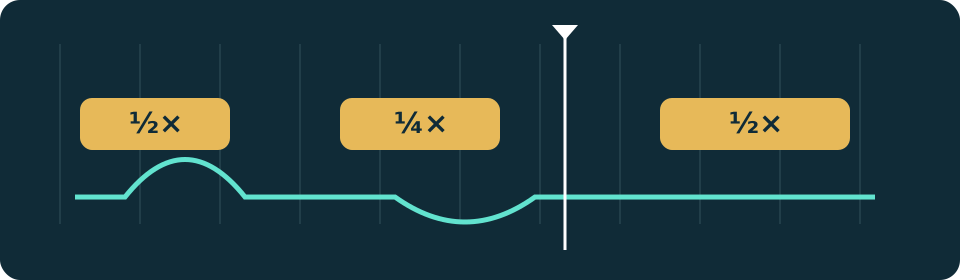
- Siirry haluamaasi aikaan, valitse nopeus ja napauta Lisää hidastettua liikettä. Toisto alkaa. Napauta Lopeta osio haluamasi lopussa.
- Siirry toiseen aikaan ja toista. Jos toistopaikka on olemassa olevan hidastetun osan sisällä, paneeli näyttää seuraavan käytettävissä olevan normaalinopeuksisen käynnistyksen; olemassa olevat osiot pysyvät tallennettuina.
- To remove only one section, tap its yellow timeline band or its time chip, then Remove slow motion. Käytä Kumoa, jos poistat väärän.
9. Yhdistä useita kameratehosteita
Avaa tehosteet suoraan alapalkista. Valitse kesto 2, 4 tai 6 sekuntia. Android 0.12.1:ssä jokainen napautus lisää tehosteen nykyisen kameran tallennettuun liikkeeseen sen sijaan, että se korvaisi edellisen valinnan.
- Aseta toistopaikka ja napauta Dramaattinen työntö zoomausliikettä varten tai Kameran heilautus, jos haluat kevyesti suunnatun liikkeen.
- Siirry aikajanalla pidemmälle ja lisää toinen tehoste. Voit myös yhdistää liikkeitä samalla aikavälillä; tarkista tulos ennen kuin jatkat.
- Planet paljastaminen on johdatteleva muutos, joka alkaa klipin alusta. Lisää se kerran kameraan ja yhdistä se sitten muihin liikkeisiin. Kumoa viimeinen muutos kokeillaksesi toista tulosta.
10. Viimeistele puhelimella tai alkuperäisestä PC:llä
Viimeistelykalvo erottaa puhelimen työkopion nopean viennin PC-alkuperäisen renderöimisestä. Käytä alkuperäistä viimeisten yksityiskohtien, suuren tulosteen ja tuetun HDR:n saamiseksi.
- Avaa Finish film, valitse kamera tai peukaloleikkausjärjestys ja tarkista tulosteen muoto, koko ja ääni. Mobiilivälityspalvelimen vienti on hyödyllinen nopeaan esikatseluun.
- Jos kyseessä on PC-linkitetty projekti, lähetä muokkaus takaisin PC:lle. Odota vastaanotettu-muokkaustilaa ja käytä sitten Windows-ohjelmassa Render from original.
- Avaa valmis video ja tarkasta sen ensimmäinen ja viimeinen sekunti, leikkaukset, hitaat kohdat ja ääni. Windowsin viimeistelytoiminnot voivat myös avata tai lähettää valmiin tiedoston DaVinci Resolveen.
11. Palauta muokkaukset, päivitä ja pidä tallennustila siistinä
Käytä Kumoa/Toista-toimintoa muokattaessa ja automaattisia projektiversioita, kun haluat palata aikaisempaan tallennettuun tilaan. Säilytä alkuperäinen videosi ja valmiit vientitiedostot erillään kertakäyttöisistä projektin työtiedostoista.
- Jos tulos näyttää väärältä, kumoa viimeisin muutos ja toista kyseinen osa ennen kuin lisäät muokkauksia. Avaa tallennettu projekti uudelleen vahvistaaksesi aiotun tilan.
- Windowsin projektinhallinnassa avaa projekti uudelleen tai siirrä vanha projekti roskakoriin. Sovellus säilyttää alkuperäiset ja valmiit videot hallinnoidun projektikansion ulkopuolella.
- Käytä nykyisen PC-paketin Windowsin latauskorttia Android Homessa tai Asetuksissa. Windows 0.8.2 ja uudemmat voivat tarjota päivityksen käynnistyksen yhteydessä; lataus ja asennus alkaa päivityksen jälkeen.
Aloita virallisista sovelluksista
Windows-painike johtaa aina nykyiseen julkiseen PC-pakettiin. Pidä molemmat sovellukset päivitettyinä, ennen kuin käytät uutta työnkulkua.