1. Подготовьте смонтированное видео 360°.
В настоящее время SphereCut редактирует один исходный клип для каждого проекта. Для типичного рабочего процесса на 360° используйте сшитую моноскопическую равнопрямоугольную панораму, обычно с кадром 2:1. Имя файла или расширение MOV само по себе не доказывает, что видео является HDR.
- Сначала сшейте необработанные кадры, снятые с помощью двух объективов, в программном обеспечении производителя камеры. Собственные входные данные .360 не импортируются напрямую.
- Для большого источника 5,3K или 8K храните оригинал в стабильной папке на ПК. Не переименовывайте и не перемещайте его, пока проект используется.
- Используйте прямой импорт с телефона для управляемого поддерживаемого файла. Если метаданные проекции отсутствуют, выбирайте 360° ERP только в том случае, если файл действительно содержит полную панораму.
2. Отправьте рабочую копию с ПК на телефон.
ПК делает уменьшенную копию полной панорамы. Вашему телефону не нужно декодировать оригинал 8K. Передача использует локальную сеть; оба устройства должны иметь возможность связаться друг с другом.
- Откройте ПК SphereCut, поместите исходное видео на плитку импорта и дождитесь рабочей копии и QR-кода.
- Подключите телефон и компьютер к одной домашней сети. Избегайте гостевого Wi-Fi с изоляцией устройства; ПК, подключенный через Ethernet, может использовать один и тот же маршрутизатор.
- На Android выберите «Получить с ПК (QR), отсканируйте отображаемый код и подтвердите Открыть». Оставьте сеанс ПК открытым для возврата редактирования.
3. Выберите Lite и снова откройте проект.
Lite сокращает работу по предварительному просмотру и отслеживанию для скромных телефонов, включая модели с 6 или 8 ГБ ОЗУ. Он не меняет источник, хранящийся на ПК. Сложные кадры и длительный экспорт могут занять время.
- Выберите Lite в настройках производительности Android. Если телефон не работает, закройте ненужные фоновые приложения.
- Откройте проект из раздела «Недавние проекты». Его миниатюра помогает идентифицировать кадр, а его продолжительность отражает обрезку и замедленное движение.
- Для проекта, полученного с ПК, отредактируйте рабочую копию. В оригиналах HDR используется предварительный просмотр SDR; HDR оригинала обрабатывается при окончательном рендеринге на ПК.
4. Сформулируйте тему, включая 9:16.
Откройте Frame, чтобы выбрать камеру и форму ее вывода. Перетащите приостановленное изображение, чтобы осмотреться; сведите пальцы, чтобы изменить поле зрения. Камера представляет собой вид внутри сферы, а не разрушительный фрагмент источника.
 9:16
- Выберите портретную 9:16 для вертикальной пленки, альбомную 16:9 для широкой пленки или другую доступную форму.
- Перетащите объект в центр и сжимайте его, пока кадрирование не станет полезным. Проверьте запас и края фактической выходной формы.
- Чтобы анимировать вид, откройте «Точки», перейдите к моменту времени, добавьте точку и измените кадрирование. Просмотрите движение, прежде чем добавлять больше точек.
5. Используйте временную шкалу без малейших движений
Временная шкала использует исходное время. Сведите пальцы, чтобы увеличить его, перетащите для поиска и используйте большие маркеры обрезки, чтобы установить начало и конец. Точные элементы управления перемещаются на один кадр, когда важна небольшая корректировка.
- Закройте контекстную панель инструментов, если вам нужен предварительный просмотр большего размера. Снова откройте инструмент из нижней панели значков.
- Увеличьте масштаб временной шкалы, прежде чем перемещать точку закрытия или обрезать край. Используйте элементы управления точностью вместо того, чтобы пытаться перетащить несколько пикселей.
- Просмотрите полное отредактированное воспроизведение. Замедленная секунда занимает больше времени в экспортированном фильме, даже если ее положение на исходной временной шкале не изменилось.
6. Следите за темой или управляйте ею с помощью телефона.
Отслеживание следует за видимыми деталями и может потребовать ручной коррекции после окклюзии или значительного изменения внешнего вида. Управление телефоном позволяет самостоятельно создавать движение камеры, поворачивая устройство.
- В режиме «В движении» запустите отслеживание объекта, выделите узнаваемую деталь и отсканируйте. Если отслеживание становится неопределенным, перейдите к кадру, где объект виден, снова поместите цель и продолжайте.
- Создайте отслеживаемую камеру, когда результат будет полезен. Точки камеры остаются редактируемыми.
- Для ручного управления выберите «Управление с помощью телефона», запишите, поворачивая телефон, затем просмотрите и сохраните дубль. Чтобы ненадолго оглянуться назад, удерживайте кнопку, поверните телефон и отпустите, чтобы плавно вернуться.
7. Переключайтесь между двумя видами большим пальцем.
Сжатие большого пальца переключает между двумя камерами из одной исходной панорамы. Например, поместите лодку на вид А и пирс на вид Б. Это не инструмент для объединения двух несвязанных видеофайлов.
- Откройте Cut, выберите две камеры или добавьте вторую и создайте кадр для каждого вида.
- Воспроизведите клип и коснитесь A или B в нужных точках обрезки. Отслеживаемая камера сохраняет движение, пока на экране отображается другое изображение.
- В «Финишном фильме» выберите последовательность обрезки большого пальца. Перед рендерингом проверьте всю последовательность, соотношение сторон и звук.
8. Добавьте два, три или более фрагментов замедленной съемки.
В Android 0.12.1 откройте «Скорость» и выберите «½×» или «¼×». Одна исходная секунда на выходе превращается в две или четыре секунды. Редактирование скорости применяется к видам проекта и сохраняет высоту звука.
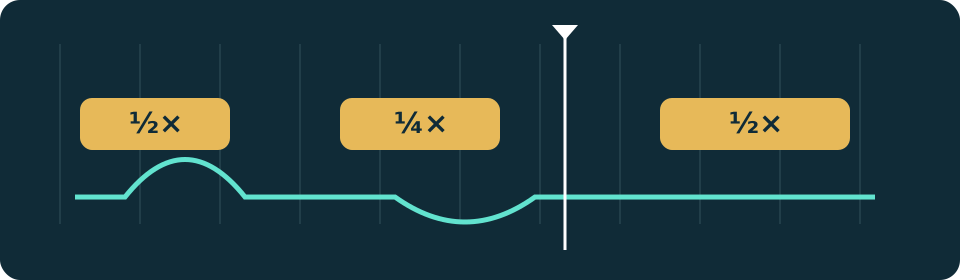
- Перейдите к нужному времени, выберите скорость и нажмите «Добавить замедленную съемку». Начнется воспроизведение. Нажмите «Конец раздела» в нужном конце.
- Перейдите в другое время и повторите. Если указатель воспроизведения находится внутри существующего замедленного участка, на панели отображается следующий доступный старт с нормальной скоростью; существующие разделы остаются сохраненными.
- Чтобы удалить только один раздел, коснитесь его желтой полосы времени или временной шкалы, а затем выберите «Удалить замедленное воспроизведение». Используйте «Отменить», если вы удалили не тот.
9. Объедините несколько эффектов камеры
Откройте «Эффекты» прямо из нижней панели. Выберите продолжительность 2, 4 или 6 секунд. Начиная с Android 0.12.1, каждое касание добавляет эффект к сохраненному движению текущей камеры, а не заменяет предыдущий выбор.
- Поместите курсор воспроизведения и коснитесь «Драматическое нажатие» для увеличения масштаба или «Покачивание камеры» для плавного направленного движения.
- Двигайтесь дальше по временной шкале и добавьте еще один эффект. Вы также можете комбинировать движения за один и тот же интервал времени; проверьте результат, прежде чем продолжить.
- Раскрытие планеты — это вводная трансформация, начинающаяся с самого начала клипа. Добавьте его один раз в камеру, а затем объедините с другими движениями. Отмените последнее изменение, чтобы попробовать другой результат.
10. Доделать на телефоне или с оригинала на ПК
Finish Film отличает быстрый экспорт рабочей копии телефона от рендеринга с использованием ПК-оригинала. Используйте оригинал для получения окончательной детализации, большого объема изображения и поддержки HDR.
- Откройте фильм Finish, выберите камеру или последовательность вырезок и проверьте форму, размер и звук вывода. Экспорт мобильного прокси полезен для быстрого предварительного просмотра.
- Для проекта, связанного с ПК, отправьте изменения обратно на ПК. Дождитесь статуса «получено-редактирование», затем используйте «Рендеринг из оригинала» в программе Windows.
- Откройте готовое видео и проверьте его первую и последнюю секунды, фрагменты, медленные фрагменты и звук. Действия завершения Windows также позволяют открыть или отправить готовый файл в DaVinci Resolve.
11. Восстанавливайте изменения, обновляйте и поддерживайте порядок в хранилище.
Используйте функцию «Отменить/Повторить» при редактировании и автоматические версии проекта, когда вам нужно вернуться к ранее сохраненному состоянию. Храните исходное видео и завершенный экспорт отдельно от одноразовых рабочих файлов проекта.
- Если результат выглядит неправильным, отмените последнее изменение и воспроизведите эту часть еще раз, прежде чем добавлять новые изменения. Снова откройте сохраненный проект, чтобы подтвердить предполагаемое состояние.
- В разделе «Управление проектами Windows» повторно откройте проект или переместите старый проект в корзину. Приложение сохраняет оригиналы и готовые видео за пределами папки управляемого проекта.
- Используйте карту загрузки Windows на главной странице Android или в настройках для текущего пакета для ПК. Windows 0.8.2 и более поздние версии могут предлагать обновление при запуске; Загрузка и установка начнутся после вашего обновления.
Начните с официальных приложений
Кнопка Windows всегда ведет к текущему общедоступному пакету ПК. Обновляйте оба приложения, прежде чем использовать новый рабочий процесс.