1. Prepare um vídeo costurado em 360°
SphereCut atualmente edita um clipe de origem por projeto. Para um fluxo de trabalho típico de 360°, use um panorama monoscópico equirretangular costurado, geralmente com um quadro 2:1. Um nome de arquivo ou extensão MOV por si só não prova que um vídeo é HDR.
- Costure primeiro a filmagem bruta de lente dupla no software do fabricante da câmera. A entrada proprietária .360 não é importada diretamente.
- Para uma fonte grande de 5,3K ou 8K, mantenha o original em uma pasta estável do PC. Não renomeie ou mova-o enquanto o projeto estiver em uso.
- Use a importação direta por telefone para um arquivo compatível e gerenciável. Se faltarem metadados de projeção, selecione ERP 360° somente quando o arquivo realmente contiver um panorama completo.
2. Envie uma cópia de trabalho do PC para o telefone
O PC faz uma cópia pequena do panorama completo. Seu telefone não precisa decodificar o original de 8K. A transferência usa a rede local; ambos os dispositivos devem ser capazes de se comunicar.
- Abra o SphereCut PC, coloque o vídeo original em seu bloco de importação e aguarde a cópia de trabalho e o código QR.
- Conecte o telefone e o PC à mesma rede doméstica. Evite Wi-Fi de convidado com isolamento de dispositivo; um PC conectado por Ethernet pode compartilhar o mesmo roteador.
- No Android escolha Receber do PC (QR), escaneie o código exibido e confirme Abrir. Mantenha a sessão do PC aberta para retornar a edição.
3. Escolha Lite e reabra seu projeto
Lite reduz o trabalho de visualização e rastreamento para telefones modestos, incluindo modelos com 6 ou 8 GB de RAM. Não altera a fonte armazenada no PC. Filmagens complexas e exportações longas ainda podem levar algum tempo.
- Escolha Lite nas configurações de desempenho do Android. Feche aplicativos desnecessários em segundo plano se o telefone apresentar problemas.
- Abra o projeto em Projetos recentes. Sua miniatura ajuda a identificar a foto e sua duração reflete o corte e a câmera lenta.
- Para um projeto recebido do PC, edite a cópia de trabalho. Os originais HDR usam uma visualização SDR; o HDR do original é tratado na renderização final do PC.
4. Enquadre o assunto, incluindo 9:16
Abra Frame para escolher uma câmera e seu formato de saída. Arraste a imagem pausada para olhar ao redor; aperte para alterar o campo de visão. A câmera representa uma visão dentro da esfera, não um corte destrutivo da fonte.
 9:16
- Escolha retrato 9:16 para um filme vertical, paisagem 16:9 para um filme amplo ou outro formato disponível.
- Arraste para centralizar o assunto e aperte até que o enquadramento seja útil. Verifique o espaço livre e as bordas no formato de saída real.
- Para animar a vista, abra Pontos, vá para um tempo, adicione um ponto e altere o enquadramento. Revise o movimento antes de adicionar mais pontos.
5. Use a linha do tempo sem pequenos movimentos
A linha do tempo usa o horário de origem. Aperte para ampliar, arraste para buscar e use as alças de corte maiores para definir o início e o fim. Os controles de precisão se movem por um quadro quando um pequeno ajuste é importante.
- Feche o painel de ferramentas contextuais quando desejar uma visualização maior. Abra novamente a ferramenta na barra de ícones inferior.
- Amplie a linha do tempo antes de mover um ponto próximo ou cortar uma borda. Use os controles de precisão em vez de tentar arrastar alguns pixels.
- Revise a reprodução editada completa. Um segundo mais lento ocupa mais tempo no filme exportado, mesmo que sua posição na linha do tempo de origem permaneça inalterada.
6. Acompanhe um assunto ou oriente com seu telefone
O rastreamento segue um detalhe visível e pode precisar de correção manual após uma oclusão ou uma grande mudança de aparência. A direção do telefone permite que você mesmo crie o movimento da câmera girando o dispositivo.
- Em movimento, inicie o rastreamento do assunto, enquadre um detalhe reconhecível e digitalize. Quando o rastreamento se tornar incerto, vá para um quadro onde o objeto esteja visível, posicione o alvo novamente e continue.
- Crie uma câmera rastreada quando o resultado for útil. Seus pontos de câmera permanecem editáveis.
- Para direção manual, escolha Direcionar com telefone, grave enquanto gira o telefone, revise e salve a tomada. Por um breve olhar para trás, segure o botão, gire o telefone e solte para retornar suavemente.
7. Corte entre duas visualizações com o polegar
O corte do polegar alterna entre duas câmeras do mesmo panorama de origem. Por exemplo, enquadre um barco na vista A e o cais na vista B. Não é uma ferramenta para unir dois arquivos de vídeo não relacionados.
- Abra Cut, escolha duas câmeras ou adicione uma segunda e enquadre cada visualização.
- Reproduza o clipe e toque em A ou B nos pontos de corte desejados. Uma câmera rastreada mantém seu movimento enquanto a outra visualização está na tela.
- No filme Finish escolha a sequência de corte do polegar. Verifique a sequência completa, sua proporção e áudio antes de renderizar.
8. Adicione duas, três ou mais seções em câmera lenta
No Android 0.12.1, abra Velocidade e escolha ½× ou ¼×. Um segundo de origem se transforma em dois ou quatro segundos na saída. A edição rápida se aplica às visualizações do projeto e preserva o tom do áudio.
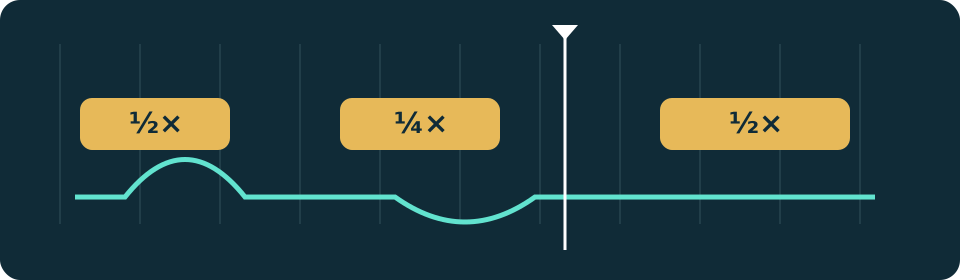
- Vá até o tempo desejado, escolha uma velocidade e toque em Adicionar câmera lenta. A reprodução começa. Toque na seção Fim no final desejado.
- Vá para outro horário e repita. Se o indicador de reprodução estiver dentro de uma seção desacelerada existente, o painel mostrará o próximo início de velocidade normal disponível; as seções existentes permanecem salvas.
- Para remover apenas uma seção, toque na faixa amarela da linha do tempo ou no chip de tempo e, em seguida, em Remover câmera lenta. Use Desfazer se você remover o errado.
9. Combine vários efeitos de câmera
Abra Efeitos diretamente na barra inferior. Escolha uma duração de 2, 4 ou 6 segundos. A partir do Android 0.12.1, cada toque adiciona um efeito ao movimento salvo da câmera atual, em vez de substituir a escolha anterior.
- Coloque o cursor de reprodução e toque em Pressão dramática para um movimento de zoom ou Balanço da câmera para um movimento direcional suave.
- Avance na linha do tempo e adicione outro efeito. Você também pode combinar movimentos no mesmo intervalo de tempo; inspecione o resultado antes de continuar.
- A revelação do planeta é uma transformação introdutória que começa no início do clipe. Adicione-o uma vez a uma câmera e depois combine-o com outros movimentos. Desfaça a última alteração para tentar um resultado diferente.
10. Finalize no telefone ou do original no PC
O filme Finish distingue uma exportação rápida da cópia de trabalho do telefone da renderização usando o original do PC. Use o original para detalhes finais, saída grande e HDR compatível.
- Abra o filme Finish, escolha a câmera ou a sequência de corte do polegar e verifique a forma, o tamanho e o áudio da saída. Uma exportação de proxy móvel é útil para uma visualização rápida.
- Para um projeto vinculado ao PC, envie a edição de volta ao PC. Aguarde o status de edição recebida e use Renderizar do original no programa Windows.
- Abra o vídeo concluído e inspecione seus primeiros e últimos segundos, cortes, seções lentas e som. As ações de finalização do Windows também podem abrir ou enviar o arquivo finalizado para o DaVinci Resolve.
11. Recupere edições, atualize e mantenha o armazenamento organizado
Use Desfazer/Refazer durante a edição e versões automáticas do projeto quando precisar revisitar um estado salvo anteriormente. Mantenha seu vídeo original e as exportações concluídas separadamente dos arquivos descartáveis de trabalho do projeto.
- Se um resultado parecer errado, desfaça a última alteração e reproduza essa parte antes de adicionar mais edições. Reabra um projeto salvo para confirmar o estado pretendido.
- No gerenciamento de projetos do Windows, reabra um projeto ou mova um projeto antigo para a Lixeira. O aplicativo preserva vídeos originais e finalizados fora da pasta gerenciada do projeto.
- Use o cartão de download do Windows na página inicial do Android ou nas configurações do pacote atual do PC. O Windows 0.8.2 e posterior podem oferecer uma atualização na inicialização; o download e a instalação começam após a ação de atualização.
Comece com os aplicativos oficiais
O botão do Windows sempre leva ao pacote de PC público atual. Mantenha ambos os aplicativos atualizados antes de usar um novo fluxo de trabalho.