1. Przygotuj połączony film 360°
SphereCut obecnie edytuje jeden klip źródłowy na projekt. W przypadku typowego przepływu pracy w zakresie 360° użyj zszytej monoskopowej panoramy równoprostokątnej, zwykle z ramką 2:1. Sama nazwa pliku lub rozszerzenie MOV nie dowodzi, że wideo jest w formacie HDR.
- Najpierw połącz surowy materiał filmowy z dwoma obiektywami w oprogramowaniu producenta aparatu. Zastrzeżone dane wejściowe .360 nie są importowane bezpośrednio.
- W przypadku dużego źródła 5,3K lub 8K przechowuj oryginał w stabilnym folderze na komputerze. Nie zmieniaj nazwy ani nie przesuwaj go, gdy projekt jest w użyciu.
- Użyj bezpośredniego importu telefonu, aby uzyskać łatwy w zarządzaniu obsługiwany plik. Jeśli brakuje metadanych projekcji, wybierz ERP 360° tylko wtedy, gdy plik rzeczywiście zawiera pełną panoramę.
2. Wyślij kopię roboczą z komputera na telefon
Komputer tworzy małą kopię pełnej panoramy. Twój telefon nie musi dekodować oryginału 8K. Transfer wykorzystuje sieć lokalną; oba urządzenia muszą mieć możliwość wzajemnego kontaktu.
- Otwórz komputer SphereCut, upuść oryginalne wideo na kafelku importu i poczekaj na kopię roboczą i kod QR.
- Podłącz telefon i komputer do tej samej sieci domowej. Unikaj Wi-Fi gościa dzięki izolacji urządzenia; komputer podłączony przez sieć Ethernet może współużytkować ten sam router.
- Na Androidzie wybierz Odbierz z komputera (QR), zeskanuj wyświetlony kod i potwierdź Otwórz. Pozostaw sesję komputera otwartą, aby móc zwrócić edycję.
3. Wybierz Lite i otwórz ponownie swój projekt
Lite ogranicza pracę podglądu i śledzenia w przypadku skromnych telefonów, w tym modeli z 6 lub 8 GB RAM. Nie powoduje to zmiany źródła zapisanego na komputerze. Złożony materiał filmowy i długi eksport mogą nadal zająć trochę czasu.
- Wybierz Lite w ustawieniach wydajności Androida. Jeśli telefon ma problemy, zamknij niepotrzebne aplikacje działające w tle.
- Otwórz projekt w obszarze Ostatnie projekty. Miniatura pomaga zidentyfikować ujęcie, a jego czas trwania odzwierciedla przycięcie i zwolnione tempo.
- W przypadku projektu otrzymanego z komputera PC edytuj kopię roboczą. Oryginały HDR korzystają z podglądu SDR; HDR oryginału jest uwzględniany podczas ostatecznego renderowania na komputerze.
4. Wykadruj temat, włączając 9:16
Otwórz ramkę, aby wybrać kamerę i jej kształt wyjściowy. Przeciągnij wstrzymany obraz, aby się rozejrzeć; uszczypnij, aby zmienić pole widzenia. Kamera przedstawia widok wnętrza kuli, a nie niszczycielski plon źródła.
 9:16
- Wybierz portret 9:16 dla kliszy pionowej, poziom 16:9 dla kliszy panoramicznej lub inny dostępny kształt.
- Przeciągnij, aby wyśrodkować obiekt i zsuń, aż kadrowanie będzie przydatne. Sprawdź wysokość nadproża i krawędzie w rzeczywistym kształcie wyjściowym.
- Aby animować widok, otwórz Punkty, przejdź do czasu, dodaj punkt i zmień kadr. Przejrzyj ruch przed dodaniem kolejnych punktów.
5. Korzystaj z osi czasu bez drobnych ruchów
Oś czasu korzysta z czasu źródłowego. Ściśnij, aby go powiększyć, przeciągnij, aby wyszukać i użyj większych uchwytów przycinania, aby ustawić początek i koniec. Precyzyjne elementy sterujące przesuwają się o ramkę, gdy liczy się niewielka regulacja.
- Zamknij kontekstowy panel narzędzi, jeśli chcesz uzyskać większy podgląd. Otwórz ponownie narzędzie z dolnego paska ikon.
- Powiększ oś czasu przed przesunięciem punktu zamknięcia lub przycięciem krawędzi. Zamiast próbować przeciągać kilka pikseli, użyj elementów sterujących precyzją.
- Przejrzyj w pełni edytowane nagranie. Spowolniona sekunda zajmuje więcej czasu w eksportowanym filmie, mimo że jej pozycja na źródłowej osi czasu pozostaje niezmieniona.
6. Podążaj za obiektem lub steruj za pomocą telefonu
Śledzenie podąża za widocznym szczegółem i może wymagać ręcznej korekty po okluzji lub dużej zmianie wyglądu. Sterowanie telefonem umożliwia samodzielne kreowanie ruchu kamery poprzez obracanie urządzenia.
- W trybie Motion rozpocznij śledzenie obiektu, wykadruj rozpoznawalny szczegół i zeskanuj. Gdy śledzenie stanie się niepewne, przejdź do klatki, w której widoczny jest obiekt, ponownie umieść cel i kontynuuj.
- Utwórz kamerę śledzoną, gdy wynik będzie przydatny. Punkty kamery pozostają edytowalne.
- Aby sterować ręcznie, wybierz opcję Steruj telefonem, nagrywaj podczas obracania telefonu, a następnie przejrzyj i zapisz ujęcie. Aby na chwilę spojrzeć wstecz, przytrzymaj przycisk, obróć telefon i zwolnij, aby płynnie powrócić.
7. Przechodź między dwoma widokami kciukiem
Kciuk umożliwia przełączanie między dwoma aparatami z tej samej panoramy źródłowej. Na przykład skadruj łódź w widoku A i molo w widoku B. Nie jest to narzędzie do łączenia dwóch niepowiązanych ze sobą plików wideo.
- Otwórz Cut, wybierz dwie kamery lub dodaj drugą i wykadruj każdy widok.
- Odtwórz klip i dotknij A lub B w wybranych punktach cięcia. Śledzona kamera utrzymuje ruch, podczas gdy inny widok jest wyświetlany na ekranie.
- W filmie Finish wybierz sekwencję wycinaną kciukiem. Przed renderowaniem sprawdź pełną sekwencję, jej proporcje i dźwięk.
8. Dodaj dwie, trzy lub więcej sekcji w zwolnionym tempie
W Androidzie 0.12.1 otwórz Speed i wybierz ½× lub ¼×. Jedna sekunda źródłowa staje się dwiema lub czterema sekundami na wyjściu. Edycja szybkości dotyczy widoków projektu i zachowuje wysokość dźwięku.
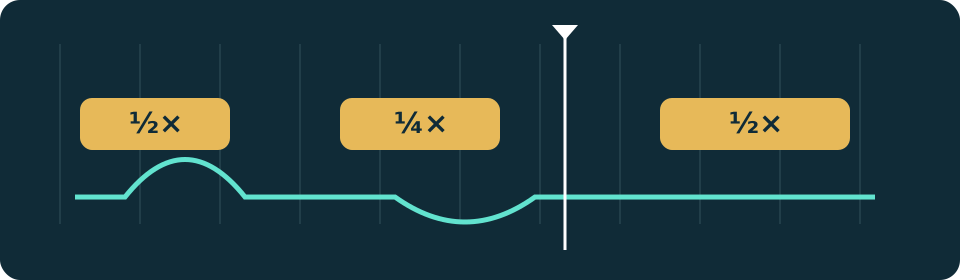
- Przejdź do żądanego czasu, wybierz prędkość i dotknij Dodaj zwolnione tempo. Rozpocznie się odtwarzanie. Stuknij opcję Zakończ sekcję na żądanym końcu.
- Przejdź do innego czasu i powtórz. Jeśli głowica odtwarzania znajduje się w istniejącej spowolnionej sekcji, na panelu pojawi się następny dostępny początek z normalną szybkością; istniejące sekcje pozostają zapisane.
- Aby usunąć tylko jedną sekcję, dotknij jej żółtego paska na osi czasu lub znacznika czasu, a następnie Usuń zwolnione tempo. Użyj opcji Cofnij, jeśli usuniesz niewłaściwy.
9. Połącz kilka efektów aparatu
Otwórz Efekty bezpośrednio z dolnego paska. Wybierz czas trwania 2, 4 lub 6 sekund. Od wersji Androida 0.12.1 każde dotknięcie dodaje efekt do zapisanego ruchu bieżącej kamery, zamiast zastępować poprzedni wybór.
- Umieść głowicę odtwarzania i dotknij opcji Dramatyczne pchnięcie, aby wykonać zoom, lub opcji Camera Swing, aby uzyskać delikatny ruch kierunkowy.
- Przejdź dalej na osi czasu i dodaj kolejny efekt. Możesz także łączyć ruchy w tym samym przedziale czasu; sprawdź wynik przed kontynuowaniem.
- Ujawnienie planety to wstępna transformacja rozpoczynająca się na początku klipu. Dodaj go raz do aparatu, a następnie połącz z innymi ruchami. Cofnij ostatnią zmianę, aby wypróbować inny wynik.
10. Dokończ na telefonie lub z oryginału na PC
Film Finish odróżnia szybki eksport kopii roboczej telefonu od renderowania przy użyciu oryginału z komputera. Użyj oryginału, aby uzyskać ostateczne szczegóły, duży wydruk i obsługiwany HDR.
- Otwórz film Finish, wybierz kamerę lub sekwencję wycinania kciukiem i sprawdź kształt wyjściowy, rozmiar i dźwięk. Eksport mobilnego serwera proxy jest przydatny do szybkiego podglądu.
- W przypadku projektu połączonego z komputerem PC wyślij edycję z powrotem na komputer i poczekaj na potwierdzenie jej otrzymania.
- Opcjonalnie otwórz Fine-tune na PC. Przeciągnij podgląd w odpowiednim kierunku, użyj kółka, aby powiększyć lub wybierz sekcję i dostosuj jej początek/koniec. Cofnij przywraca zmianę. Zapisz zmiany, a następnie wybierz Renderuj z oryginału.
- Otwórz ukończony film i sprawdź jego pierwszą i ostatnią sekundę, cięcia, wolne sekcje i dźwięk. Akcje zakończenia systemu Windows mogą również otworzyć lub wysłać gotowy plik do DaVinci Resolve.
11. Odzyskaj zmiany, aktualizuj i dbaj o porządek w pamięci
Użyj funkcji Cofnij/Ponów podczas edycji i automatycznych wersji projektu, gdy chcesz powrócić do wcześniej zapisanego stanu. Zachowaj oryginalne wideo i ukończone eksporty oddzielnie od jednorazowych plików roboczych projektu.
- Jeśli wynik wygląda nieprawidłowo, cofnij ostatnią zmianę i powtórz tę część przed dodaniem kolejnych zmian. Otwórz ponownie zapisany projekt, aby potwierdzić zamierzony stan.
- W obszarze Zarządzanie projektami w systemie Windows otwórz ponownie projekt lub przenieś stary projekt do Kosza. Aplikacja przechowuje oryginały i gotowe filmy poza folderem zarządzanego projektu.
- Użyj karty pobierania systemu Windows w Android Home lub Ustawieniach dla bieżącego pakietu komputera. Windows 0.8.2 i nowsze wersje mogą oferować aktualizację przy uruchomieniu; pobieranie i instalacja rozpoczynają się po akcji aktualizacji.
Zacznij od oficjalnych aplikacji
Przycisk Windows zawsze prowadzi do bieżącego publicznego pakietu komputera. Przed użyciem nowego przepływu pracy zaktualizuj obie aplikacje.