1. ステッチされた 360° ビデオを準備します
SphereCut は現在、プロジェクトごとに 1 つのソース クリップを編集します。一般的な 360° ワークフローの場合は、通常 2:1 フレームを使用して、ステッチされた平面視正距円筒パノラマを使用します。ファイル名または MOV 拡張子だけでは、ビデオが HDR であることを証明することはできません。
- まず、カメラ メーカーのソフトウェアで生のデュアルレンズ映像をつなぎ合わせます。独自の .360 入力は直接インポートされません。
- 大きな 5.3K または 8K ソースの場合は、オリジナルを安定した PC フォルダーに保管してください。プロジェクトの使用中に名前を変更したり、移動したりしないでください。
- 管理しやすいサポート対象ファイルについては、電話の直接インポートを使用してください。投影メタデータが欠落している場合は、ファイルに実際に完全なパノラマが含まれている場合にのみ 360° ERP を選択してください。
2. 作業用コピーを PC から電話に送信します
PC はパノラマ全体の小さなコピーを作成します。携帯電話では 8K オリジナルをデコードする必要はありません。転送にはローカル ネットワークが使用されます。両方のデバイスが相互に通信できる必要があります。
- SphereCut PC を開き、元のビデオをインポート タイルにドロップし、作業コピーと QR コードを待ちます。
- 電話機と PC を同じホーム ネットワークに接続します。デバイスを分離してゲスト Wi-Fi を回避します。 Ethernet で接続された PC は同じルータを共有できます。
- Android では、[PC から受信 (QR)] を選択し、表示されたコードをスキャンして開くことを確認します。編集内容を返すために、PC セッションを開いたままにしておきます。
3. Lite を選択し、プロジェクトを再度開きます
Lite は、6 GB または 8 GB RAM を搭載したモデルなど、小規模な携帯電話のプレビューと追跡の作業を軽減します。 PC に保存されているソースは変更されません。複雑なフッテージや長時間のエクスポートには、依然として時間がかかる場合があります。
- Android のパフォーマンス設定で Lite を選択します。携帯電話に問題がある場合は、不要なバックグラウンド アプリケーションを閉じてください。
- 最近のプロジェクトからプロジェクトを開きます。サムネイルはショットを識別するのに役立ち、その長さはトリム モーションとスロー モーションを反映します。
- PCから受信したプロジェクトの場合は、作業用コピーを編集します。 HDR オリジナルは SDR プレビューを使用します。オリジナルの HDR は最終的な PC レンダリング時に処理されます。
4. 9:16 を含む被写体のフレームを設定します。
フレームを開いてカメラとその出力形状を選択します。一時停止した画像をドラッグして周囲を見回します。ピンチして視野を変更します。カメラは、ソースの破壊的な部分ではなく、球体の内部のビューを表します。
 9:16
- 垂直フィルムの場合はポートレート 9:16、ワイド フィルムの場合はランドスケープ 16:9、または別の利用可能な形状を選択します。
- ドラッグして被写体を中央に配置し、フレーミングが適切になるまでピンチします。実際の出力形状のヘッドルームとエッジを確認してください。
- ビューをアニメーション化するには、ポイントを開いて時間に移動し、ポイントを追加してフレームを変更します。ポイントを追加する前に動きを確認してください。
5. 小さな動きをせずにタイムラインを使用する
タイムラインはソース時間を使用します。ピンチして拡大し、ドラッグして検索し、大きいトリム ハンドルを使用して開始と終了を設定します。微調整が重要な場合、高精度コントロールはフレーム単位で移動します。
- より大きなプレビューが必要な場合は、コンテキスト ツール パネルを閉じます。下部のアイコン バーからツールを再度開きます。
- クローズポイントを移動したり、エッジをトリミングしたりする前に、タイムラインをズームします。数ピクセルをドラッグする代わりに、精度コントロールを使用してください。
- 完全に編集された再生を確認します。遅い秒は、ソース タイムライン上の位置が変わっていなくても、エクスポートされたムービー内でより多くの時間を占めます。
6. 被写体を追跡するか、携帯電話で操作します
トラッキングは目に見える詳細に従って行われるため、オクルージョンや外観の大きな変化の後は手動による修正が必要になる場合があります。携帯電話のステアリングを使用すると、デバイスを回転させてカメラの動きを自分で作成できます。
- Motion では、被写体の追跡を開始し、認識可能な詳細をフレームに収めてスキャンします。追尾が不安定になった場合は、被写体が見えるフレームに移動し、再度ターゲットを配置して続行してください。
- 結果が役立つ場合は、追跡カメラを作成します。そのカメラ ポイントは編集可能なままです。
- 手動ステアリングの場合は、[電話でステアリング] を選択し、電話を回転させながら録音し、テイクを確認して保存します。簡単に振り返って、ボタンを押したまま電話機を回転させて放すと、スムーズに戻ります。
7. 親指で 2 つのビューの間を切り取る
サムカットは、同じソース パノラマからの 2 台のカメラ間で切り替えます。たとえば、ボートをビュー A にフレーム化し、桟橋をビュー B にフレーム化します。これは、無関係な 2 つのビデオ ファイルを結合するためのツールではありません。
- Cut を開き、2 台のカメラを選択するか、2 台目のカメラを追加して、各ビューをフレームに収めます。
- クリップを再生し、希望のカットポイントで A または B をタップします。追跡されたカメラは、他のビューが画面上にある間も動きを続けます。
- [フィルムの仕上げ] でサムカット シーケンスを選択します。レンダリングする前に、シーケンス全体、アスペクト比、オーディオを確認してください。
8. 2 つ、3 つ以上のスローモーション セクションを追加する
Android 0.12.1 では、[速度] を開き、1/2 または 1/4 を選択します。ソースの 1 秒は、出力では 2 秒または 4 秒になります。スピード編集はプロジェクトのビューに適用され、オーディオのピッチが維持されます。
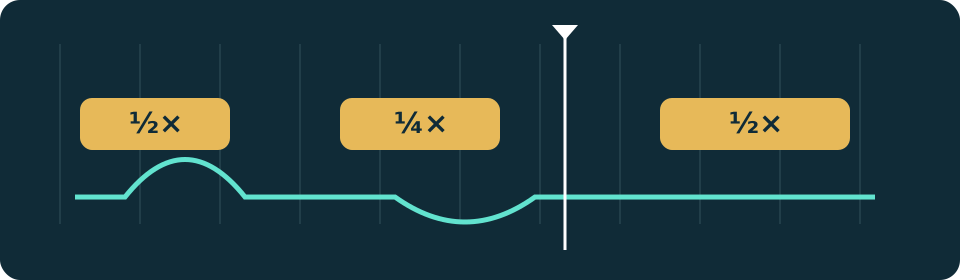
- 希望の時間に移動し、速度を選択して、「スローモーションを追加」をタップします。再生が始まります。目的の終了位置で「セクション終了」をタップします。
- 別の時間に移動して繰り返します。再生ヘッドが既存の低速セクション内にある場合、パネルには次に利用可能な通常速度の開始が表示されます。既存のセクションは保存されたままになります。
- 1 つのセクションだけを削除するには、黄色のタイムライン バンドまたはタイム チップをタップして、スロー モーションを削除します。間違ったものを削除した場合は、「元に戻す」を使用してください。
9. いくつかのカメラ効果を組み合わせる
下部のバーからエフェクトを直接開きます。 2、4、または 6 秒の期間を選択します。 Android 0.12.1 以降、タップするたびに、前の選択を置き換えるのではなく、現在のカメラの保存された動きに効果が追加されます。
- 再生ヘッドを配置し、「ドラマティック プッシュ」をタップしてズーム移動するか、「カメラの揺れ」をタップして緩やかな方向の動きを行います。
- タイムラインに沿ってさらに移動し、別のエフェクトを追加します。同じ時間間隔の動きを組み合わせることもできます。続行する前に結果を確認してください。
- 惑星の公開は、クリップの先頭から始まる導入的な変換です。一度カメラに追加してから、他の動きと組み合わせます。最後の変更を元に戻して、別の結果を試してください。
10. 携帯電話で終了するか、PC でオリジナルから終了する
フィニッシュ フィルムは、携帯電話の作業コピーのクイック エクスポートと、PC のオリジナルを使用したレンダリングを区別します。最終的なディテール、大きな出力、サポートされている HDR にはオリジナルを使用してください。
- [フィルムの仕上げ] を開き、カメラまたはサムカット シーケンスを選択し、出力の形状、サイズ、オーディオを確認します。モバイル プロキシ エクスポートは、簡単なプレビューに役立ちます。
- PC にリンクされたプロジェクトの場合は、編集内容を PC に送り返し、それが受信されたことの確認を待ちます。
- 必要に応じて、PC で [微調整] を開きます。プレビューを正しい方向にドラッグするか、ホイールを使用してズームするか、セクションを選択してその開始/終了を調整します。元に戻すと変更が復元されます。変更を保存し、「オリジナルからレンダリング」を選択します。
- 完成したビデオを開いて、最初と最後の数秒、カット、遅いセクション、サウンドを確認します。 Windows の終了アクションでは、完成したファイルを開いたり、DaVinci Resolve に送信したりすることもできます。
11. 編集内容を復元し、更新し、ストレージを整理整頓する
編集中に元に戻す/やり直しを使用し、以前に保存した状態に戻る必要がある場合にはプロジェクト バージョンを自動で実行します。オリジナルのビデオと完了したエクスポートは、使い捨てのプロジェクト作業ファイルとは別に保管してください。
- 結果が間違っていると思われる場合は、さらに編集を追加する前に、最後の変更を元に戻し、その部分を再実行してください。保存したプロジェクトを再度開いて、意図した状態を確認します。
- Windows プロジェクト管理で、プロジェクトを再度開くか、古いプロジェクトをごみ箱に移動します。アプリは、オリジナルのビデオと完成したビデオを管理プロジェクト フォルダーの外に保存します。
- Android ホームまたは現在の PC パッケージの設定で Windows ダウンロード カードを使用します。 Windows 0.8.2 以降では、起動時にアップデートを提供できます。更新アクションの後にダウンロードとインストールが開始されます。
まずは公式アプリから
Windows ボタンを押すと、常に現在のパブリック PC パッケージが表示されます。新しいワークフローを使用する前に、両方のアプリを最新の状態に保ってください。