1. Bereiten Sie ein zusammengefügtes 360°-Video vor
SphereCut bearbeitet derzeit einen Quellclip pro Projekt. Für einen typischen 360°-Arbeitsablauf verwenden Sie ein zusammengesetztes monoskopisches äquirechteckiges Panorama, normalerweise mit einem 2:1-Rahmen. Ein Dateiname oder eine MOV-Erweiterung allein beweist nicht, dass es sich bei einem Video um HDR handelt.
- Fügen Sie zunächst Rohmaterial mit zwei Objektiven in der Software des Kameraherstellers zusammen. Proprietäre .360-Eingaben werden nicht direkt importiert.
- Bewahren Sie bei einer großen 5,3K- oder 8K-Quelle das Original in einem stabilen PC-Ordner auf. Benennen Sie es nicht um oder verschieben Sie es nicht, während das Projekt verwendet wird.
- Verwenden Sie den direkten Telefonimport für eine verwaltbare, unterstützte Datei. Wenn Projektionsmetadaten fehlen, wählen Sie 360° ERP nur aus, wenn die Datei wirklich ein vollständiges Panorama enthält.
2. Senden Sie eine Arbeitskopie vom PC an das Telefon
Der PC erstellt eine kleine Kopie des gesamten Panoramas. Ihr Telefon muss das 8K-Original nicht dekodieren. Die Übertragung erfolgt über das lokale Netzwerk. Beide Geräte müssen sich gegenseitig erreichen können.
- Öffnen Sie SphereCut PC, legen Sie das Originalvideo in seiner Importkachel ab und warten Sie auf die Arbeitskopie und den QR-Code.
- Verbinden Sie Telefon und PC mit demselben Heimnetzwerk. Vermeiden Sie Gast-WLAN mit Geräteisolierung; Ein über Ethernet verbundener PC kann sich denselben Router teilen.
- Wählen Sie unter Android „Vom PC empfangen (QR)“, scannen Sie den angezeigten Code und bestätigen Sie „Öffnen“. Halten Sie die PC-Sitzung geöffnet, um die Bearbeitung zurückzugeben.
3. Wählen Sie Lite und öffnen Sie Ihr Projekt erneut
Lite reduziert den Vorschau- und Tracking-Aufwand für bescheidene Telefone, einschließlich Modellen mit 6 oder 8 GB RAM. Die auf dem PC gespeicherte Quelle wird dadurch nicht verändert. Komplexes Filmmaterial und lange Exporte können dennoch einige Zeit in Anspruch nehmen.
- Wählen Sie Lite in den Android-Leistungseinstellungen. Schließen Sie unnötige Hintergrundanwendungen, wenn das Telefon Probleme hat.
- Öffnen Sie das Projekt unter „Letzte Projekte“. Das Miniaturbild hilft dabei, die Aufnahme zu identifizieren, und die Dauer spiegelt Trimm und Zeitlupe wider.
- Bearbeiten Sie bei einem vom PC empfangenen Projekt die Arbeitskopie. HDR-Originale verwenden eine SDR-Vorschau; Das HDR des Originals wird beim endgültigen PC-Rendering verarbeitet.
4. Rahmen Sie das Motiv ein, einschließlich 9:16
Öffnen Sie den Rahmen, um eine Kamera und ihre Ausgabeform auszuwählen. Ziehen Sie das angehaltene Bild, um sich umzusehen. Drücken Sie, um das Sichtfeld zu ändern. Die Kamera stellt einen Blick ins Innere der Kugel dar, keinen zerstörerischen Ausschnitt der Quelle.
 9:16
- Wählen Sie Hochformat 9:16 für einen Hochformatfilm, Querformat 16:9 für einen Breitfilm oder eine andere verfügbare Form.
- Ziehen Sie, um Ihr Motiv zu zentrieren, und ziehen Sie es zusammen, bis der Rahmen sinnvoll ist. Überprüfen Sie die Kopffreiheit und die Kanten in der tatsächlichen Ausgabeform.
- Um die Ansicht zu animieren, öffnen Sie „Punkte“, bewegen Sie sich zu einem Zeitpunkt, fügen Sie einen Punkt hinzu und ändern Sie den Rahmen. Überprüfen Sie die Bewegung, bevor Sie weitere Punkte hinzufügen.
5. Nutzen Sie die Timeline ohne kleine Bewegungen
Die Zeitleiste verwendet die Quellzeit. Ziehen Sie es zusammen, um es zu vergrößern, ziehen Sie es, um es zu suchen, und verwenden Sie die größeren Zuschneidepunkte, um Anfang und Ende festzulegen. Präzisionssteuerungen bewegen sich um einen Frame, wenn eine kleine Anpassung wichtig ist.
- Schließen Sie das kontextbezogene Werkzeugfeld, wenn Sie eine größere Vorschau wünschen. Öffnen Sie das Tool erneut über die untere Symbolleiste.
- Zoomen Sie die Zeitleiste, bevor Sie einen Endpunkt oder eine Schnittkante verschieben. Verwenden Sie die Präzisionssteuerung, anstatt zu versuchen, ein paar Pixel zu ziehen.
- Sehen Sie sich die vollständig bearbeitete Wiedergabe an. Eine verlangsamte Sekunde nimmt im exportierten Film mehr Zeit in Anspruch, auch wenn ihre Position auf der Quellzeitleiste unverändert bleibt.
6. Verfolgen Sie ein Motiv oder steuern Sie es mit Ihrem Telefon
Die Verfolgung folgt einem sichtbaren Detail und kann nach einer Okklusion oder einer großen Änderung des Erscheinungsbilds eine manuelle Korrektur erfordern. Mit der Telefonsteuerung können Sie durch Drehen des Geräts selbst Kamerabewegungen erzeugen.
- Starten Sie in Motion die Motivverfolgung, rahmen Sie ein erkennbares Detail ein und scannen Sie es. Wenn die Verfolgung unsicher wird, gehen Sie zu einem Bild, in dem das Motiv sichtbar ist, platzieren Sie das Ziel erneut und fahren Sie fort.
- Erstellen Sie eine nachgeführte Kamera, wenn das Ergebnis nützlich ist. Seine Kamerapunkte bleiben editierbar.
- Für die manuelle Steuerung wählen Sie „Mit Telefon steuern“, nehmen Sie auf, während Sie das Telefon drehen, überprüfen und speichern Sie dann die Aufnahme. Halten Sie für einen kurzen Blick zurück die Taste gedrückt, drehen Sie das Telefon und lassen Sie es los, um reibungslos zurückzukehren.
7. Schneiden Sie mit dem Daumen zwischen zwei Ansichten
Thumb Cut schaltet zwischen zwei Kameras aus demselben Quellpanorama um. Bilden Sie beispielsweise ein Boot in Ansicht A und den Pier in Ansicht B ein. Es handelt sich nicht um ein Werkzeug zum Zusammenfügen zweier unabhängiger Videodateien.
- Öffnen Sie „Cut“, wählen Sie zwei Kameras aus oder fügen Sie eine zweite hinzu und rahmen Sie jede Ansicht ein.
- Spielen Sie den Clip ab und tippen Sie an den gewünschten Schnittpunkten auf A oder B. Eine verfolgte Kamera behält ihre Bewegung bei, während die andere Ansicht auf dem Bildschirm angezeigt wird.
- Wählen Sie unter „Film beenden“ die Daumenschnitt-Sequenz. Überprüfen Sie vor dem Rendern die vollständige Sequenz, ihr Seitenverhältnis und ihren Ton.
8. Fügen Sie zwei, drei oder mehr Zeitlupenabschnitte hinzu
Öffnen Sie in Android 0.12.1 Speed und wählen Sie ½× oder ¼×. Aus einer Quellensekunde werden in der Ausgabe zwei oder vier Sekunden. Die Geschwindigkeitsbearbeitung wird auf die Ansichten des Projekts angewendet und behält die Tonhöhe bei.
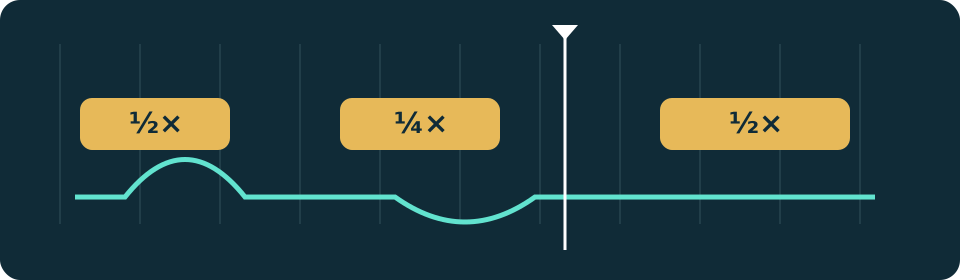
- Gehen Sie zur gewünschten Zeit, wählen Sie eine Geschwindigkeit und tippen Sie auf Zeitlupe hinzufügen. Die Wiedergabe beginnt. Tippen Sie am gewünschten Ende auf Abschnitt beenden.
- Wechseln Sie zu einem anderen Zeitpunkt und wiederholen Sie den Vorgang. Befindet sich der Abspielkopf innerhalb eines vorhandenen verlangsamten Abschnitts, zeigt das Bedienfeld den nächsten verfügbaren Start mit normaler Geschwindigkeit an. Vorhandene Abschnitte bleiben gespeichert.
- Um nur einen Abschnitt zu entfernen, tippen Sie auf das gelbe Zeitleistenband oder den Zeitchip und dann auf Zeitlupe entfernen. Verwenden Sie „Rückgängig“, wenn Sie das falsche entfernen.
9. Kombinieren Sie mehrere Kameraeffekte
Öffnen Sie Effekte direkt in der unteren Leiste. Wählen Sie eine Dauer von 2, 4 oder 6 Sekunden. Ab Android 0.12.1 fügt jedes Tippen einen Effekt zur gespeicherten Bewegung der aktuellen Kamera hinzu, anstatt die vorherige Auswahl zu ersetzen.
- Platzieren Sie den Abspielkopf und tippen Sie auf „Dramatischer Druck“ für eine Zoombewegung oder auf „Kameraschwenk“ für eine sanfte Richtungsbewegung.
- Bewegen Sie sich weiter entlang der Zeitleiste und fügen Sie einen weiteren Effekt hinzu. Sie können Bewegungen im gleichen Zeitintervall auch kombinieren; Überprüfen Sie das Ergebnis, bevor Sie fortfahren.
- Planet Reveal ist eine einführende Transformation, die am Anfang des Clips beginnt. Fügen Sie es einmal einer Kamera hinzu und kombinieren Sie es dann mit anderen Bewegungen. Machen Sie die letzte Änderung rückgängig, um ein anderes Ergebnis zu erzielen.
10. Fertigstellen auf dem Telefon oder vom Original auf dem PC
Der Finish-Film unterscheidet einen schnellen Export der Arbeitskopie des Telefons vom Rendern mit dem PC-Original. Verwenden Sie das Original für letzte Details, eine große Ausgabe und unterstütztes HDR.
- Öffnen Sie „Film fertigstellen“, wählen Sie die Kamera- oder Daumenschnittsequenz und überprüfen Sie Ausgabeform, -größe und -ton. Für eine schnelle Vorschau ist ein mobiler Proxy-Export hilfreich.
- Senden Sie bei einem mit dem PC verbundenen Projekt die Bearbeitung zurück an den PC und warten Sie auf die Bestätigung, dass sie empfangen wurde.
- Öffnen Sie optional Finetune auf dem PC. Ziehen Sie die Vorschau in die richtige Richtung, verwenden Sie das Rad zum Zoomen oder wählen Sie einen Abschnitt aus und passen Sie dessen Anfang/Ende an. Mit „Rückgängig“ wird eine Änderung wiederhergestellt. Speichern Sie die Änderungen und wählen Sie dann „Vom Original rendern“ aus.
- Öffnen Sie das fertige Video und sehen Sie sich die ersten und letzten Sekunden, Schnitte, langsamen Abschnitte und den Ton an. Die Windows-Abschlussaktionen können die fertige Datei auch öffnen oder an DaVinci Resolve senden.
11. Änderungen wiederherstellen, aktualisieren und den Speicher aufräumen
Verwenden Sie „Rückgängig/Wiederherstellen“ beim Bearbeiten und automatische Projektversionen, wenn Sie einen früher gespeicherten Zustand erneut aufrufen müssen. Bewahren Sie Ihr Originalvideo und Ihre abgeschlossenen Exporte getrennt von den wegwerfbaren Projektarbeitsdateien auf.
- Wenn ein Ergebnis falsch aussieht, machen Sie die letzte Änderung rückgängig und spielen Sie diesen Teil noch einmal ab, bevor Sie weitere Änderungen hinzufügen. Öffnen Sie ein gespeichertes Projekt erneut, um den beabsichtigten Zustand zu bestätigen.
- Öffnen Sie in der Windows-Projektverwaltung ein Projekt erneut oder verschieben Sie ein altes Projekt in den Papierkorb. Die App bewahrt Originale und fertige Videos außerhalb des verwalteten Projektordners auf.
- Verwenden Sie die Windows-Downloadkarte in Android Home oder in den Einstellungen für das aktuelle PC-Paket. Windows 0.8.2 und höher können beim Start ein Update anbieten; Der Download und die Installation beginnen nach Ihrer Update-Aktion.
Beginnen Sie mit den offiziellen Apps
Der Windows-Button führt immer zum aktuellen öffentlichen PC-Paket. Halten Sie beide Apps auf dem neuesten Stand, bevor Sie einen neuen Workflow verwenden.