1. Préparez une vidéo 360° assemblée
SphereCut édite actuellement un clip source par projet. Pour un flux de travail typique à 360°, utilisez un panorama équirectangulaire monoscopique assemblé, généralement avec un cadre 2:1. Un nom de fichier ou une extension MOV ne prouve pas à lui seul qu’une vidéo est HDR.
- Assemblez d'abord les images brutes à double objectif dans le logiciel du fabricant de l'appareil photo. L’entrée .360 propriétaire n’est pas importée directement.
- Pour une grande source 5,3K ou 8K, conservez l'original dans un dossier PC stable. Ne le renommez pas et ne le déplacez pas pendant que le projet est en cours d'utilisation.
- Utilisez l’importation directe par téléphone pour un fichier pris en charge gérable. Si les métadonnées de projection sont manquantes, sélectionnez ERP 360° uniquement lorsque le fichier contient réellement un panorama complet.
2. Envoyez une copie de travail du PC au téléphone
Le PC fait une petite copie du panorama complet. Votre téléphone n'a pas besoin de décoder l'original 8K. Le transfert utilise le réseau local ; les deux appareils doivent pouvoir se joindre.
- Ouvrez SphereCut PC, déposez la vidéo originale dans sa vignette d'importation et attendez la copie de travail et le code QR.
- Connectez le téléphone et le PC au même réseau domestique. Évitez le Wi-Fi invité avec l’isolation des appareils ; un PC connecté par Ethernet peut partager le même routeur.
- Sur Android choisissez Recevoir depuis PC (QR), scannez le code affiché et confirmez Ouvrir. Gardez la session PC ouverte pour renvoyer la modification.
3. Choisissez Lite et rouvrez votre projet
Lite réduit le travail de prévisualisation et de suivi pour les téléphones modestes, y compris les modèles dotés de 6 ou 8 Go de RAM. Cela ne change pas la source stockée sur le PC. Les séquences complexes et les longues exportations peuvent encore prendre du temps.
- Choisissez Lite dans les paramètres de performances Android. Fermez les applications d'arrière-plan inutiles si le téléphone rencontre des difficultés.
- Ouvrez le projet à partir de Projets récents. Sa vignette permet d'identifier la prise de vue et sa durée reflète le recadrage et le ralenti.
- Pour un projet reçu depuis un PC, modifiez la copie de travail. Les originaux HDR utilisent un aperçu SDR ; le HDR de l’original est géré lors du rendu final sur PC.
4. Cadrez le sujet, dont 9:16
Ouvrez Frame pour choisir une caméra et sa forme de sortie. Faites glisser l'image en pause pour regarder autour de vous ; pincez pour changer le champ de vision. La caméra représente une vue à l’intérieur de la sphère, et non un recadrage destructeur de la source.
 9:16
- Choisissez le portrait 9:16 pour un film vertical, le paysage 16:9 pour un film large ou une autre forme disponible.
- Faites glisser pour centrer votre sujet et pincez jusqu'à ce que le cadrage soit utile. Vérifiez la marge et les bords dans la forme de sortie réelle.
- Pour animer la vue, ouvrez Points, passez à une heure, ajoutez un point et modifiez le cadrage. Revoyez le mouvement avant d’ajouter d’autres points.
5. Utilisez la chronologie sans petits mouvements
La chronologie utilise l’heure source. Pincez pour l'agrandir, faites glisser pour rechercher et utilisez les plus grandes poignées de découpe pour définir le début et la fin. Les commandes de précision se déplacent d’un cadre lorsqu’un petit ajustement est important.
- Fermez le panneau d'outils contextuel lorsque vous souhaitez un aperçu plus grand. Rouvrez l'outil à partir de la barre d'icônes inférieure.
- Effectuez un zoom sur la chronologie avant de déplacer un point de fermeture ou de couper un bord. Utilisez les commandes de précision au lieu d'essayer de faire glisser quelques pixels.
- Passez en revue la lecture entièrement éditée. Une seconde ralentie occupe plus de temps dans le film exporté même si sa position sur la timeline source reste inchangée.
6. Suivez un sujet ou dirigez-vous avec votre téléphone
Le suivi suit un détail visible et peut nécessiter une correction manuelle après une occlusion ou un changement d'apparence important. Le pilotage du téléphone vous permet de créer vous-même un mouvement de caméra en tournant l'appareil.
- Dans Motion, démarrez le suivi du sujet, cadrez un détail reconnaissable et numérisez. Lorsque le suivi devient incertain, déplacez-vous vers un cadre où le sujet est visible, placez à nouveau la cible et continuez.
- Créez une caméra suivie lorsque le résultat est utile. Ses points de caméra restent modifiables.
- Pour le pilotage manuel, choisissez Piloter avec le téléphone, enregistrez en tournant le téléphone, puis examinez et enregistrez la prise. Pour un bref regard en arrière, maintenez son bouton enfoncé, tournez le téléphone et relâchez pour revenir en douceur.
7. Coupez entre deux vues avec votre pouce
La coupure du pouce permet de basculer entre deux caméras du même panorama source. Par exemple, cadrez un bateau dans la vue A et la jetée dans la vue B. Il ne s'agit pas d'un outil permettant de joindre deux fichiers vidéo sans rapport.
- Ouvrez Cut, choisissez deux caméras ou ajoutez-en une deuxième et cadrez chaque vue.
- Lisez le clip et appuyez sur A ou B aux points de coupe souhaités. Une caméra suivie conserve son mouvement pendant que l'autre vue est à l'écran.
- Dans Terminer le film, choisissez la séquence de coupe au pouce. Vérifiez la séquence complète, son rapport hauteur/largeur et son audio avant le rendu.
8. Ajoutez deux, trois sections au ralenti ou plus
Sous Android 0.12.1, ouvrez Speed et choisissez ½× ou ¼×. Une seconde source devient deux ou quatre secondes dans la sortie. La modification rapide s’applique aux vues du projet et préserve la hauteur audio.
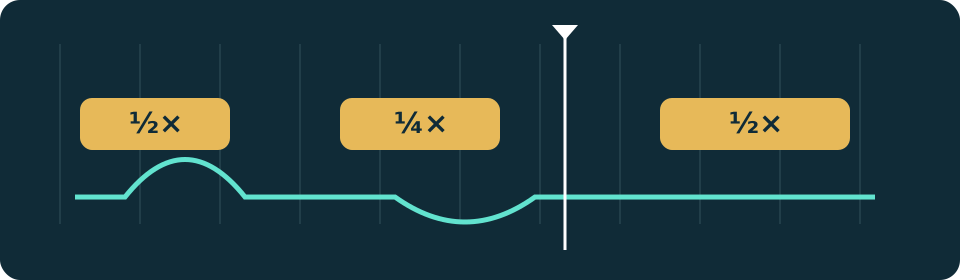
- Accédez à l'heure souhaitée, choisissez une vitesse et appuyez sur Ajouter un ralenti. La lecture commence. Appuyez sur Fin de la section à la fin souhaitée.
- Passez à un autre moment et répétez. Si la tête de lecture se trouve à l'intérieur d'une section ralentie existante, le panneau affiche le prochain démarrage à vitesse normale disponible ; les sections existantes restent enregistrées.
- Pour supprimer une seule section, appuyez sur sa bande chronologique jaune ou sur sa puce temporelle, puis sur Supprimer le ralenti. Utilisez Annuler si vous supprimez le mauvais.
9. Combinez plusieurs effets de caméra
Ouvrez les effets directement depuis la barre inférieure. Choisissez une durée de 2, 4 ou 6 secondes. Depuis Android 0.12.1, chaque pression ajoute un effet au mouvement enregistré de la caméra actuelle au lieu de remplacer le choix précédent.
- Placez la tête de lecture et appuyez sur Poussée spectaculaire pour un mouvement de zoom ou sur Balancement de la caméra pour un mouvement directionnel doux.
- Avancez plus loin dans la chronologie et ajoutez un autre effet. Vous pouvez également combiner des mouvements sur le même intervalle de temps ; inspectez le résultat avant de continuer.
- Planet Reveal est une transformation introductive commençant au début du clip. Ajoutez-le une fois à une caméra, puis combinez-le avec d'autres mouvements. Annulez la dernière modification pour essayer un résultat différent.
10. Terminez sur le téléphone ou depuis l'original sur PC
Le film de finition distingue une exportation rapide de la copie de travail du téléphone du rendu à l'aide de l'original du PC. Utilisez l'original pour les détails finaux, une sortie importante et le HDR pris en charge.
- Ouvrez le film Finish, choisissez la caméra ou la séquence de coupe du pouce et vérifiez la forme, la taille et l'audio de la sortie. Une exportation de proxy mobile est utile pour un aperçu rapide.
- Pour un projet lié à un PC, renvoyez la modification au PC. Attendez l'état de modification reçue, puis utilisez Rendu à partir de l'original dans le programme Windows.
- Ouvrez la vidéo terminée et inspectez ses première et dernière secondes, ses coupes, ses sections lentes et son son. Les actions de fin de Windows peuvent également ouvrir ou envoyer le fichier terminé à DaVinci Resolve.
11. Récupérez les modifications, mettez à jour et gardez le stockage bien rangé
Utilisez Annuler/Rétablir lors de l'édition et des versions automatiques du projet lorsque vous devez revoir un état enregistré antérieur. Conservez votre vidéo originale et vos exportations terminées séparément des fichiers de travail de projet jetables.
- Si un résultat semble erroné, annulez la dernière modification et rejouez cette partie avant d'ajouter d'autres modifications. Rouvrez un projet enregistré pour confirmer l'état prévu.
- Dans la gestion de projets Windows, rouvrez un projet ou déplacez un ancien projet vers la corbeille. L'application conserve les originaux et les vidéos terminées en dehors du dossier du projet géré.
- Utilisez la carte de téléchargement Windows dans Android Home ou Paramètres pour le package PC actuel. Windows 0.8.2 et versions ultérieures peuvent proposer une mise à jour au démarrage ; le téléchargement et l'installation démarrent après votre action de mise à jour.
Commencez par les applications officielles
Le bouton Windows mène toujours au package PC public actuel. Gardez les deux applications à jour avant d'utiliser un nouveau flux de travail.