1. Pripravte si zošité 360° video
SphereCut momentálne upravuje jeden zdrojový klip na projekt. Pre typický 360° pracovný postup použite zošitú monoskopickú ekviduholníkovú panorámu, zvyčajne s rámom 2:1. Samotný názov súboru alebo prípona MOV nedokazuje, že video je HDR.
- Najskôr poskladajte nespracované zábery s dvoma šošovkami v softvéri výrobcu fotoaparátu. Vlastný vstup .360 sa neimportuje priamo.
- V prípade veľkého zdroja s rozlíšením 5,3 kB alebo 8 kB uchovávajte originál v stabilnom priečinku v počítači. Počas používania projektu ho nepremenujte ani nepresúvajte.
- Použite priamy import z telefónu pre spravovateľný podporovaný súbor. Ak chýbajú metadáta projekcie, vyberte 360° ERP len vtedy, keď súbor skutočne obsahuje celú panorámu.
2. Pošlite pracovnú kópiu z počítača do telefónu
Počítač vytvorí malú kópiu celej panorámy. Váš telefón nemusí dekódovať 8K originál. Prenos využíva lokálnu sieť; obe zariadenia musia byť schopné dosiahnuť jeden druhého.
- Otvorte SphereCut PC, vložte pôvodné video do jeho importnej dlaždice a počkajte na pracovnú kópiu a QR kód.
- Pripojte telefón a počítač k rovnakej domácej sieti. Vyhnite sa Wi-Fi pre hostí s izoláciou zariadenia; PC pripojené cez Ethernet môže zdieľať rovnaký router.
- Na Androide zvoľte Receive from PC (QR), naskenujte zobrazený kód a potvrďte Open. Ponechajte reláciu počítača otvorenú, aby ste mohli vrátiť úpravy.
3. Vyberte Lite a znova otvorte svoj projekt
Lite znižuje prácu s náhľadom a sledovaním pre skromné telefóny vrátane modelov so 6 alebo 8 GB RAM. Nezmení zdroj uložený v počítači. Zložité zábery a dlhé exporty môžu stále trvať.
- V nastaveniach výkonu systému Android vyberte možnosť Lite. Ak má telefón problémy, zatvorte nepotrebné aplikácie na pozadí.
- Otvorte projekt z Nedávnych projektov. Jeho miniatúra pomáha identifikovať záber a jeho trvanie odráža orezanie a spomalený pohyb.
- Pre projekt prijatý z PC upravte pracovnú kópiu. Originály HDR používajú náhľad SDR; HDR originálu sa spracováva pri konečnom vykreslení na počítači.
4. Zarámujte predmet vrátane 9:16
Otvorte rám a vyberte kameru a jej výstupný tvar. Potiahnutím pozastaveného obrázka sa rozhliadnite okolo seba; štipkou zmeníte zorné pole. Kamera predstavuje pohľad do gule, nie deštruktívnu plodinu zdroja.
 9:16
- Vyberte si na výšku 9:16 pre vertikálny film, krajinu 16:9 pre širokouhlý film alebo iný dostupný tvar.
- Ťahaním vycentrujte objekt a stláčajte, kým nebude orámovanie užitočné. Skontrolujte výšku a okraje v skutočnom výstupnom tvare.
- Ak chcete animovať zobrazenie, otvorte položku Body, prejdite na čas, pridajte bod a zmeňte orámovanie. Pred pridaním ďalších bodov skontrolujte pohyb.
5. Použite časovú os bez drobných pohybov
Časová os používa zdrojový čas. Zoštipnutím ho zväčšíte, potiahnutím vyhľadávate a pomocou väčších orezávacích rukovätí nastavíte začiatok a koniec. Presné ovládacie prvky sa pohybujú po ráme, keď záleží na malom nastavení.
- Ak chcete väčší náhľad, zatvorte kontextový panel nástrojov. Znova otvorte nástroj zo spodnej lišty ikon.
- Pred posunutím blízkeho bodu alebo okraja orezania priblížte časovú os. Namiesto pretiahnutia niekoľkých pixelov použite ovládacie prvky presnosti.
- Pozrite si celé upravené prehrávanie. Spomalená sekunda zaberá v exportovanom filme viac času, aj keď sa jej poloha na zdrojovej časovej osi nemení.
6. Nasledujte objekt alebo smerujte pomocou telefónu
Sledovanie sleduje viditeľný detail a môže vyžadovať manuálnu korekciu po oklúzii alebo veľkej zmene vzhľadu. Riadenie telefónu vám umožňuje vytvoriť pohyb kamery sami otáčaním zariadenia.
- V pohybe spustite sledovanie objektu, orámujte rozpoznateľný detail a skenujte. Keď sa sledovanie stane neistým, prejdite na rám, kde je objekt viditeľný, znova umiestnite cieľ a pokračujte.
- Vytvorte sledovanú kameru, keď je výsledok užitočný. Body kamery zostávajú upraviteľné.
- V prípade manuálneho riadenia vyberte možnosť Riadiť pomocou telefónu, nahrávať pri otáčaní telefónu a potom si záber prezrite a uložte. Na krátky pohľad späť podržte jeho tlačidlo, otočte telefón a uvoľnite ho, aby ste sa plynulo vrátili.
7. Palcom strihajte medzi dvoma pohľadmi
Thumb cut prepína medzi dvoma fotoaparátmi z rovnakého zdroja panorámy. Napríklad orámujte loď v zobrazení A a mólo v zobrazení B. Nie je to nástroj na spojenie dvoch nesúvisiacich videosúborov.
- Otvorte Cut, vyberte dve kamery alebo pridajte druhú a zarámujte každý pohľad.
- Prehrajte klip a klepnite na A alebo B v požadovaných bodoch strihu. Sledovaná kamera sa pohybuje, zatiaľ čo druhý pohľad je na obrazovke.
- V položke Dokončiť film vyberte sekvenciu strihu palcom. Pred vykreslením skontrolujte celú sekvenciu, jej pomer strán a zvuk.
8. Pridajte dve, tri alebo viac spomalených sekcií
V systéme Android 0.12.1 otvorte položku Rýchlosť a vyberte ½× alebo ¼×. Z jednej zdrojovej sekundy sa na výstupe stanú dve alebo štyri sekundy. Úprava rýchlosti sa vzťahuje na zobrazenia projektu a zachováva výšku zvuku.
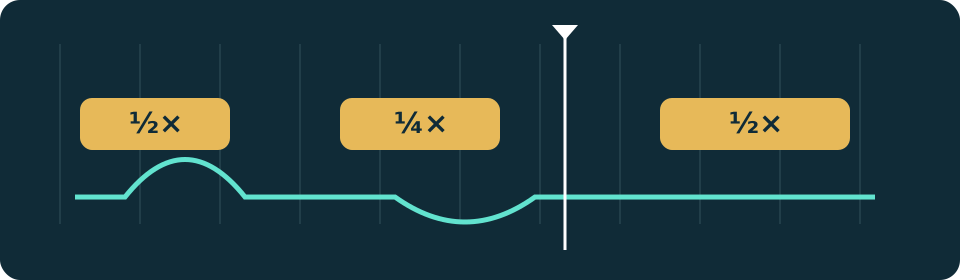
- Prejdite na požadovaný čas, vyberte rýchlosť a klepnite na Pridať spomalený pohyb. Spustí sa prehrávanie. Klepnite na Koniec sekcie na požadovanom konci.
- Prejdite na iný čas a opakujte. Ak sa prehrávacia hlava nachádza v existujúcej spomalenej sekcii, na paneli sa zobrazí ďalší dostupný štart s normálnou rýchlosťou; existujúce sekcie zostanú uložené.
- Ak chcete odstrániť iba jednu sekciu, klepnite na jej žltý pás časovej osi alebo na jej časový čip a potom na položku Odstrániť spomalený záber. Ak odstránite nesprávny, použite možnosť Späť.
9. Skombinujte niekoľko efektov fotoaparátu
Otvorte Efekty priamo zo spodnej lišty. Zvoľte trvanie 2, 4 alebo 6 sekúnd. Od Androidu 0.12.1 každé klepnutie pridá efekt k uloženému pohybu aktuálnej kamery namiesto nahradenia predchádzajúcej voľby.
- Umiestnite prehrávaciu hlavu a ťuknite na položku Dramatické stlačenie pre pohyb priblíženia alebo kývanie fotoaparátu pre jemný smerový pohyb.
- Posuňte sa ďalej po časovej osi a pridajte ďalší efekt. Môžete tiež kombinovať pohyby v rovnakom časovom intervale; pred pokračovaním skontrolujte výsledok.
- Odhalenie planéty je úvodná transformácia začínajúca na začiatku klipu. Pridajte ho raz do fotoaparátu a potom ho skombinujte s inými pohybmi. Ak chcete skúsiť iný výsledok, zrušte poslednú zmenu.
10. Dokončite na telefóne alebo z originálu na PC
Finish film odlišuje rýchly export pracovnej kópie telefónu od vykresľovania pomocou originálu z počítača. Použite originál pre konečné detaily, veľký výstup a podporované HDR.
- Otvorte Finish film, vyberte kameru alebo sekvenciu strihu palcom a skontrolujte výstupný tvar, veľkosť a zvuk. Pre rýchly náhľad je užitočný export mobilného proxy.
- V prípade projektu prepojeného s počítačom odošlite úpravu späť do počítača. Počkajte na stav prijatých úprav a potom použite Render from original v programe Windows.
- Otvorte dokončené video a pozrite si jeho prvé a posledné sekundy, strihy, pomalé úseky a zvuk. Dokončovacie akcie systému Windows môžu tiež otvoriť alebo odoslať hotový súbor do DaVinci Resolve.
11. Obnovte úpravy, aktualizujte a udržujte v úložisku poriadok
Použite Späť/Znovu pri úpravách a automatických verziách projektu, keď potrebujete znova navštíviť predchádzajúci uložený stav. Uchovávajte svoje pôvodné video a dokončené exporty oddelene od jednorazových pracovných súborov projektu.
- Ak výsledok vyzerá nesprávne, zrušte poslednú zmenu a prehrajte si danú časť pred pridaním ďalších úprav. Znovu otvorte uložený projekt, aby ste potvrdili zamýšľaný stav.
- V správe projektov systému Windows znova otvorte projekt alebo presuňte starý projekt do koša. Aplikácia uchováva originály a hotové videá mimo priečinka spravovaného projektu.
- Použite kartu na stiahnutie systému Windows na domovskej stránke systému Android alebo v nastaveniach pre aktuálny počítačový balík. Windows 0.8.2 a novší môže ponúknuť aktualizáciu pri spustení; sťahovanie a inštalácia sa spustí po aktualizácii.
Začnite s oficiálnymi aplikáciami
Tlačidlo Windows vždy vedie k aktuálnemu verejnému PC balíku. Pred použitím nového pracovného postupu udržujte obe aplikácie aktualizované.