1. Prepara un video a 360° cucito
SphereCut attualmente modifica una clip sorgente per progetto. Per un tipico flusso di lavoro a 360°, utilizza un panorama equirettangolare monoscopico cucito, solitamente con un fotogramma 2:1. Il solo nome file o l'estensione MOV non dimostra che un video sia HDR.
- Unisci prima il metraggio grezzo con doppia lente nel software del produttore della fotocamera. L'input .360 proprietario non viene importato direttamente.
- Per una sorgente da 5,3K o 8K di grandi dimensioni, conserva l'originale in una cartella stabile del PC. Non rinominarlo o spostarlo mentre il progetto è in uso.
- Utilizza l'importazione diretta dal telefono per un file supportato gestibile. Se mancano i metadati della proiezione, seleziona 360° ERP solo quando il file contiene realmente un panorama completo.
2. Invia una copia funzionante dal PC al telefono
Il PC crea una piccola copia del panorama completo. Non è necessario che il telefono decodifichi l'originale 8K. Il trasferimento utilizza la rete locale; entrambi i dispositivi devono potersi raggiungere.
- Apri SphereCut PC, rilascia il video originale nel riquadro di importazione e attendi la copia funzionante e il codice QR.
- Collega il telefono e il PC alla stessa rete domestica. Evita il Wi-Fi ospite con l'isolamento del dispositivo; un PC connesso tramite Ethernet può condividere lo stesso router.
- Su Android scegli Ricevi da PC (QR), scansiona il codice visualizzato e conferma Apri. Mantieni aperta la sessione del PC per restituire la modifica.
3. Scegli Lite e riapri il tuo progetto
Lite riduce il lavoro di anteprima e monitoraggio per i telefoni modesti, inclusi i modelli con 6 o 8 GB di RAM. Non cambia la fonte memorizzata sul PC. Filmati complessi ed esportazioni lunghe possono comunque richiedere tempo.
- Scegli Lite nelle impostazioni delle prestazioni di Android. Chiudi le applicazioni in background non necessarie se il telefono ha problemi.
- Apri il progetto da Progetti recenti. La sua miniatura aiuta a identificare l'inquadratura e la sua durata riflette il ritaglio e il rallentatore.
- Per un progetto ricevuto dal PC, modificare la copia di lavoro. Gli originali HDR utilizzano un'anteprima SDR; l'HDR dell'originale viene gestito nel rendering finale del PC.
4. Inquadra il soggetto, comprese le 9:16
Apri Frame per scegliere una fotocamera e la sua forma di output. Trascina l'immagine in pausa per guardarti intorno; pizzicare per modificare il campo visivo. La telecamera rappresenta una visione all'interno della sfera, non un ritaglio distruttivo della sorgente.
 9:16
- Scegli verticale 9:16 per una pellicola verticale, orizzontale 16:9 per una pellicola ampia o un'altra forma disponibile.
- Trascina per centrare il soggetto e pizzica finché l'inquadratura non risulta utile. Controllare l'altezza libera e i bordi nella forma di output effettiva.
- Per animare la vista, apri Punti, spostati in un momento, aggiungi un punto e modifica l'inquadratura. Rivedi il movimento prima di aggiungere altri punti.
5. Usa la timeline senza piccoli movimenti
La sequenza temporale utilizza l'ora di origine. Pizzica per ingrandirlo, trascina per cercare e utilizza le maniglie di ritaglio più grandi per impostare l'inizio e la fine. I controlli di precisione si spostano in base al fotogramma quando è importante una piccola regolazione.
- Chiudi il pannello degli strumenti contestuale quando desideri un'anteprima più grande. Riapri lo strumento dalla barra delle icone in basso.
- Ingrandire la timeline prima di spostare un punto vicino o tagliare il bordo. Utilizza i controlli di precisione invece di provare a trascinare alcuni pixel.
- Rivedi la riproduzione completamente modificata. Un secondo rallentato occupa più tempo nel filmato esportato anche se la sua posizione sulla timeline di origine rimane invariata.
6. Segui un argomento o sterza con il telefono
Il tracciamento segue un dettaglio visibile e può richiedere una correzione manuale dopo un'occlusione o un grande cambiamento di aspetto. Lo sterzo del telefono ti consente di creare tu stesso il movimento della fotocamera ruotando il dispositivo.
- In Movimento, avvia il tracciamento del soggetto, inquadra un dettaglio riconoscibile ed esegui la scansione. Quando l'inseguimento diventa incerto, spostati in un'inquadratura in cui il soggetto è visibile, posiziona nuovamente il bersaglio e continua.
- Crea una telecamera tracciata quando il risultato è utile. I punti della telecamera rimangono modificabili.
- Per la guida manuale, scegli Guida con il telefono, registra mentre giri il telefono, quindi rivedi e salva la ripresa. Per un breve sguardo indietro, tieni premuto il pulsante, gira il telefono e rilascialo per tornare senza problemi.
7. Taglia tra due viste con il pollice
Il taglio del pollice consente di passare da una telecamera all'altra dallo stesso panorama sorgente. Ad esempio, inquadra una barca nella vista A e il molo nella vista B. Non è uno strumento per unire due file video non correlati.
- Apri Taglia, scegli due telecamere o aggiungine una seconda e inquadra ciascuna vista.
- Riproduci la clip e tocca A o B nei punti di taglio desiderati. Una telecamera tracciata mantiene il movimento mentre l'altra vista è sullo schermo.
- In Film finito scegli la sequenza tagliata con il pollice. Controlla la sequenza completa, le sue proporzioni e il suo audio prima del rendering.
8. Aggiungi due, tre o più sezioni al rallentatore
In Android 0.12.1, apri Velocità e scegli ½× o ¼×. Un secondo di origine diventa due o quattro secondi nell'output. La modifica della velocità si applica alle visualizzazioni del progetto e preserva la tonalità dell'audio.
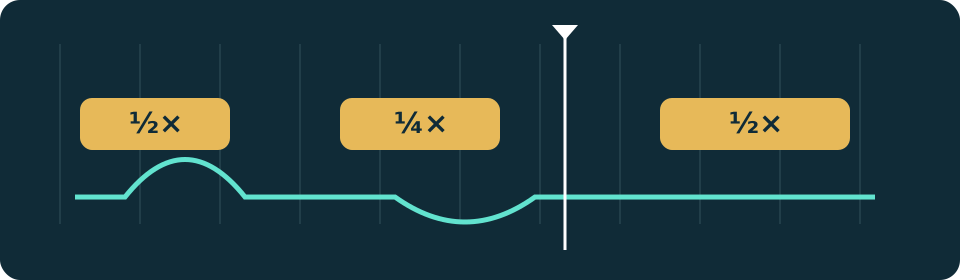
- Passa all'orario desiderato, scegli una velocità e tocca Aggiungi rallentatore. Inizia la riproduzione. Tocca Fine sezione all'estremità desiderata.
- Spostati in un altro momento e ripeti. Se la testina di riproduzione si trova all'interno di una sezione rallentata esistente, il pannello mostra il successivo avvio a velocità normale disponibile; le sezioni esistenti rimangono salvate.
- Per rimuovere solo una sezione, tocca la fascia gialla della sequenza temporale o il relativo chip temporale, quindi Rimuovi rallentatore. Usa Annulla se rimuovi quello sbagliato.
9. Combina diversi effetti della fotocamera
Apri Effetti direttamente dalla barra in basso. Scegli una durata di 2, 4 o 6 secondi. A partire da Android 0.12.1, ogni tocco aggiunge un effetto al movimento salvato della fotocamera corrente invece di sostituire la scelta precedente.
- Posiziona la testina di riproduzione e tocca Spinta drammatica per un movimento dello zoom o Oscillazione della fotocamera per un movimento direzionale delicato.
- Spostati ulteriormente lungo la sequenza temporale e aggiungi un altro effetto. Puoi anche combinare movimenti nello stesso intervallo di tempo; controllare il risultato prima di continuare.
- La rivelazione del pianeta è una trasformazione introduttiva che inizia all'inizio della clip. Aggiungilo una volta a una telecamera, quindi combinalo con altri movimenti. Annulla l'ultima modifica per provare un risultato diverso.
10. Termina sul telefono o dall'originale sul PC
La pellicola finale distingue l'esportazione rapida della copia funzionante del telefono dal rendering utilizzando l'originale del PC. Usa l'originale per i dettagli finali, output di grandi dimensioni e HDR supportato.
- Apri il film Fine, scegli la telecamera o la sequenza ritagliata con il pollice e controlla la forma, le dimensioni e l'audio dell'output. Un'esportazione proxy mobile è utile per una rapida anteprima.
- Per un progetto collegato al PC, inviare nuovamente la modifica al PC. Attendi lo stato di modifica ricevuta, quindi utilizza Render from original nel programma Windows.
- Apri il video completato e controlla i primi e gli ultimi secondi, i tagli, le sezioni lente e l'audio. Le azioni di finitura di Windows possono anche aprire o inviare il file finito a DaVinci Resolve.
11. Recupera le modifiche, aggiorna e mantieni lo spazio di archiviazione in ordine
Utilizza Annulla/Ripeti durante la modifica e le versioni automatiche del progetto quando è necessario rivisitare uno stato salvato in precedenza. Conserva il video originale e le esportazioni completate separatamente dai file di lavoro del progetto usa e getta.
- Se un risultato sembra sbagliato, annulla l'ultima modifica e riproduci quella parte prima di aggiungere ulteriori modifiche. Riapri un progetto salvato per confermare lo stato previsto.
- Nella gestione dei progetti Windows, riapri un progetto o sposta un vecchio progetto nel Cestino. L'app conserva i video originali e finiti all'esterno della cartella del progetto gestito.
- Utilizza la scheda download di Windows nella Home Android o nelle Impostazioni per il pacchetto PC corrente. Windows 0.8.2 e versioni successive possono offrire un aggiornamento all'avvio; il download e l'installazione iniziano dopo l'azione di aggiornamento.
Inizia con le app ufficiali
Il pulsante Windows porta sempre al pacchetto PC pubblico corrente. Mantieni aggiornate entrambe le app prima di utilizzare un nuovo flusso di lavoro.