1. Pregătiți un videoclip cusut la 360°
SphereCut editează în prezent un clip sursă per proiect. Pentru un flux de lucru tipic la 360°, utilizați o panoramă echirectangulară monoscopică cusătură, de obicei cu un cadru 2:1. Numai un nume de fișier sau o extensie MOV nu dovedește că un videoclip este HDR.
- Înregistrați mai întâi imaginile brute cu lentile duble în software-ul producătorului camerei. Intrarea proprie .360 nu este importată direct.
- Pentru o sursă mare de 5,3K sau 8K, păstrați originalul într-un folder stabil pentru computer. Nu îl redenumiți și nu îl mutați în timp ce proiectul este în uz.
- Utilizați importul direct de telefon pentru un fișier acceptat gestionabil. Dacă metadatele de proiecție lipsesc, selectați 360° ERP numai atunci când fișierul conține într-adevăr o panoramă completă.
2. Trimiteți o copie de lucru de pe computer pe telefon
PC-ul face o copie mică a panoramei complete. Telefonul dvs. nu trebuie să decodeze originalul 8K. Transfer utilizează rețeaua locală; ambele dispozitive trebuie să poată ajunge unul la celălalt.
- Deschideți SphereCut PC, plasați videoclipul original în țiglă de import și așteptați copia de lucru și codul QR.
- Conectați telefonul și computerul la aceeași rețea de acasă. Evitați conexiunea Wi-Fi pentru oaspeți cu izolarea dispozitivului; un PC conectat prin Ethernet poate partaja același router.
- Pe Android, alegeți Primire de pe PC (QR), scanați codul afișat și confirmați Deschidere. Păstrați deschisă sesiunea PC pentru a returna editarea.
3. Alegeți Lite și redeschideți proiectul
Lite reduce munca de previzualizare și urmărire pentru telefoanele modeste, inclusiv modelele cu 6 sau 8 GB RAM. Nu schimbă sursa stocată pe PC. Filmările complexe și exporturile lungi pot dura încă.
- Alegeți Lite în setările de performanță Android. Închideți aplicațiile inutile în fundal dacă telefonul are probleme.
- Deschideți proiectul din Proiecte recente. Miniatura sa ajută la identificarea fotografiei, iar durata acesteia reflectă tăierea și mișcarea lentă.
- Pentru un proiect primit de la PC, editați copia de lucru. Originalele HDR folosesc o previzualizare SDR; HDR-ul originalului este gestionat la randarea finală a computerului.
4. Încadrați subiectul, inclusiv 9:16
Deschideți Cadrul pentru a alege o cameră și forma de ieșire a acesteia. Trageți fotografia întreruptă pentru a privi în jur; ciupiți pentru a schimba câmpul vizual. Camera reprezintă o vedere în interiorul sferei, nu o recoltă distructivă a sursei.
 9:16
- Alegeți portret 9:16 pentru un film vertical, peisaj 16:9 pentru un film lat sau altă formă disponibilă.
- Trageți pentru a centra subiectul și prindeți până când încadrarea este utilă. Verificați spațiul pentru cap și marginile în forma reală de ieșire.
- Pentru a anima vizualizarea, deschideți Puncte, treceți la o oră, adăugați un punct și modificați cadrul. Examinați mișcarea înainte de a adăuga mai multe puncte.
5. Utilizați cronologia fără mișcări mici
Cronologia folosește timpul sursă. Ciupiți pentru a-l mări, trageți pentru a căuta și utilizați mânerele de tăiere mai mari pentru a seta începutul și sfârșitul. Comenzile de precizie se deplasează cu un cadru atunci când o mică ajustare contează.
- Închideți panoul de instrumente contextuale când doriți o previzualizare mai mare. Redeschideți instrumentul din bara de pictograme de jos.
- Măriți cronologia înainte de a muta un punct de închidere sau marginea de tăiere. Utilizați comenzile de precizie în loc să încercați să trageți câțiva pixeli.
- Examinați redarea completă editată. O secundă încetinită ocupă mai mult timp în filmul exportat, chiar dacă poziția sa pe cronologia sursei este neschimbată.
6. Urmăriți un subiect sau direcționați cu telefonul
Urmărirea urmărește un detaliu vizibil și poate necesita o corecție manuală după o ocluzie sau o schimbare mare de aspect. Direcția telefonului vă permite să creați singur mișcarea camerei prin rotirea dispozitivului.
- În Mișcare, începeți urmărirea subiectului, încadrați un detaliu ușor de recunoscut și scanați. Când urmărirea devine incertă, treceți la un cadru în care subiectul este vizibil, plasați din nou ținta și continuați.
- Creați o cameră urmărită când rezultatul este util. Punctele camerei sale rămân editabile.
- Pentru direcția manuală, alegeți Direcție cu telefonul, înregistrați în timp ce întoarceți telefonul, apoi examinați și salvați preluarea. Pentru o scurtă privire în urmă, țineți apăsat butonul, întoarceți telefonul și eliberați pentru a reveni fără probleme.
7. Decupați între două vederi cu degetul mare
Cu degetul mare comută între două camere din aceeași sursă panoramă. De exemplu, încadrați o barcă în vederea A și digul în vederea B. Nu este un instrument pentru unirea a două fișiere video care nu au legătură.
- Deschideți Cut, alegeți două camere sau adăugați una a doua și încadrați fiecare vizualizare.
- Redați clipul și atingeți A sau B în punctele de tăiere dorite. O cameră urmărită își păstrează mișcarea în timp ce cealaltă vizualizare este pe ecran.
- În Finish film, alegeți secvența tăiat cu degetul mare. Verificați secvența completă, raportul de aspect și sunetul înainte de randare.
8. Adăugați două, trei sau mai multe secțiuni cu încetinitorul
În Android 0.12.1, deschideți Speed și alegeți ½× sau ¼×. O secundă sursă devine două sau patru secunde în ieșire. Editarea vitezei se aplică vizualizărilor proiectului și păstrează tonul audio.
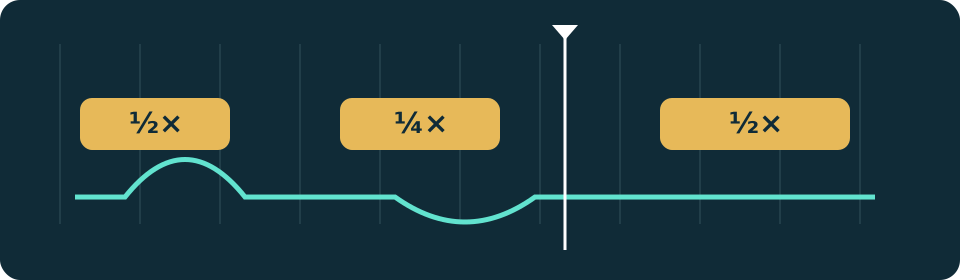
- Treceți la ora dorită, alegeți o viteză și atingeți Adăugați încetinitorul. Începe redarea. Atingeți Secțiunea Sfârșit la capătul dorit.
- Treceți la altă dată și repetați. Dacă capul de redare se află într-o secțiune încetinită existentă, panoul arată următoarea pornire disponibilă la viteză normală; secțiunile existente rămân salvate.
- Pentru a elimina o singură secțiune, atingeți banda cronologică galbenă sau cipul de timp, apoi Eliminați încetinitorul. Folosiți Undo dacă îl eliminați pe cel greșit.
9. Combinați mai multe efecte ale camerei
Deschideți Efecte direct din bara de jos. Alegeți o durată de 2, 4 sau 6 secunde. De la Android 0.12.1, fiecare atingere adaugă un efect mișcării salvate a camerei actuale, în loc să înlocuiască alegerea anterioară.
- Plasați capul de redare și atingeți Apăsare dramatică pentru o mișcare de zoom sau Legănare a camerei pentru o mișcare direcțională ușoară.
- Deplasați-vă mai departe de-a lungul cronologiei și adăugați un alt efect. De asemenea, puteți combina mișcările în același interval de timp; inspectați rezultatul înainte de a continua.
- Dezvăluirea planetei este o transformare introductivă care începe de la începutul clipului. Adăugați-l o dată la o cameră, apoi combinați-l cu alte mișcări. Anulați ultima modificare pentru a încerca un rezultat diferit.
10. Terminați pe telefon sau din originalul de pe PC
Finish film distinge un export rapid al copiei de lucru a telefonului de randarea folosind originalul PC. Utilizați originalul pentru detaliile finale, rezultate mari și HDR acceptat.
- Deschideți Finish film, alegeți camera sau secvența de tăiere cu degetul mare și verificați forma, dimensiunea și sunetul de ieșire. Un export proxy mobil este util pentru o previzualizare rapidă.
- Pentru un proiect legat de computer, trimiteți editarea înapoi la computer. Așteptați starea de editare primită, apoi utilizați Redare din original în programul Windows.
- Deschideți videoclipul finalizat și inspectați-i primele și ultimele secunde, tăieturile, secțiunile lente și sunetul. De asemenea, acțiunile de finalizare Windows pot deschide sau trimite fișierul finalizat către DaVinci Resolve.
11. Recuperați editările, actualizați și păstrați spațiul de stocare ordonat
Utilizați Undo/Redo în timp ce editați și versiunile automate ale proiectelor când trebuie să revedeți o stare salvată anterioară. Păstrați videoclipul original și exporturile finalizate separat de fișierele de lucru ale proiectului de unică folosință.
- Dacă un rezultat pare greșit, anulați ultima modificare și redați din nou acea parte înainte de a adăuga mai multe editări. Redeschideți un proiect salvat pentru a confirma starea dorită.
- În Gestionarea proiectelor Windows, redeschideți un proiect sau mutați un proiect vechi în Coșul de reciclare. Aplicația păstrează videoclipurile originale și terminate în afara dosarului de proiect gestionat.
- Utilizați cardul de descărcare Windows în Android Home sau Setări pentru pachetul curent de PC. Windows 0.8.2 și versiunile ulterioare pot oferi o actualizare la pornire; descărcarea și instalarea încep după acțiunea de actualizare.
Începeți cu aplicațiile oficiale
Butonul Windows duce întotdeauna la pachetul curent de PC public. Păstrați ambele aplicații actualizate înainte de a utiliza un nou flux de lucru.