1. قم بإعداد مقطع فيديو بزاوية 360 درجة
يقوم SphereCut حاليًا بتحرير مقطع مصدر واحد لكل مشروع. للحصول على سير عمل نموذجي بزاوية 360 درجة، استخدم صورة بانورامية أحادية الشكل ومتساوية المستطيلات، عادةً بإطار 2:1. لا يثبت اسم الملف أو امتداد MOV وحده أن مقطع الفيديو هو HDR.
- قم بتركيب لقطات خام مزدوجة العدسة في برنامج صانع الكاميرا أولاً. لا يتم استيراد مدخلات .360 الخاصة مباشرة.
- بالنسبة إلى مصدر كبير بدقة 5.3K أو 8K، احتفظ بالنسخة الأصلية في مجلد ثابت على جهاز الكمبيوتر. لا تقم بإعادة تسميته أو نقله أثناء استخدام المشروع.
- استخدم الاستيراد المباشر عبر الهاتف لملف مدعوم يمكن التحكم فيه. إذا كانت بيانات تعريف العرض مفقودة، فحدد 360° ERP فقط عندما يحتوي الملف على بانوراما كاملة بالفعل.
2. إرسال نسخة عمل من الكمبيوتر إلى الهاتف
يقوم الكمبيوتر بعمل نسخة صغيرة من البانوراما الكاملة. لا يحتاج هاتفك إلى فك تشفير 8K الأصلي. يستخدم النقل الشبكة المحلية؛ يجب أن يكون كلا الجهازين قادرين على الوصول إلى بعضهما البعض.
- افتح جهاز الكمبيوتر SphereCut، وقم بإسقاط الفيديو الأصلي في مربع الاستيراد الخاص به وانتظر نسخة العمل ورمز الاستجابة السريعة.
- قم بتوصيل الهاتف والكمبيوتر الشخصي بنفس الشبكة المنزلية. تجنب شبكة Wi-Fi للضيوف مع عزل الجهاز؛ يمكن لجهاز الكمبيوتر المتصل عبر Ethernet مشاركة نفس جهاز التوجيه.
- على نظام Android، اختر استلام من جهاز الكمبيوتر (QR)، وقم بمسح الرمز المعروض ضوئيًا وأكد فتح. أبقِ جلسة الكمبيوتر مفتوحة لإعادة التحرير.
3. اختر Lite وأعد فتح مشروعك
يعمل Lite على تقليل أعمال المعاينة والتتبع للهواتف المتواضعة، بما في ذلك الطرازات التي تحتوي على 6 أو 8 جيجابايت من ذاكرة الوصول العشوائي. ولا يغير المصدر المخزن على جهاز الكمبيوتر. لا يزال من الممكن أن تستغرق اللقطات المعقدة والتصديرات الطويلة بعض الوقت.
- اختر Lite في إعدادات أداء Android. أغلق تطبيقات الخلفية غير الضرورية إذا كان الهاتف يواجه صعوبات.
- افتح المشروع من المشاريع الأخيرة. تساعد الصورة المصغرة في التعرف على اللقطة، وتعكس مدتها الحركة البطيئة.
- بالنسبة للمشروع المستلم من جهاز الكمبيوتر، قم بتحرير نسخة العمل. تستخدم أصول HDR معاينة SDR؛ تتم معالجة تقنية HDR الأصلية في العرض النهائي للكمبيوتر الشخصي.
4. تأطير الموضوع، بما في ذلك 9:16
افتح الإطار لاختيار الكاميرا وشكل الإخراج الخاص بها. اسحب الصورة المتوقفة مؤقتًا لتنظر حولك؛ قرصة لتغيير مجال الرؤية. تمثل الكاميرا منظرًا داخل الكرة، وليس اقتصاصًا مدمرًا للمصدر.
 9:16
- اختر صورة 9:16 للفيلم الرأسي، أو منظر طبيعي 16:9 لفيلم عريض، أو أي شكل آخر متاح.
- اسحب لتوسيط موضوعك ثم اضغط حتى يصبح الإطار مفيدًا. تحقق من الإرتفاع والحواف في شكل الإخراج الفعلي.
- لتحريك العرض، افتح النقاط، وانتقل إلى وقت، وأضف نقطة وقم بتغيير الإطار. قم بمراجعة الحركة قبل إضافة المزيد من النقاط.
5. استخدم الجدول الزمني دون حركات صغيرة
يستخدم المخطط الزمني وقت المصدر. قم بضمهما لتكبيره، واسحب للبحث عنه واستخدم مقابض القطع الأكبر حجمًا لتعيين البداية والنهاية. تتحرك أدوات التحكم الدقيقة عبر الإطار عندما يكون هناك تعديل بسيط.
- أغلق لوحة الأدوات السياقية عندما تريد معاينة أكبر. أعد فتح الأداة من شريط الأيقونات السفلي.
- قم بتكبير الخط الزمني قبل تحريك نقطة قريبة أو حافة القطع. استخدم عناصر التحكم الدقيقة بدلاً من محاولة سحب بضع وحدات بكسل.
- قم بمراجعة التشغيل المعدل بالكامل. تشغل الثانية البطيئة وقتًا أطول في الفيلم الذي تم تصديره على الرغم من عدم تغيير موضعها في المخطط الزمني المصدر.
6. اتبع موضوعًا أو قم بالتوجيه بهاتفك
يتبع التتبع تفاصيل مرئية ويمكن أن يحتاج إلى تصحيح يدوي بعد الانسداد أو التغيير الكبير في المظهر. يتيح لك توجيه الهاتف إنشاء حركة الكاميرا بنفسك عن طريق تدوير الجهاز.
- أثناء الحركة، ابدأ تتبع الهدف، وقم بتأطير التفاصيل التي يمكن التعرف عليها ثم قم بالمسح الضوئي. عندما يصبح التتبع غير مؤكد، انتقل إلى الإطار الذي يكون فيه الموضوع مرئيًا، ثم ضع الهدف مرة أخرى واستمر.
- قم بإنشاء كاميرا متعقبة عندما تكون النتيجة مفيدة. تظل نقاط الكاميرا قابلة للتحرير.
- بالنسبة للتوجيه اليدوي، اختر التوجيه بالهاتف، وقم بالتسجيل أثناء تشغيل الهاتف، ثم قم بمراجعة اللقطة وحفظها. لإلقاء نظرة سريعة على الزر، استمر في الضغط على الزر، وأدر الهاتف ثم حرره للعودة بسلاسة.
7. اقطع بين منظرين بإبهامك
يقوم قطع الإبهام بالتبديل بين كاميرتين من بانوراما المصدر نفسها. على سبيل المثال، قم بتأطير القارب في العرض A والرصيف في العرض B. وهي ليست أداة لربط ملفي فيديو غير مرتبطين.
- افتح Cut، واختر كاميرتين أو أضف كاميرا ثانية، وقم بتأطير كل عرض.
- قم بتشغيل المقطع ثم اضغط على A أو B عند نقاط القطع المطلوبة. تحافظ الكاميرا المتعقبة على حركتها بينما يكون العرض الآخر على الشاشة.
- في فيلم Finish، اختر تسلسل قطع الإبهام. تحقق من التسلسل الكامل ونسبة العرض إلى الارتفاع والصوت قبل العرض.
8. أضف قسمين أو ثلاثة أو أكثر من أقسام الحركة البطيئة
في Android 0.12.1، افتح "السرعة" واختر ½× أو ¼×. تصبح ثانية المصدر الثانية ثانيتين أو أربع ثواني في الإخراج. ينطبق التحرير السريع على مشاهدات المشروع ويحافظ على درجة الصوت.
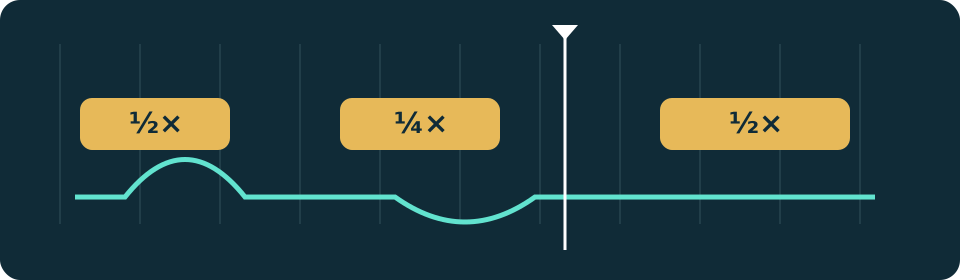
- انتقل إلى الوقت المطلوب، واختر السرعة، ثم انقر فوق إضافة حركة بطيئة. يبدأ التشغيل. اضغط على قسم النهاية في النهاية المطلوبة.
- انتقل إلى وقت آخر وكرر. إذا كان رأس التشغيل داخل قسم بطيء موجود، فستعرض اللوحة بداية السرعة العادية التالية المتاحة؛ تبقى الأقسام الموجودة محفوظة.
- لإزالة قسم واحد فقط، اضغط على شريط الخط الزمني الأصفر أو شريحة الوقت الخاصة به، ثم قم بإزالة الحركة البطيئة. استخدم التراجع إذا قمت بإزالة الخطأ.
9. الجمع بين العديد من تأثيرات الكاميرا
افتح التأثيرات مباشرة من الشريط السفلي. اختر مدة 2 أو 4 أو 6 ثواني. بدءًا من Android 0.12.1، تضيف كل نقرة تأثيرًا على الحركة المحفوظة في الكاميرا الحالية بدلاً من استبدال الخيار السابق.
- ضع رأس التشغيل واضغط على دفعة دراماتيكية لتحريك التكبير/التصغير أو تأثير الكاميرا لحركة اتجاهية لطيفة.
- تحرك أكثر على طول الخط الزمني وأضف تأثيرًا آخر. يمكنك أيضًا الجمع بين الحركات خلال نفس الفترة الزمنية؛ فحص النتيجة قبل المتابعة.
- يعد الكشف عن الكوكب بمثابة تحول تمهيدي يبدأ في بداية المقطع. قم بإضافتها مرة واحدة إلى الكاميرا، ثم قم بدمجها مع الحركات الأخرى. قم بالتراجع عن التغيير الأخير لتجربة نتيجة مختلفة.
10. الإنهاء على الهاتف أو من الأصل على جهاز الكمبيوتر
يميز فيلم النهاية بين التصدير السريع لنسخة الهاتف العاملة والعرض باستخدام النسخة الأصلية للكمبيوتر الشخصي. استخدم النسخة الأصلية للحصول على التفاصيل النهائية والمخرجات الكبيرة وتقنية HDR المدعومة.
- افتح فيلم Finish، واختر الكاميرا أو التسلسل المقطوع بالإبهام وتحقق من شكل الإخراج وحجمه وصوته. يعد تصدير وكيل الهاتف المحمول مفيدًا للمعاينة السريعة.
- بالنسبة لمشروع مرتبط بالكمبيوتر، أرسل التعديل مرة أخرى إلى الكمبيوتر. انتظر حتى تصل حالة التحرير، ثم استخدم Render from original في برنامج Windows.
- افتح الفيديو المكتمل وتفحص الثواني الأولى والأخيرة، والتقطيعات، والأقسام البطيئة، والصوت. يمكن أيضًا لإجراءات إنهاء Windows فتح الملف النهائي أو إرساله إلى DaVinci Resolve.
11. استرداد التعديلات والتحديث والحفاظ على مساحة التخزين مرتبة
استخدم التراجع/الإعادة أثناء التحرير وإصدارات المشروع التلقائية عندما تحتاج إلى إعادة زيارة حالة محفوظة مسبقًا. احتفظ بالفيديو الأصلي والصادرات المكتملة بشكل منفصل عن ملفات عمل المشروع التي يمكن التخلص منها.
- إذا بدت النتيجة خاطئة، فقم بالتراجع عن التغيير الأخير وأعد تشغيل هذا الجزء قبل إضافة المزيد من التعديلات. أعد فتح مشروع محفوظ لتأكيد الحالة المقصودة.
- في إدارة المشاريع في Windows، أعد فتح مشروع أو انقل مشروعًا قديمًا إلى سلة المحذوفات. يحتفظ التطبيق بالنسخ الأصلية ومقاطع الفيديو النهائية خارج مجلد المشروع المُدار.
- استخدم بطاقة تنزيل Windows في Android Home أو الإعدادات لحزمة الكمبيوتر الشخصي الحالية. يمكن لنظام التشغيل Windows 0.8.2 والإصدارات الأحدث تقديم تحديث عند بدء التشغيل؛ يبدأ التنزيل والتثبيت بعد إجراء التحديث.
ابدأ بالتطبيقات الرسمية
يؤدي زر Windows دائمًا إلى حزمة الكمبيوتر العامة الحالية. حافظ على تحديث كلا التطبيقين قبل استخدام سير عمل جديد.