1. Forbered en syet 360° video
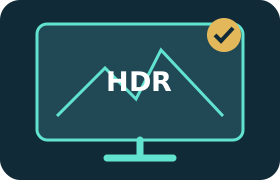
SphereCut redigerer i øjeblikket ét kildeklip pr. projekt. Til en typisk 360°-arbejdsgang skal du bruge et sammensyet monoskopisk ekvirektangulært panorama, normalt med en 2:1-ramme. Et filnavn eller MOV-udvidelse alene beviser ikke, at en video er HDR.
- Sy først rå optagelser med to objektiver i kameraproducentens software. Proprietær .360-input importeres ikke direkte.
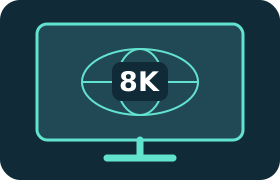
- For en stor 5,3K- eller 8K-kilde skal originalen opbevares i en stabil pc-mappe. Du må ikke omdøbe eller flytte det, mens projektet er i brug.
- Brug direkte telefonimport til en håndterbar understøttet fil. Hvis projektionsmetadata mangler, skal du kun vælge 360° ERP, når filen virkelig indeholder et fuldt panorama.
2. Send en arbejdskopi fra pc til telefon
Pc'en laver en lille kopi af det fulde panorama. Din telefon behøver ikke at afkode 8K originalen. Overførsel bruger det lokale netværk; begge enheder skal kunne nå hinanden.
- Åbn SphereCut PC, slip den originale video i dens importflise og vent på arbejdskopien og QR-koden.
- Tilslut telefonen og pc'en til det samme hjemmenetværk. Undgå gæste-Wi-Fi med enhedsisolering; en pc, der er tilsluttet via Ethernet, kan dele den samme router.
- På Android vælg Modtag fra pc (QR), scan den viste kode og bekræft Åbn. Hold pc-sessionen åben for at returnere redigeringen.
3. Vælg Lite og genåbn dit projekt
Lite reducerer preview- og sporingsarbejde for beskedne telefoner, inklusive modeller med 6 eller 8 GB RAM. Det ændrer ikke den kilde, der er gemt på pc'en. Komplekse optagelser og langvarig eksport kan stadig tage tid.
- Vælg Lite i Android-ydeevneindstillingerne. Luk unødvendige baggrundsapplikationer, hvis telefonen kæmper.
- Åbn projektet fra Seneste projekter. Dens thumbnail hjælper med at identificere billedet, og dets varighed afspejler trim og slowmotion.
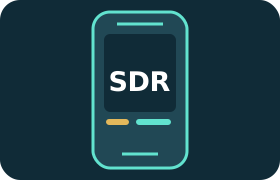
- For et projekt modtaget fra pc, rediger arbejdskopien. HDR-originaler bruger en SDR-forhåndsvisning; originalens HDR håndteres ved den endelige pc-gengivelse.
4. Indram emnet, inklusive 9:16
Åbn Frame for at vælge et kamera og dets outputform. Træk det pauserede billede for at se dig omkring; klem for at ændre synsfeltet. Kameraet repræsenterer et billede inde i kuglen, ikke en destruktiv afgrøde af kilden.
 9:16
- Vælg portræt 9:16 for en lodret film, liggende 16:9 for en bred film eller en anden tilgængelig form.
- Træk for at centrere dit motiv, og knib, indtil indramningen er nyttig. Kontroller frihøjden og kanterne i den faktiske outputform.
- For at animere visningen skal du åbne Points, flytte til et tidspunkt, tilføje et punkt og ændre rammen. Gennemgå bevægelsen, før du tilføjer flere point.
5. Brug tidslinjen uden små bevægelser
Tidslinjen bruger kildetid. Knib sammen for at forstørre det, træk for at søge og brug de større trimhåndtag til at indstille begyndelsen og slutningen. Præcisionskontroller bevæger sig langs en ramme, når en lille justering er vigtig.
- Luk det kontekstuelle værktøjspanel, når du ønsker en større forhåndsvisning. Genåbn værktøjet fra den nederste ikonlinje.
- Zoom tidslinjen, før du flytter et tæt punkt eller trim kant. Brug præcisionskontrollerne i stedet for at prøve at trække nogle få pixels.
- Gennemgå hele den redigerede afspilning. Et langsommere sekund optager mere tid i den eksporterede film, selvom dens position på kildetidslinjen er uændret.
6. Følg et emne eller styr med din telefon
Sporing følger en synlig detalje og kan have behov for manuel korrektion efter en okklusion eller en stor ændring af udseende. Telefonstyring giver dig mulighed for selv at skabe kamerabevægelser ved at dreje enheden.
- I Motion, start motivsporing, indram en genkendelig detalje og scan. Når sporingen bliver usikker, skal du flytte til en ramme, hvor motivet er synligt, placere målet igen og fortsætte.
- Opret et sporet kamera, når resultatet er brugbart. Dens kamerapunkter forbliver redigerbare.
- For manuel styring skal du vælge Styr med telefon, optage, mens du drejer telefonen, og derefter gennemgå og gemme optagelsen. For et kort tilbageblik, hold knappen nede, drej telefonen og slip den for at vende tilbage jævnt.
7. Klip mellem to visninger med tommelfingeren
Thumb cut skifter mellem to kameraer fra samme kildepanorama. Indram f.eks. en båd i view A og molen i view B. Det er ikke et værktøj til at forbinde to ikke-relaterede videofiler.
- Åbn Cut, vælg to kameraer, eller tilføj et andet, og indram hver visning.
- Afspil klippet, og tryk på A eller B ved de ønskede klippepunkter. Et sporet kamera holder sin bevægelse, mens den anden visning er på skærmen.
- I Finish film vælg sekvensen med tommelfingerklippet. Tjek den fulde sekvens, dens billedformat og lyden før gengivelse.
8. Tilføj to, tre eller flere slowmotion-sektioner
I Android 0.12.1 skal du åbne Speed og vælge ½× eller ¼×. Et kildesekund bliver til to eller fire sekunder i outputtet. Hastighedsredigeringen gælder for projektets visninger og bevarer lyden.
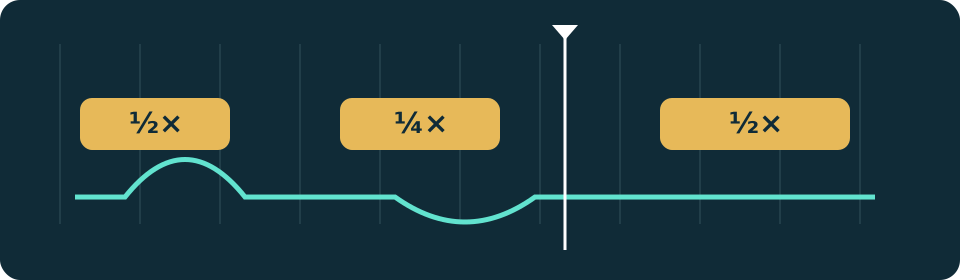
- Flyt til det ønskede tidspunkt, vælg en hastighed, og tryk på Tilføj slowmotion. Afspilningen begynder. Tryk på Afslut sektion i den ønskede ende.
- Flyt til et andet tidspunkt og gentag. Hvis afspilningshovedet er inde i en eksisterende langsommere sektion, viser panelet den næste tilgængelige start med normal hastighed; eksisterende sektioner forbliver gemt.
- For kun at fjerne én sektion skal du trykke på dets gule tidslinjebånd eller dets tidschip og derefter Fjern slowmotion. Brug Fortryd, hvis du fjerner den forkerte.
9. Kombiner flere kameraeffekter
Åbn effekter direkte fra den nederste bjælke. Vælg en varighed på 2, 4 eller 6 sekunder. Fra Android 0.12.1 tilføjer hvert tryk en effekt til det aktuelle kameras gemte bevægelse i stedet for at erstatte det tidligere valg.
- Placer afspilningshovedet, og tryk på Dramatisk skub for en zoombevægelse eller Kamerasvaj for en blid retningsbestemt bevægelse.
- Flyt længere langs tidslinjen og tilføj en anden effekt. Du kan også kombinere bevægelser over samme tidsinterval; undersøg resultatet, før du fortsætter.
- Planet reveal er en indledende transformation, der starter ved klippets begyndelse. Tilføj det én gang til et kamera, og kombiner det derefter med andre bevægelser. Fortryd den sidste ændring for at prøve et andet resultat.
10. Afslut på telefonen eller fra originalen på pc
Finish-film adskiller en hurtig eksport af telefonens arbejdskopi fra gengivelse ved brug af pc-originalen. Brug originalen til de sidste detaljer, stort output og understøttet HDR.
- Åbn Finish film, vælg kameraet eller sekvensen med tommelfingerklippet, og kontroller outputform, størrelse og lyd. En mobil proxy-eksport er nyttig for en hurtig forhåndsvisning.
- For et pc-linket projekt skal du sende redigeringen tilbage til pc. Vent på modtaget-redigeringsstatus, og brug derefter Render fra original i Windows-programmet.
- Åbn den færdige video og inspicer dens første og sidste sekunder, klip, langsomme sektioner og lyd. Windows-afslutningshandlingerne kan også åbne eller sende den færdige fil til DaVinci Resolve.
11. Gendan redigeringer, opdater og hold orden på lageret
Brug Fortryd/Gentag under redigering og automatisk projektversioner, når du skal gense en tidligere gemt tilstand. Hold din originale video og afsluttede eksporter adskilt fra engangsprojektarbejdsfiler.
- Hvis et resultat ser forkert ud, skal du fortryde den sidste ændring og afspille den del, før du tilføjer flere redigeringer. Genåbn et gemt projekt for at bekræfte den tilsigtede tilstand.
- I Windows Project Management skal du genåbne et projekt eller flytte et gammelt projekt til papirkurven. Appen bevarer originaler og færdige videoer uden for den administrerede projektmappe.
- Brug Windows-downloadkortet i Android Home eller Indstillinger til den aktuelle pc-pakke. Windows 0.8.2 og nyere kan tilbyde en opdatering ved opstart; download og installation starter efter din opdateringshandling.
Start med de officielle apps
Windows-knappen fører altid til den aktuelle offentlige pc-pakke. Hold begge apps opdateret, før du bruger en ny arbejdsgang.