1. Készítsen összefűzött 360°-os videót
A SphereCut jelenleg projektenként egy forrásklipet szerkeszt. Egy tipikus 360°-os munkafolyamathoz használjon összefűzött monoszkopikus, ekvirectangular panorámát, általában 2:1-es kerettel. A fájlnév vagy a MOV-kiterjesztés önmagában nem bizonyítja, hogy egy videó HDR.
- Először fűzze össze a nyers kétlencsés felvételeket a kameragyártó szoftverében. A védett .360-as bemenet nem importálódik közvetlenül.
- Nagy 5,3K vagy 8K forrás esetén tartsa az eredetit egy stabil PC mappában. Ne nevezze át vagy helyezze át, amíg a projekt használatban van.
- Használjon közvetlen telefonos importálást egy kezelhető támogatott fájlhoz. Ha hiányoznak a vetítési metaadatok, csak akkor válassza a 360°-os ERP-t, ha a fájl valóban teljes panorámát tartalmaz.
2. Küldjön munkapéldányt számítógépről telefonra
A számítógép kis másolatot készít a teljes panorámáról. A telefonnak nem kell dekódolnia az eredeti 8K-t. Az átvitel a helyi hálózatot használja; mindkét eszköznek el kell érnie egymást.
- Nyissa meg a SphereCut PC-t, dobja be az eredeti videót az importlapkájába, és várja meg a működő másolatot és a QR-kódot.
- Connect the phone and PC to the same home network. Kerülje el a vendég Wi-Fi-t eszközszigeteléssel; az Etherneten keresztül csatlakoztatott számítógép ugyanazt az útválasztót oszthatja meg.
- Androidon válassza a Fogadás PC-ről (QR) lehetőséget, olvassa be a megjelenő kódot, és erősítse meg a Megnyitást. A szerkesztés visszaküldéséhez tartsa nyitva a számítógépes munkamenetet.
3. Válassza a Lite lehetőséget, és nyissa meg újra a projektet
A Lite csökkenti az előnézeti és nyomkövetési munkát a szerény telefonok esetében, beleértve a 6 vagy 8 GB RAM-mal rendelkező modelleket is. Nem változtatja meg a számítógépen tárolt forrást. Az összetett felvételek és a hosszú exportálások még időt vehetnek igénybe.
- Válassza a Lite lehetőséget az Android teljesítménybeállításaiban. Close unnecessary background applications if the phone struggles.
- Nyissa meg a projektet a Legutóbbi projektek közül. Miniatűrje segít azonosítani a felvételt, időtartama pedig a vágást és a lassítást tükrözi.
- For a project received from PC, edit the working copy. A HDR eredetik SDR előnézetet használnak; the original’s HDR is handled at the final PC render.
4. Keretbe foglalja a témát, beleértve a 9:16-ot is
Nyissa meg a keretet a kamera és a kimeneti alak kiválasztásához. Húzza el a szüneteltetett képet, hogy körülnézzen; csípje meg a látómező módosításához. The camera represents a view inside the sphere, not a destructive crop of the source.
 9:16
- Válasszon álló 9:16 arányt függőleges filmhez, fekvő 16:9 arányt széles filmhez, vagy más elérhető formát.
- Drag to centre your subject and pinch until the framing is useful. Ellenőrizze a belmagasságot és az éleket a tényleges kimeneti alakban.
- To animate the view, open Points, move to a time, add a point and change the framing. Tekintse át a mozgást, mielőtt további pontokat adna hozzá.
5. Használja az idővonalat apró mozdulatok nélkül
Az idővonal a forrásidőt használja. Csípje össze a nagyításhoz, húzza a kereséshez, és használja a nagyobb vágófogantyúkat a kezdet és a vég beállításához. A precíziós vezérlők egy kerettel mozognak, ha egy kis beállítás számít.
- Close the contextual tool panel when you want a larger preview. Nyissa meg újra az eszközt az alsó ikonsorból.
- Zoom the timeline before moving a close point or trim edge. Use the precision controls instead of trying to drag a few pixels.
- Tekintse át a teljes szerkesztett lejátszást. A lelassított másodperc több időt foglal el az exportált filmben, annak ellenére, hogy a forrás idővonalán elfoglalt helye változatlan.
6. Kövessen egy témát vagy irányítson a telefonjával
Tracking follows a visible detail and can need manual correction after an occlusion or a large change of appearance. A telefonos kormányzás lehetővé teszi, hogy az eszköz elfordításával saját maga hozza létre a kamera mozgását.
- In Motion, start subject tracking, frame a recognisable detail and scan. Ha a követés bizonytalanná válik, lépjen egy keretbe, ahol a téma látható, helyezze újra a célpontot, és folytassa.
- Create a tracked camera when the result is useful. Kamerapontjai szerkeszthetők maradnak.
- For manual steering, choose Steer with phone, record while turning the phone, then review and save the take. For a brief Look back, hold its button, turn the phone and release to return smoothly.
7. Vágjon két nézet között a hüvelykujjával
A hüvelykujj vágás két kamera között vált, ugyanabból a panorámaforrásból. Például keretezzen egy hajót az A nézetben, a mólót pedig a B nézetben. Ez nem egy eszköz két nem kapcsolódó videofájl összekapcsolására.
- Nyissa meg a Kivágást, válasszon két kamerát, vagy adjon hozzá egy másikat, és keretezze be az egyes nézeteket.
- Játssza le a klipet, és érintse meg az A-t vagy a B-t a kívánt vágási pontokon. A követett kamera megtartja a mozgását, miközben a másik nézet a képernyőn van.
- A film befejezésében válassza ki a hüvelykujj-vágási sorrendet. Renderelés előtt ellenőrizze a teljes sorozatot, a képarányt és a hangot.
8. Adjon hozzá két, három vagy több lassított részt
Android 0.12.1 esetén nyissa meg a Speed lehetőséget, és válassza a ½× vagy ¼× lehetőséget. Egy forrásmásodperc két vagy négy másodpercessé válik a kimenetben. A gyorsszerkesztés a projekt nézeteire vonatkozik, és megőrzi a hangmagasságot.
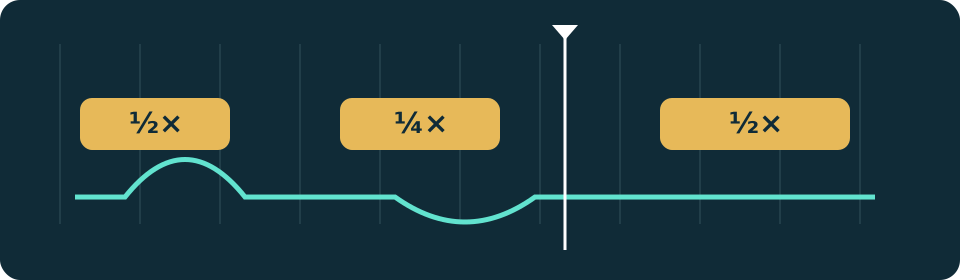
- Lépjen a kívánt időpontra, válasszon sebességet, és érintse meg a Lassított felvétel hozzáadása lehetőséget. Megkezdődik a lejátszás. Érintse meg a szakasz vége gombot a kívánt végén.
- Térjen át egy másik időpontra, és ismételje meg. Ha a lejátszófej egy meglévő lassított szakaszon belül van, a panel a következő elérhető normál sebességű indítást mutatja; a meglévő szakaszok mentve maradnak.
- Ha csak egy szakaszt szeretne eltávolítani, koppintson a sárga idővonal sávjára vagy az időchipére, majd a Lassított felvétel eltávolítása elemre. Ha rosszat távolít el, használja a Visszavonás gombot.
9. Több kameraeffektus kombinálása
Nyissa meg az effektusokat közvetlenül az alsó sávról. Válasszon 2, 4 vagy 6 másodperces időtartamot. Az Android 0.12.1 verziótól kezdve minden érintés effektust ad az aktuális kamera mentett mozgásához, ahelyett, hogy lecserélné az előző választást.
- Helyezze el a lejátszófejet, és koppintson a Drámai lökés lehetőségre a nagyításhoz, vagy a Kamera lengése lehetőségre, ha finoman irányíthat.
- Lépjen tovább az idővonalon, és adjon hozzá egy másik effektust. Ugyanabban az időintervallumban kombinálhatja a mozgásokat is; ellenőrizze az eredményt, mielőtt folytatná.
- A Planet discover egy bevezető átalakulás, amely a klip elején kezdődik. Adja hozzá egyszer egy kamerához, majd kombinálja más mozdulatokkal. Ha más eredményt szeretne kipróbálni, vonja vissza az utolsó módosítást.
10. Fejezd be telefonon vagy az eredetiből a számítógépen
A befejező film megkülönbözteti a telefon munkapéldányának gyors exportálását a számítógépes eredetivel történő rendereléstől. Használja az eredetit a végső részletekhez, a nagy kimenethez és a támogatott HDR-hez.
- Nyissa meg a Finish filmet, válassza ki a kamerát vagy a hüvelykujj-vágási sorrendet, és ellenőrizze a kimenet alakját, méretét és hangját. A mobil proxy exportálása hasznos a gyors előnézethez.
- PC-hez kapcsolódó projekt esetén küldje vissza a szerkesztést a PC-re. Várja meg a fogadott-szerkesztés állapotot, majd használja a Render from original alkalmazást a Windows programban.
- Nyissa meg az elkészült videót, és nézze meg az első és az utolsó másodpercet, a vágásokat, a lassú szakaszokat és a hangot. A Windows befejezési műveletei megnyithatják vagy elküldhetik a kész fájlt a DaVinci Resolve-nak.
11. Szerkesztések helyreállítása, frissítése és a tárhely rendben tartása
Használja a Visszavonás/Újra funkciót szerkesztés közben, és az automatikus projektverziókat, ha újra meg kell látogatnia egy korábbi mentett állapotot. Tartsa külön az eredeti videót és a befejezett exportálást az eldobható projektmunkafájloktól.
- Ha az eredmény hibásnak tűnik, vonja vissza az utolsó módosítást, és játssza le újra azt a részt, mielőtt további módosításokat adna hozzá. Nyissa meg újra a mentett projektet a kívánt állapot megerősítéséhez.
- A Windows projektkezelésben nyissa meg újra a projektet, vagy helyezzen át egy régi projektet a Lomtárba. Az alkalmazás megőrzi az eredeti és a kész videókat a kezelt projektmappán kívül.
- Használja a Windows letöltési kártyáját az Android Home vagy a Beállításokban az aktuális PC-csomaghoz. A Windows 0.8.2 és újabb verziók indításkor frissítést kínálnak; a letöltés és a telepítés a frissítési művelet után indul el.
Kezdje a hivatalos alkalmazásokkal
A Windows gomb mindig az aktuális nyilvános PC-csomaghoz vezet. Frissítse mindkét alkalmazást, mielőtt új munkafolyamatot használna.