1. Підготуйте зшите 360° відео
Зараз SphereCut редагує один вихідний кліп на проект. Для типового робочого процесу на 360° використовуйте зшиту моноскопічну рівнопрямокутну панораму, зазвичай із кадром 2:1. Сама по собі назва файлу чи розширення MOV не є доказом того, що відео є HDR.
- Спершу з’єднайте необроблений матеріал із подвійним об’єктивом у програмному забезпеченні виробника камери. Власний вхід .360 не імпортується безпосередньо.
- Для великого джерела 5,3K або 8K зберігайте оригінал у стабільній папці ПК. Не перейменовуйте та не переміщуйте його, поки проект використовується.
- Використовуйте прямий імпорт телефону для керованого підтримуваного файлу. Якщо метадані проекції відсутні, виберіть 360° ERP, лише якщо файл справді містить повну панораму.
2. Надішліть робочу копію з ПК на телефон
ПК робить зменшену копію повної панорами. Вашому телефону не потрібно декодувати оригінал 8K. Передача через локальну мережу; обидва пристрої повинні мати можливість досягти один одного.
- Відкрийте SphereCut PC, перемістіть оригінальне відео на його плитку імпорту та зачекайте на робочу копію та QR-код.
- Підключіть телефон і ПК до однієї домашньої мережі. Уникайте гостьового Wi-Fi з ізоляцією пристрою; ПК, підключений через Ethernet, може спільно використовувати той самий маршрутизатор.
- На Android виберіть Отримати з ПК (QR), відскануйте показаний код і підтвердьте Відкрити. Тримайте сеанс ПК відкритим для повернення змін.
3. Виберіть Lite і знову відкрийте свій проект
Lite зменшує роботу попереднього перегляду та відстеження для скромних телефонів, включаючи моделі з 6 або 8 ГБ оперативної пам’яті. Це не змінює джерело, збережене на ПК. Складні кадри та тривалий експорт можуть зайняти час.
- Виберіть Lite у налаштуваннях продуктивності Android. Закрийте непотрібні фонові програми, якщо телефон не працює.
- Відкрийте проект із Останні проекти. Його мініатюра допомагає ідентифікувати знімок, а його тривалість відображає кадрування та уповільнений рух.
- Для проекту, отриманого з ПК, відредагуйте робочу копію. Оригінали HDR використовують попередній перегляд SDR; вихідний HDR обробляється під час остаточної візуалізації ПК.
4. Скомпонуйте об’єкт зйомки, включаючи 9:16
Відкрийте Frame, щоб вибрати камеру та її вихідну форму. Перетягніть призупинене зображення, щоб озирнутися; щіпки, щоб змінити поле зору. Камера представляє вид всередині сфери, а не деструктивне кадрування джерела.
 9:16
- Виберіть портрет 9:16 для вертикальної плівки, пейзаж 16:9 для широкоформатної плівки або іншу доступну форму.
- Перетягніть об’єкт зйомки в центрі та зводьте щипки, доки рамка не стане зручною. Перевірте висоту та краї у фактичній вихідній формі.
- Щоб анімувати перегляд, відкрийте Points, перейдіть до часу, додайте точку та змініть рамку. Перегляньте рух, перш ніж додавати більше балів.
5. Використовуйте шкалу часу без найменших рухів
Часова шкала використовує вихідний час. Зведіть пальці, щоб збільшити його, перетягніть, щоб шукати, і використовуйте більші ручки обрізання, щоб установити початок і кінець. Точні елементи керування переміщуються за рамку, коли невелике налаштування має значення.
- Закрийте контекстну панель інструментів, якщо вам потрібен більший попередній перегляд. Знову відкрийте інструмент із нижньої панелі значків.
- Збільште часову шкалу, перш ніж перемістити точку закриття або обрізати край. Використовуйте точні елементи керування замість того, щоб намагатися перетягнути кілька пікселів.
- Перегляньте повне відредаговане відтворення. Сповільнена секунда займає більше часу в експортованому фільмі, навіть якщо її позиція на вихідній часовій шкалі не змінюється.
6. Стежте за об’єктом або керуйте своїм телефоном
Відстеження слідує за видимими деталями та може потребувати ручної корекції після оклюзії або значної зміни зовнішнього вигляду. Керування телефоном дозволяє самостійно створювати рух камери, повертаючи пристрій.
- У режимі Motion почніть стежити за об’єктом, створіть впізнавану деталь у кадрі та скануйте. Коли стеження стає невпевненим, перейдіть до кадру, де видно об’єкт, знову помістіть ціль і продовжуйте.
- Створіть відеокамеру, коли результат буде корисним. Його точки камери залишаються доступними для редагування.
- Щоб керувати вручну, виберіть «Керувати за допомогою телефону», записуйте, повертаючи телефон, а потім перегляньте та збережіть знімок. Для короткого огляду назад утримуйте кнопку, поверніть телефон і відпустіть, щоб плавно повернутися.
7. Розріжте між двома видами великим пальцем
Вирізання великого пальця перемикає між двома камерами з одного джерела панорами. Наприклад, кадруйте човен у вигляді А, а пристань — у вигляді В. Це не інструмент для об’єднання двох непов’язаних відеофайлів.
- Відкрийте Cut, виберіть дві камери або додайте другу та обрамте кожне зображення.
- Відтворіть кліп і торкніться A або B у потрібних точках відрізу. Відстежувана камера зберігає свій рух, поки на екрані відображається інше зображення.
- У фільмі Finish виберіть послідовність вирізання великого пальця. Перед рендерингом перевірте повну послідовність, її співвідношення сторін і звук.
8. Додайте два, три або більше уповільнених фрагментів
В Android 0.12.1 відкрийте Швидкість і виберіть ½× або ¼×. Одна вихідна секунда стає двома або чотирма секундами на виході. Швидке редагування застосовується до переглядів проекту та зберігає тон звуку.
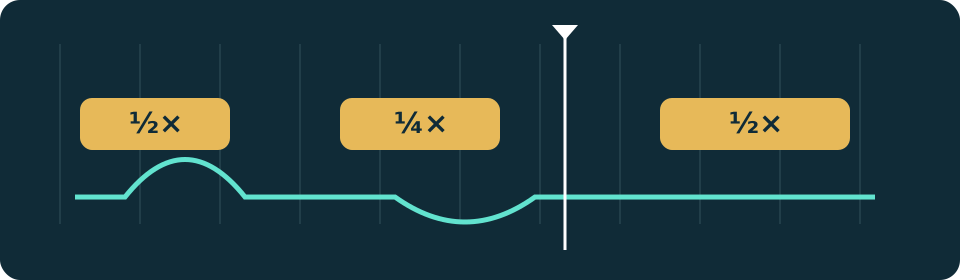
- Перейдіть до потрібного часу, виберіть швидкість і натисніть Додати уповільнений рух. Розпочнеться відтворення. Торкніться Кінцевий розділ у потрібному кінці.
- Перейдіть на інший час і повторіть. Якщо точка відтворення знаходиться всередині існуючої уповільненої секції, панель показує наступний доступний початок із нормальною швидкістю; існуючі розділи залишаються збереженими.
- Щоб видалити лише одну секцію, торкніться її жовтої смуги часової шкали або чіпа часу, а потім — Видалити сповільнене відтворення. Використовуйте Скасувати, якщо ви видалили неправильний.
9. Комбінуйте кілька ефектів камери
Відкрийте Ефекти безпосередньо з нижньої панелі. Виберіть тривалість 2, 4 або 6 секунд. Починаючи з Android 0.12.1, кожен дотик додає ефект до збереженого руху поточної камери замість заміни попереднього вибору.
- Розташуйте головку відтворення та торкніться Dramatic push для масштабування або Camera sway для плавного направленого руху.
- Просувайтеся далі по часовій шкалі та додайте інший ефект. Ви також можете комбінувати рухи за один проміжок часу; перед продовженням перевірте результат.
- Відкриття планети — це вступна трансформація, яка починається на початку кліпу. Додайте його один раз до камери, а потім поєднайте з іншими рухами. Скасуйте останню зміну, щоб спробувати інший результат.
10. Закінчити на телефоні або з оригіналу на ПК
Фінішна плівка відрізняє швидкий експорт робочої копії телефону від візуалізації за допомогою оригіналу ПК. Використовуйте оригінал для остаточної деталізації, великого відбитка та підтримуваного HDR.
- Відкрийте Finish film, виберіть камеру або послідовність вирізання великого пальця та перевірте вихідну форму, розмір і звук. Експорт мобільного проксі корисний для швидкого попереднього перегляду.
- Для проекту, пов’язаного з ПК, надішліть редагування назад на ПК та дочекайтеся підтвердження його отримання.
- За потреби відкрийте Fine-tune на ПК. Перетягніть попередній перегляд, щоб виправити напрямок, використовуйте коліщатко для масштабування або виберіть розділ і налаштуйте його початок/кінець. Скасувати відновлює зміни. Збережіть зміни, а потім виберіть Render from original.
- Відкрийте завершене відео та перевірте його першу та останню секунди, фрагменти, повільні фрагменти та звук. Дії завершення Windows також можуть відкрити або надіслати готовий файл до DaVinci Resolve.
11. Відновлюйте зміни, оновлюйте та підтримуйте сховище в порядку
Використовуйте «Скасувати/Повторити» під час редагування та автоматичні версії проекту, коли вам потрібно повернутися до попереднього збереженого стану. Зберігайте оригінальне відео та завершені експорти окремо від одноразових робочих файлів проекту.
- Якщо результат виглядає неправильно, скасуйте останню зміну та повторіть цю частину, перш ніж додавати інші зміни. Повторно відкрийте збережений проект, щоб підтвердити запланований стан.
- У Windows Керування проектами повторно відкрийте проект або перемістіть старий проект до кошика. Програма зберігає оригінали та готові відео за межами керованої папки проекту.
- Використовуйте картку завантаження Windows у Android Home або в налаштуваннях поточного пакета ПК. Windows 0.8.2 і новіші версії можуть запропонувати оновлення під час запуску; завантаження та інсталяція починаються після вашої дії оновлення.
Почніть з офіційних програм
Кнопка Windows завжди веде до поточного публічного пакета ПК. Перш ніж використовувати новий робочий процес, оновлюйте обидві програми.