1. Forbered en sydd 360°-video
SphereCut redigerer for øyeblikket ett kildeklipp per prosjekt. For en typisk 360° arbeidsflyt, bruk et sammensydd monoskopisk ekvirektangulært panorama, vanligvis med en 2:1-ramme. Et filnavn eller MOV-utvidelse alene beviser ikke at en video er HDR.
- Sy sammen rå opptak med to objektiver i kameraprodusentens programvare først. Proprietær .360-inndata importeres ikke direkte.
- For en stor 5,3K eller 8K kilde, oppbevar originalen i en stabil PC-mappe. Ikke gi nytt navn eller flytt det mens prosjektet er i bruk.
- Bruk direkte telefonimport for en håndterbar støttet fil. Hvis projeksjonsmetadata mangler, velg 360° ERP bare når filen virkelig inneholder et fullstendig panorama.
2. Send en arbeidskopi fra PC til telefon
PC-en lager en liten kopi av hele panoramaet. Telefonen din trenger ikke å dekode 8K-originalen. Transfer bruker det lokale nettverket; begge enhetene må kunne nå hverandre.
- Åpne SphereCut PC, slipp den originale videoen i importflisen og vent på arbeidskopien og QR-koden.
- Koble telefonen og PC-en til samme hjemmenettverk. Unngå gjeste-Wi-Fi med enhetsisolering; en PC koblet til via Ethernet kan dele samme ruter.
- På Android velger du Motta fra PC (QR), skann den viste koden og bekreft Åpne. Hold PC-sesjonen åpen for å returnere redigeringen.
3. Velg Lite og åpne prosjektet på nytt
Lite reduserer forhåndsvisnings- og sporingsarbeid for beskjedne telefoner, inkludert modeller med 6 eller 8 GB RAM. Det endrer ikke kilden som er lagret på PC-en. Komplekse opptak og langvarig eksport kan fortsatt ta tid.
- Velg Lite i ytelsesinnstillingene for Android. Lukk unødvendige bakgrunnsapplikasjoner hvis telefonen sliter.
- Åpne prosjektet fra Nylige prosjekter. Miniatyrbildet hjelper til med å identifisere bildet, og varigheten gjenspeiler trim og sakte film.
- For et prosjekt mottatt fra PC, rediger arbeidskopien. HDR-originaler bruker en SDR-forhåndsvisning; originalens HDR håndteres ved den endelige PC-gjengivelsen.
4. Ramme inn motivet, inkludert 9:16
Åpne Frame for å velge et kamera og dets utdataform. Dra bildet på pause for å se deg rundt; klyp for å endre synsfeltet. Kameraet representerer en visning inne i sfæren, ikke en destruktiv beskjæring av kilden.
 9:16
- Velg portrett 9:16 for en vertikal film, liggende 16:9 for en bred film, eller en annen tilgjengelig form.
- Dra for å sentrere motivet og klyp til innrammingen er nyttig. Sjekk takhøyde og kantene i den faktiske utgangsformen.
- For å animere visningen åpner du Points, flytter til et tidspunkt, legger til et punkt og endrer innrammingen. Se gjennom bevegelsen før du legger til flere poeng.
5. Bruk tidslinjen uten bittesmå bevegelser
Tidslinjen bruker kildetid. Klyp for å forstørre den, dra for å søke og bruk de større trimhåndtakene for å angi begynnelsen og slutten. Presisjonskontroller beveger seg langs en ramme når en liten justering er viktig.
- Lukk det kontekstuelle verktøypanelet når du vil ha en større forhåndsvisning. Åpne verktøyet på nytt fra den nederste ikonlinjen.
- Zoom tidslinjen før du flytter et nærpunkt eller trimkant. Bruk presisjonskontrollene i stedet for å prøve å dra noen få piksler.
- Se gjennom hele den redigerte avspillingen. Et bremset sekund opptar mer tid i den eksporterte filmen selv om plasseringen på kildetidslinjen er uendret.
6. Følg et motiv eller styr med telefonen
Sporing følger en synlig detalj og kan trenge manuell korrigering etter en okklusjon eller en stor endring i utseende. Telefonstyring lar deg lage kamerabevegelser selv ved å snu enheten.
- I Motion, start motivsporing, komponer en gjenkjennelig detalj og skann. Når sporingen blir usikker, flytt til en ramme der motivet er synlig, plasser målet igjen og fortsett.
- Lag et sporingskamera når resultatet er nyttig. Kamerapunktene forblir redigerbare.
- For manuell styring, velg Styr med telefon, ta opp mens du snur telefonen, se gjennom og lagre opptaket. For et kort tilbakeblikk, hold inne knappen, snu telefonen og slipp den for å gå jevnt tilbake.
7. Klipp mellom to visninger med tommelen
Thumb cut bytter mellom to kameraer fra samme kildepanorama. For eksempel, ramme inn en båt i visning A og bryggen i visning B. Det er ikke et verktøy for å slå sammen to ikke-relaterte videofiler.
- Åpne Cut, velg to kameraer eller legg til et andre, og komponer hver visning.
- Spill av klippet og trykk på A eller B ved de ønskede kuttepunktene. Et sporet kamera holder bevegelsen mens den andre visningen er på skjermen.
- I Finish film velger du sekvensen med tommelklipp. Sjekk hele sekvensen, sideforholdet og lyden før du gjengir.
8. Legg til to, tre eller flere saktefilmseksjoner
I Android 0.12.1 åpner du Speed og velger ½× eller ¼×. Ett kildesekund blir til to eller fire sekunder i utgangen. Hastighetsredigeringen gjelder for prosjektets visninger og bevarer tonehøyde.
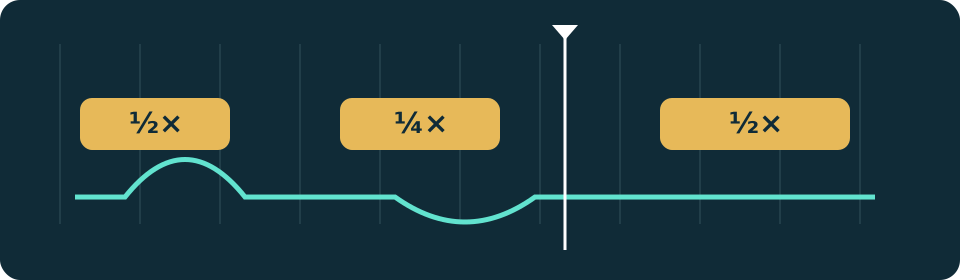
- Flytt til ønsket tidspunkt, velg en hastighet og trykk på Legg til sakte film. Avspillingen begynner. Trykk på Avslutt-seksjonen i ønsket ende.
- Flytt til et annet tidspunkt og gjenta. Hvis spillehodet er inne i en eksisterende bremset seksjon, viser panelet neste tilgjengelige normalhastighetsstart; eksisterende seksjoner forblir lagret.
- For å fjerne bare én seksjon, trykk på det gule tidslinjebåndet eller tidsbrikken, og deretter Fjern sakte film. Bruk Angre hvis du fjerner feil.
9. Kombiner flere kameraeffekter
Åpne Effekter direkte fra den nederste linjen. Velg en varighet på 2, 4 eller 6 sekunder. Fra Android 0.12.1 legger hvert trykk en effekt til gjeldende kameras lagrede bevegelse i stedet for å erstatte det forrige valget.
- Plasser spillehodet og trykk på Dramatisk trykk for en zoombevegelse eller Kamerasvinging for en forsiktig retningsbevegelse.
- Flytt lenger langs tidslinjen og legg til en annen effekt. Du kan også kombinere bevegelser over samme tidsintervall; inspiser resultatet før du fortsetter.
- Planet reveal er en innledende transformasjon som starter ved begynnelsen av klippet. Legg den en gang til et kamera, og kombiner den med andre bevegelser. Angre den siste endringen for å prøve et annet resultat.
10. Fullfør på telefonen eller fra originalen på PC
Finish-film skiller en rask eksport av telefonens arbeidskopi fra gjengivelse med PC-originalen. Bruk originalen for siste detalj, stor utgang og støttet HDR.
- Åpne Fullfør film, velg kameraet eller sekvensen med tommelen og sjekk utdataform, størrelse og lyd. En mobil proxy-eksport er nyttig for en rask forhåndsvisning.
- For et PC-tilknyttet prosjekt, send redigeringen tilbake til PC. Vent på statusen for mottatt redigering, og bruk deretter Render fra original i Windows-programmet.
- Åpne den fullførte videoen og inspiser dens første og siste sekunder, kutt, langsomme seksjoner og lyd. Windows-avslutningshandlingene kan også åpne eller sende den ferdige filen til DaVinci Resolve.
11. Gjenopprett redigeringer, oppdater og hold ryddig lagring
Bruk Angre/Gjør om mens du redigerer og automatisk prosjektversjoner når du trenger å gå tilbake til en tidligere lagret tilstand. Hold den originale videoen og den fullførte eksporten atskilt fra engangsprosjektarbeidsfiler.
- Hvis et resultat ser feil ut, angre den siste endringen og spille av den delen før du legger til flere redigeringer. Åpne et lagret prosjekt på nytt for å bekrefte den tiltenkte tilstanden.
- I Windows Project Management åpner du et prosjekt på nytt eller flytt et gammelt prosjekt til papirkurven. Appen bevarer originaler og ferdige videoer utenfor den administrerte prosjektmappen.
- Bruk Windows-nedlastingskortet i Android Home eller Innstillinger for gjeldende PC-pakke. Windows 0.8.2 og nyere kan tilby en oppdatering ved oppstart; nedlasting og installasjon starter etter oppdateringshandlingen.
Start med de offisielle appene
Windows-knappen fører alltid til den gjeldende offentlige PC-pakken. Hold begge appene oppdatert før du bruker en ny arbeidsflyt.