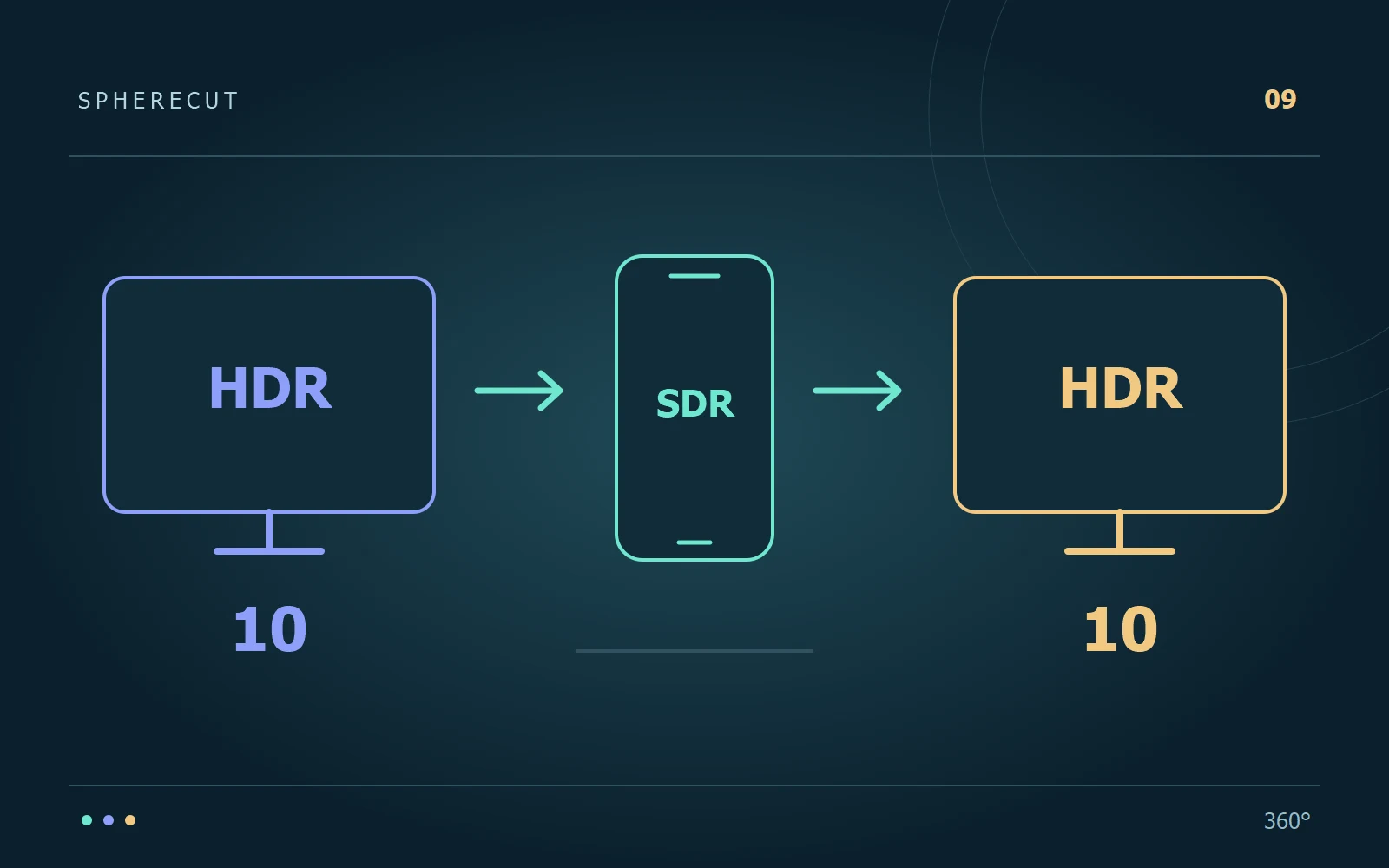
1、正确识别来源
MOV 扩展名、10 位编解码器或文件名中的“HDR”并不能证明该文件是受支持的 HDR 源。 SphereCut PC 可识别适当标记的 BT.2020、至少 10 位 PQ/HDR10 或 HLG 原件。该文件还必须是受支持的拼接全景图。未标记的素材不会自动视为 HDR,并且不支持杜比视界或动态 HDR10+ 元数据。保持相机原始状态及其颜色信息完整。
2. 了解手机为何看起来不同
在准备过程中,PC 会制作宽度高达 2,048 像素的 SDR AVC 工作副本,并将 HDR 亮度映射到该预览中。它包含用于合成的完整全景图,但它不是最终 HDR 高光或颜色的参考。使用手机选择主题、计时剪辑、修复跟踪并安排效果。平淡的预览并不是将新的 HDR 标签强加到源上的理由。
3.将编辑恢复到原来的样子
将原件保留在 PC 上,并从手机发回项目说明。 PC 会根据原始内容重建所选的帧和时间,而不是放大手机的 SDR 副本。对于已识别的 HDR 源,渲染器会生成 HEVC Main 10,同时保留支持的传输函数和原色。此工作流程需要 SphereCut PC 0.10.0 和 Android 0.12.0 或更高版本;当前的下载包括这些功能。
4. 知道您正在评判的是哪项出口
此工作流程中的电话导出仍然是 SDR。要获得支持的 HDR 结果,请在 PC 上从原始图像进行渲染。为输出指定不同的名称或文件夹,这样当您打算发送 HDR 母版时,就不会意外共享预览衍生的版本。从一个简短的、有代表性的测试开始,其中包含明亮的天空和较暗的主题。仅成功的文件导出并不能证明显示器正确显示 HDR。
5. 检查播放和目标支持
判断 HDR 外观时,请使用支持 HDR 的显示器和兼容的播放器。在其他设备上,玩家可以将图片映射到 SDR 或以不同的方式处理标签。 YouTube 的 HDR 指南需要合适的元数据并描述 PQ/HLG 交付;发布前检查目的地的当前要求。不要仅仅为了获得 HDR 标签而将 HDR 元数据添加到普通 SDR 影片中。元数据描述信号;这不是创造性的转变。
进一步阅读: YouTube · HDR ↗
6. 保持工作流程测试小且可重复
在进行长渲染之前,请使用相同的短部分验证所有三个阶段。当源来自另一个相机实用程序或编辑器时,这特别有用:
- PC 将准备好的原件识别为支持的 HDR 并创建手机副本。
- 返回的编辑保留了预期的方向、效果和速度部分。
- PC 导出在目标 HDR 设置上正确播放;需要时保留单独的 SDR 交付。
用你自己的镜头尝试一下
下载 Android 版 SphereCut 和 Windows 配套版。将原件保留在您的电脑上,并将您的编辑内容带到手机上。
阅读指南 ↗

