1.给每种文件一个清晰的归宿
使用一个项目文件夹,其中包含相机原件、准备好的完整全景图和完成的导出的单独位置。保留标识行程或日期以及文件角色的名称。如果拼接创建了新的高质量全景图,请保留其与摄像机录制的关系。导出用于共享的肖像影片并不能替代任何一个来源:其框架之外的方向和许多编辑选择已经融入其中。
2.了解工作副本包含什么内容
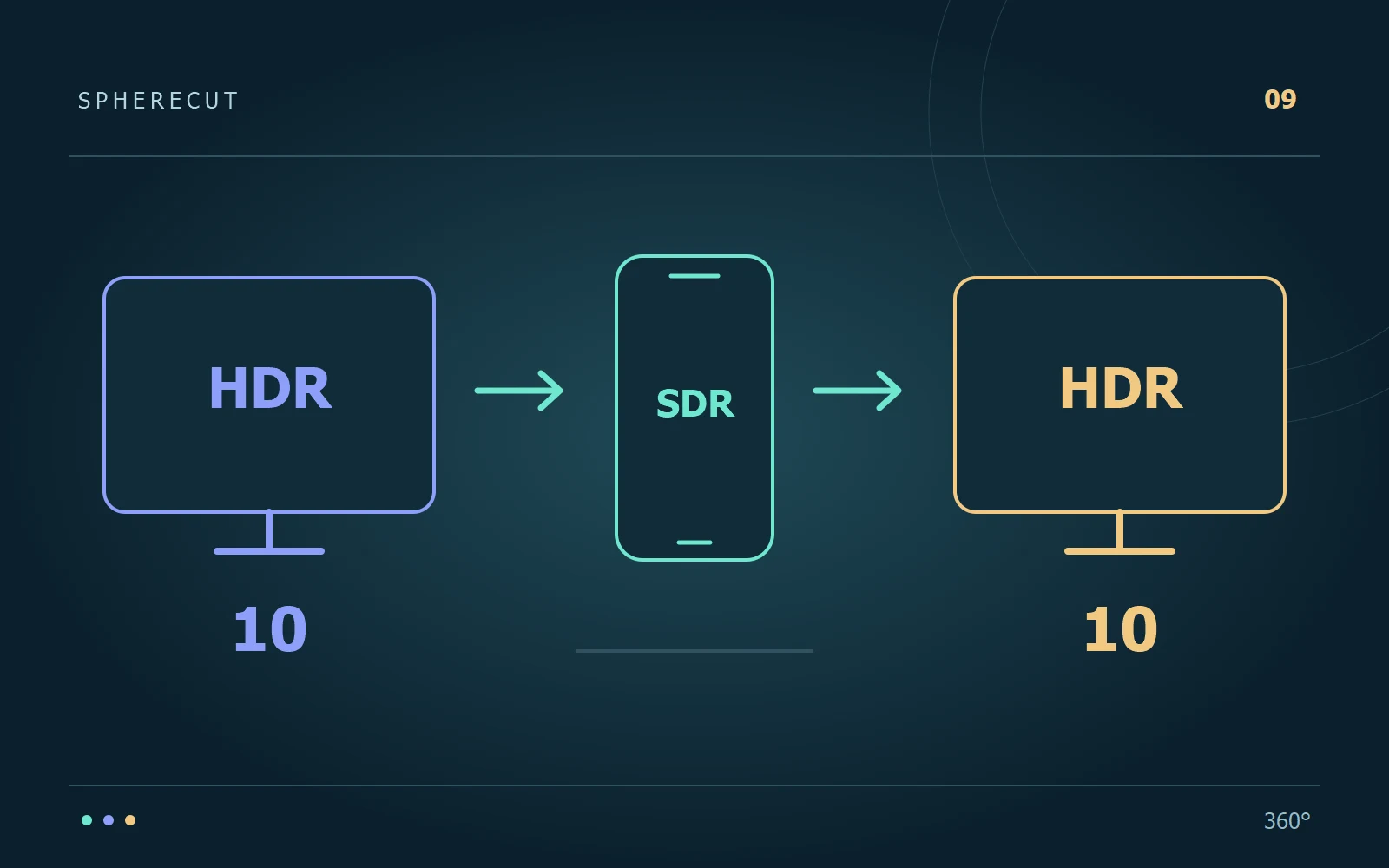
手机的轻量级副本非常有用,因为它足够小,可以轻松地进行编辑。它仍然包含完整的全景图,但细节有所减少。项目说明描述了框架、时间安排、剪辑和效果。这些指令需要兼容的源媒体才能再次渲染;它们不是一部独立的高质量电影。将原始编辑和返回的编辑放在一起保存在恢复计划中,即使它们通常位于不同的应用程序文件夹中。
3.谨慎使用Windows项目管理器
SphereCut PC 的项目经理列出了受管理的工作项目及其名称、修改日期和占用空间。打开项目会恢复其保存的上下文。将其中一个移至 Windows 回收站会删除该托管项目文件夹,同时保留存储在其外部的原始影片和成品影片。托管文件夹可以包含返回的编辑内容以及工作媒体,因此不要回收未完成的项目,除非您已保留稍后可能需要的编辑内容。
4. 将撤消和版本视为编辑保护措施
撤消/重做和自动项目版本有助于从编辑期间不需要的更改中恢复。它们不会替换单独的备份,并且无法防止存储它们的设备或磁盘丢失。 Android 0.14.2 在清理未使用的工作副本时增加了对版本引用的媒体和撤消/重做的保护。在依赖该修复之前检查已安装的版本;您商店中的出版物可能会落后于宣布的更新。
5. 重新打开备份来验证备份
复制文件夹仅仅是开始。保留必要媒体和编辑说明的单独副本,然后测试您是否可以重新打开项目并进行简短导出。如果您重新定位原始文件,SphereCut PC 可能会要求您再次定位相同的文件;其内容必须与存储的项目标识匹配。对同名视频进行重新编码会创建不同的内容,并且不能替代保留原始内容。
6.以可逆的顺序进行清理
从已完成的项目开始,您已检查其最终导出。在释放空间之前确认要保留的内容。一个有用的序列是:
- 保留所需原件和可编辑项目信息的经过测试的单独副本。
- 打开并检查完成的影片,包括其声音和结束帧。
- 使用项目支持的清理或回收站操作;在永久丢弃任何东西之前确认恢复。
用你自己的镜头尝试一下
下载 Android 版 SphereCut 和 Windows 配套版。将原件保留在您的电脑上,并将您的编辑内容带到手机上。
阅读指南 ↗