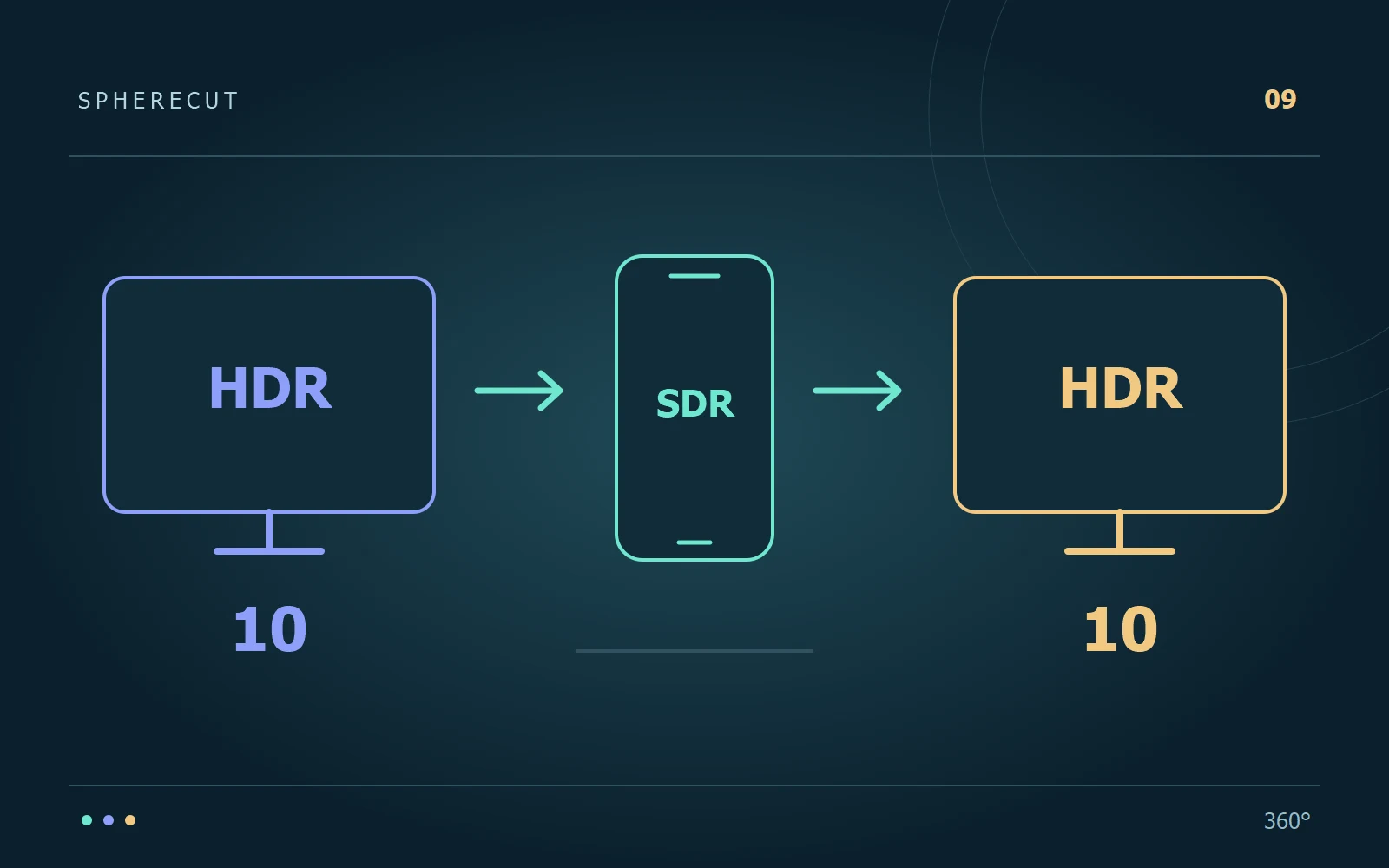
1. Правильно определите источник
Расширение MOV, 10-битный кодек или «HDR» в имени файла не доказывают, что файл является поддерживаемым источником HDR. ПК SphereCut распознает оригиналы с соответствующей маркировкой BT.2020, минимум 10-бит PQ/HDR10 или HLG. Файл также должен представлять собой поддерживаемую сшитую панораму. Видео без тегов не обрабатывается автоматически как HDR, а метаданные Dolby Vision или динамические HDR10+ не поддерживаются. Сохраняйте оригинальную камеру и информацию о ее цвете.
2. Поймите, почему телефон выглядит по-другому
Во время подготовки ПК создает рабочую копию SDR AVC шириной до 2048 пикселей и отображает яркость HDR в этом предварительном просмотре. Он содержит полную панораму для композиции, но не является эталоном для окончательных бликов или цвета HDR. Используйте телефон для выбора объекта, времени монтажа, исправления трекинга и настройки эффектов. Плоский предварительный просмотр не является причиной принудительного добавления новых тегов HDR в источник.
3. Вернуть правку в оригинал
Сохраните оригинал на ПК и отправьте инструкции по проекту обратно с телефона. ПК восстанавливает выбранный кадр и время из оригинала, а не увеличивает копию SDR телефона. Для распознанных источников HDR средство рендеринга создает HEVC Main 10, сохраняя при этом поддерживаемую функцию передачи и основные цвета. Для этого рабочего процесса требуется ПК SphereCut 0.10.0 и Android 0.12.0 или новее; текущие загрузки включают эти возможности.
4. Знайте, какой экспорт вы оцениваете
Экспорт телефона в этом рабочем процессе остается SDR. Чтобы получить поддерживаемый результат HDR, выполните рендеринг оригинала на ПК. Дайте выходным данным отдельные имена или папки, чтобы случайно не поделиться версией, полученной из предварительного просмотра, когда вы собираетесь отправить мастер HDR. Начните с короткого репрезентативного теста, включающего яркое небо и более темный объект. Сам по себе успешный экспорт файла не доказывает, что дисплей правильно отображает HDR.
5. Проверьте поддержку воспроизведения и места назначения.
При оценке качества HDR используйте дисплей с поддержкой HDR и совместимый проигрыватель. На другом оборудовании игрок может сопоставить изображение с SDR или обрабатывать теги по-другому. Руководство YouTube по HDR требует подходящих метаданных и описывает доставку PQ/HLG; перед публикацией проверьте текущие требования места назначения. Не добавляйте метаданные HDR к обычному фильму SDR только для того, чтобы получить метку HDR. Метаданные описывают сигнал; это не творческое обращение.
Дальнейшее чтение: YouTube · HDR ↗
6. Тестирование рабочего процесса должно быть небольшим и повторяемым.
Прежде чем переходить к длинному рендерингу, проверьте все три этапа на одном и том же коротком участке. Это особенно полезно, когда источник получен через другую утилиту или редактор камеры:
- ПК распознает подготовленный оригинал как поддерживаемый HDR и создает копию телефона.
- Возвращенное редактирование сохраняет намеченные направления, эффекты и разделы скорости.
- Экспорт на ПК корректно воспроизводится при целевой настройке HDR; при необходимости сохраняйте отдельную поставку СПЗ.
Попробуйте это со своими собственными кадрами
Загрузите SphereCut для Android и сопутствующий продукт для Windows. Сохраните оригинал на своем компьютере и перенесите изменения на телефон.
Прочитать руководство ↗

