1. Správne identifikujte zdroj
Prípona MOV, 10-bitový kodek alebo „HDR“ v názve súboru nedokazujú, že súbor je podporovaným zdrojom HDR. SphereCut PC rozpozná vhodne označené BT.2020, aspoň 10-bitové PQ/HDR10 alebo HLG originály. Súbor musí byť tiež podporovaná spojená panoráma. Neoznačené zábery sa automaticky nepovažujú za HDR a Dolby Vision ani dynamické metadáta HDR10+ nie sú podporované. Udržujte pôvodný fotoaparát a jeho informácie o farbe nedotknuté.
2. Pochopte, prečo telefón vyzerá inak
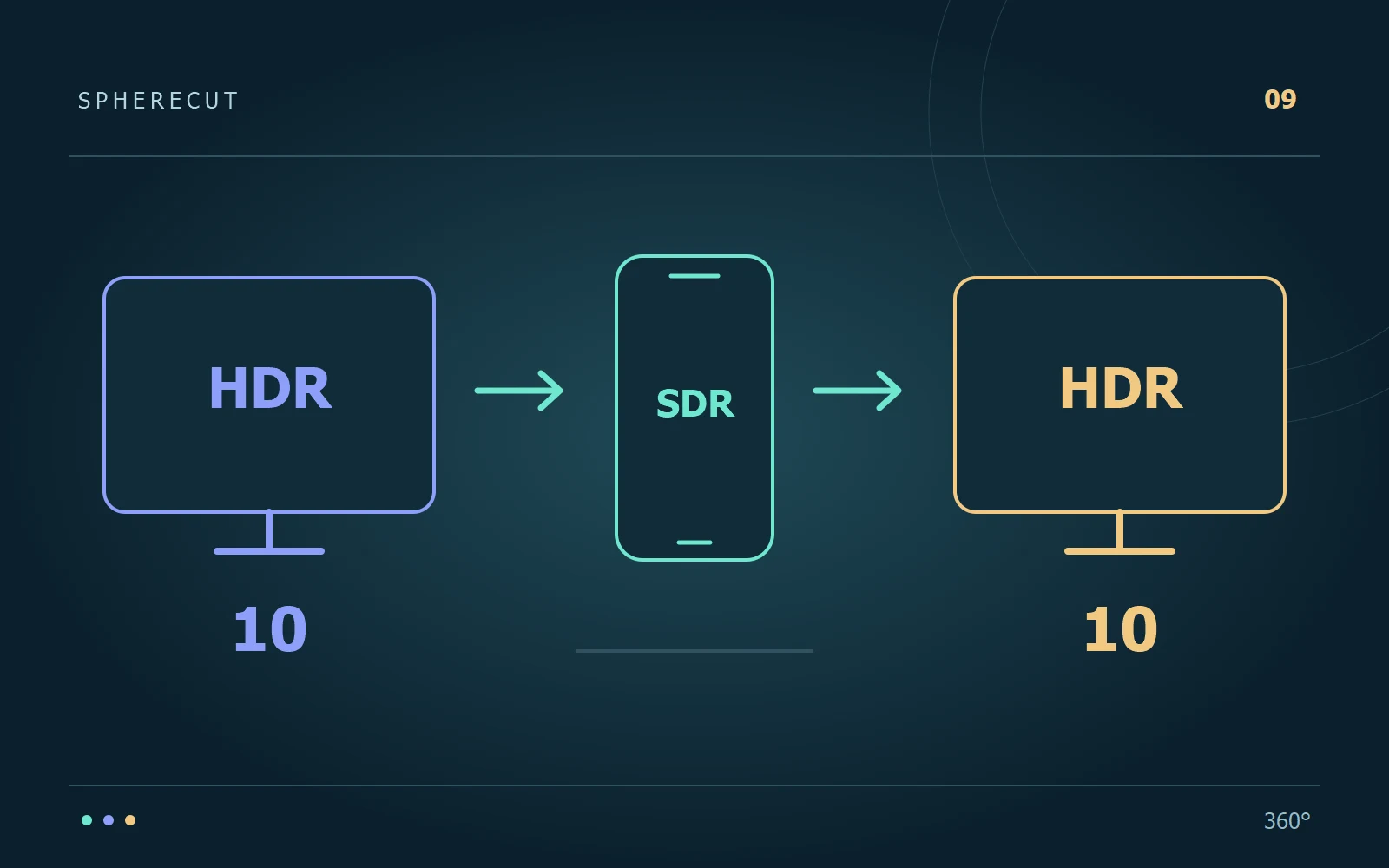
Počas prípravy počítač vytvorí pracovnú kópiu SDR AVC so šírkou až 2 048 pixelov a namapuje jas HDR do tejto ukážky. Obsahuje celú panorámu pre kompozíciu, ale nie je to referencia pre konečné HDR zvýraznenia alebo farby. Pomocou telefónu vyberte predmet, načasujte strih, opravte sledovanie a usporiadajte efekty. Plochý náhľad nie je dôvodom na vynútenie nových značiek HDR do zdroja.
3. Vráťte úpravu na originál
Originál majte k dispozícii v počítači a pošlite pokyny k projektu späť z telefónu. Počítač prestaví zvolené orámovanie a načasovanie z originálu namiesto toho, aby zväčšil kópiu SDR telefónu. Pre uznávané zdroje HDR vykresľovací modul vytvára HEVC Main 10, pričom zachováva podporovanú prenosovú funkciu a primárne farby. Tento pracovný postup vyžaduje SphereCut PC 0.10.0 a Android 0.12.0 alebo novší; aktuálne stiahnuté súbory zahŕňajú tieto možnosti.
4. Vedieť, ktorý export posudzujete
Export telefónu v tomto pracovnom postupe zostáva SDR. Ak chcete získať podporovaný výsledok HDR, vyrenderujte z originálu na počítači. Dajte výstupom odlišné názvy alebo priečinky, aby ste náhodou nezdieľali verziu odvodenú z ukážky, keď zamýšľate odoslať HDR master. Začnite krátkym reprezentatívnym testom, ktorý obsahuje jasnú oblohu a tmavší objekt. Samotný úspešný export súboru nedokazuje, že displej zobrazuje HDR správne.
5. Skontrolujte podporu prehrávania a cieľov
Pri posudzovaní vzhľadu HDR použite displej s podporou HDR a kompatibilný prehrávač. Na inom zariadení môže hráč namapovať obrázok na SDR alebo inak zaobchádzať so štítkami. Pokyny YouTube HDR vyžadujú vhodné metadáta a popisujú doručovanie PQ/HLG; pred zverejnením skontrolujte aktuálne požiadavky cieľa. Nepridávajte metadáta HDR k bežnému filmu SDR len preto, aby ste získali označenie HDR. Metadáta popisujú signál; nejde o kreatívnu konverziu.
Ďalšie čítanie: YouTube · HDR ↗
6. Udržujte test pracovného toku malý a opakovateľný
Predtým, ako sa pustíte do dlhého vykresľovania, overte všetky tri fázy rovnakou krátkou časťou. Je to užitočné najmä vtedy, keď zdroj pochádza z iného nástroja fotoaparátu alebo editora:
- Počítač rozpozná pripravený originál ako podporovaný HDR a vytvorí kópiu telefónu.
- Vrátená úprava zachováva zamýšľané smery, efekty a rýchlostné úseky.
- PC export sa prehrá správne v cieľovom nastavení HDR; v prípade potreby si ponechajte samostatnú dodávku SDR.
Skúste to s vlastnými zábermi
Stiahnite si SphereCut pre Android a sprievodcu Windows. Ponechajte si originál v počítači a preneste si úpravu do telefónu.
Prečítajte si návod ↗

