1. Identificare correttamente la fonte
Un'estensione MOV, un codec a 10 bit o "HDR" in un nome file non dimostra che un file sia una sorgente HDR supportata. SphereCut PC riconosce gli originali BT.2020 opportunamente contrassegnati, PQ/HDR10 da almeno 10 bit o HLG. Il file deve anche essere un panorama unito supportato. I filmati senza tag non vengono trattati automaticamente come HDR e i metadati Dolby Vision o HDR10+ dinamici non sono supportati. Mantenere intatte l'originale della fotocamera e le informazioni sul colore.
2. Comprendi perché il telefono ha un aspetto diverso
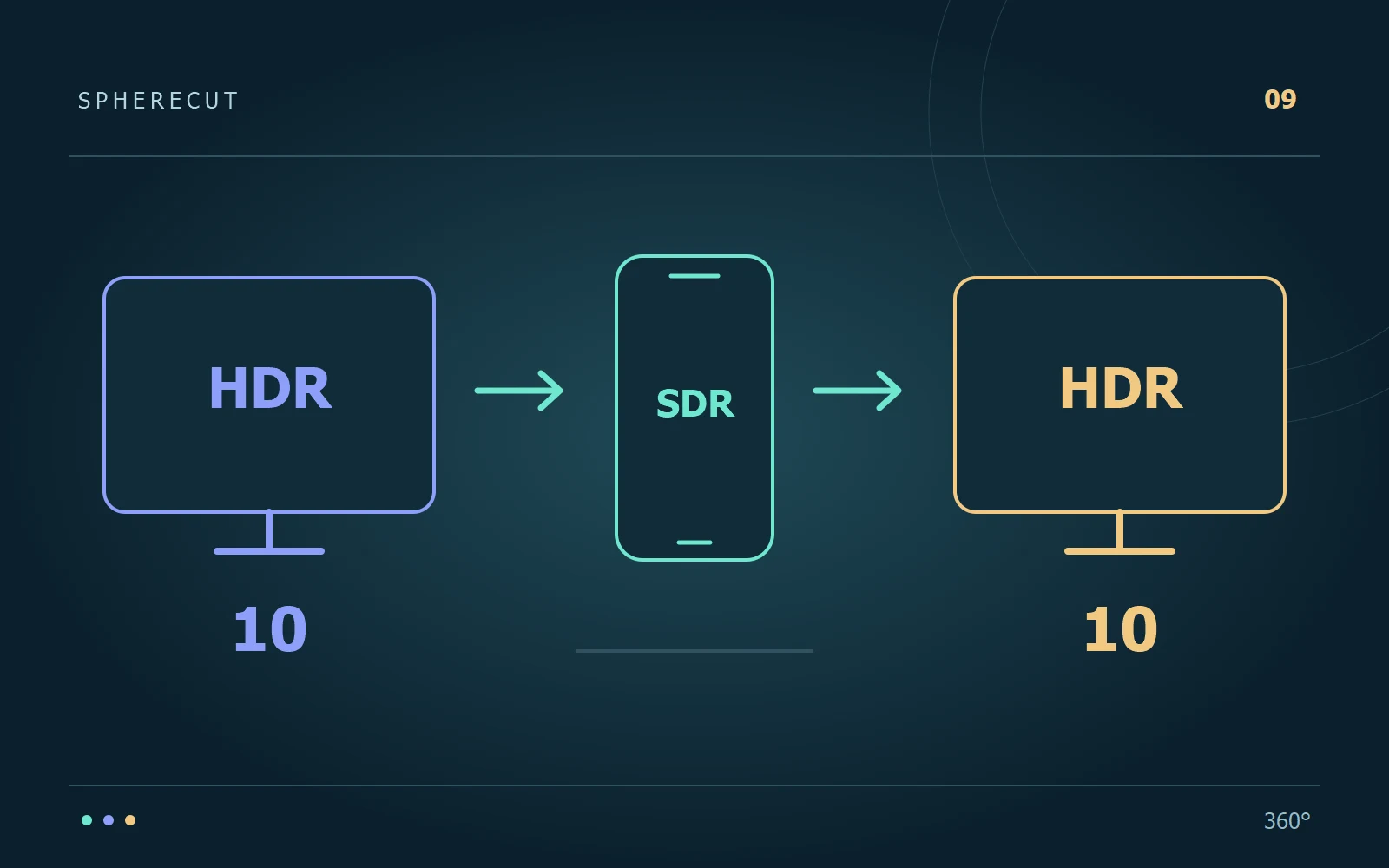
Durante la preparazione, il PC crea una copia di lavoro SDR AVC larga fino a 2.048 pixel e mappa la luminosità HDR in quell'anteprima. Contiene il panorama completo per la composizione, ma non è un riferimento per le luci o i colori HDR finali. Usa il telefono per selezionare il soggetto, cronometrare un taglio, riparare il tracciamento e organizzare gli effetti. Un'anteprima dall'aspetto piatto non è un motivo per forzare nuovi tag HDR nella sorgente.
3. Riporta la modifica all'originale
Mantieni l'originale disponibile sul PC e invia le istruzioni del progetto dal telefono. Il PC ricostruisce l'inquadratura e i tempi scelti dall'originale invece di ingrandire la copia SDR del telefono. Per le sorgenti HDR riconosciute, il renderer produce HEVC Main 10 mantenendo la funzione di trasferimento supportata e i colori primari. Questo flusso di lavoro richiede SphereCut PC 0.10.0 e Android 0.12.0 o successivo; i download attuali includono queste funzionalità.
4. Scopri quale esportazione stai giudicando
L'esportazione di un telefono in questo flusso di lavoro rimane SDR. Per ottenere il risultato HDR supportato, esegui il rendering dall'originale sul PC. Assegna agli output nomi o cartelle distinti in modo da non condividere accidentalmente la versione derivata dall'anteprima quando intendi inviare il master HDR. Inizia con un breve test rappresentativo contenente un cielo luminoso e un soggetto più scuro. Un'esportazione di file riuscita da sola non dimostra che il display mostri correttamente l'HDR.
5. Controllare la riproduzione e il supporto della destinazione
Utilizza un display compatibile con HDR e un lettore compatibile quando giudichi l'aspetto HDR. Su altre apparecchiature, un giocatore può mappare l'immagine su SDR o gestire i tag in modo diverso. La guida HDR di YouTube richiede metadati adeguati e descrive la consegna PQ/HLG; controlla i requisiti attuali della destinazione prima della pubblicazione. Non aggiungere metadati HDR a un normale film SDR semplicemente per ottenere un'etichetta HDR. I metadati descrivono il segnale; non è una conversione creativa.
Ulteriori letture: YouTube · HDR ↗
6. Mantieni il test del flusso di lavoro piccolo e ripetibile
Prima di impegnarsi in un rendering lungo, verifica tutte e tre le fasi con la stessa sezione breve. Ciò è particolarmente utile quando la fonte proviene da un'altra utility o editor della fotocamera:
- Il PC riconosce l'originale preparato come HDR supportato e crea la copia sul telefono.
- La modifica restituita mantiene le direzioni, gli effetti e le sezioni di velocità previsti.
- L'esportazione su PC viene riprodotta correttamente sulla configurazione HDR di destinazione; conservare una consegna DSP separata quando necessario.
Provalo con il tuo filmato
Scarica SphereCut per Android e il compagno Windows. Conserva l'originale sul tuo PC e porta la modifica sul telefono.
Leggi la guida ↗

