1. Kaynağı doğru tanımlayın
Bir dosya adındaki MOV uzantısı, 10 bit codec bileşeni veya 'HDR', dosyanın desteklenen bir HDR kaynağı olduğunu kanıtlamaz. SphereCut PC, uygun şekilde etiketlenmiş BT.2020'yi, en az 10 bit PQ/HDR10 veya HLG orijinallerini tanır. Dosyanın ayrıca desteklenen birleştirilmiş panorama olması gerekir. Etiketsiz çekimler otomatik olarak HDR olarak değerlendirilmez ve Dolby Vision veya dinamik HDR10+ meta verileri desteklenmez. Kameranın orijinalini ve renk bilgilerini sağlam tutun.
2. Telefonun neden farklı göründüğünü anlayın
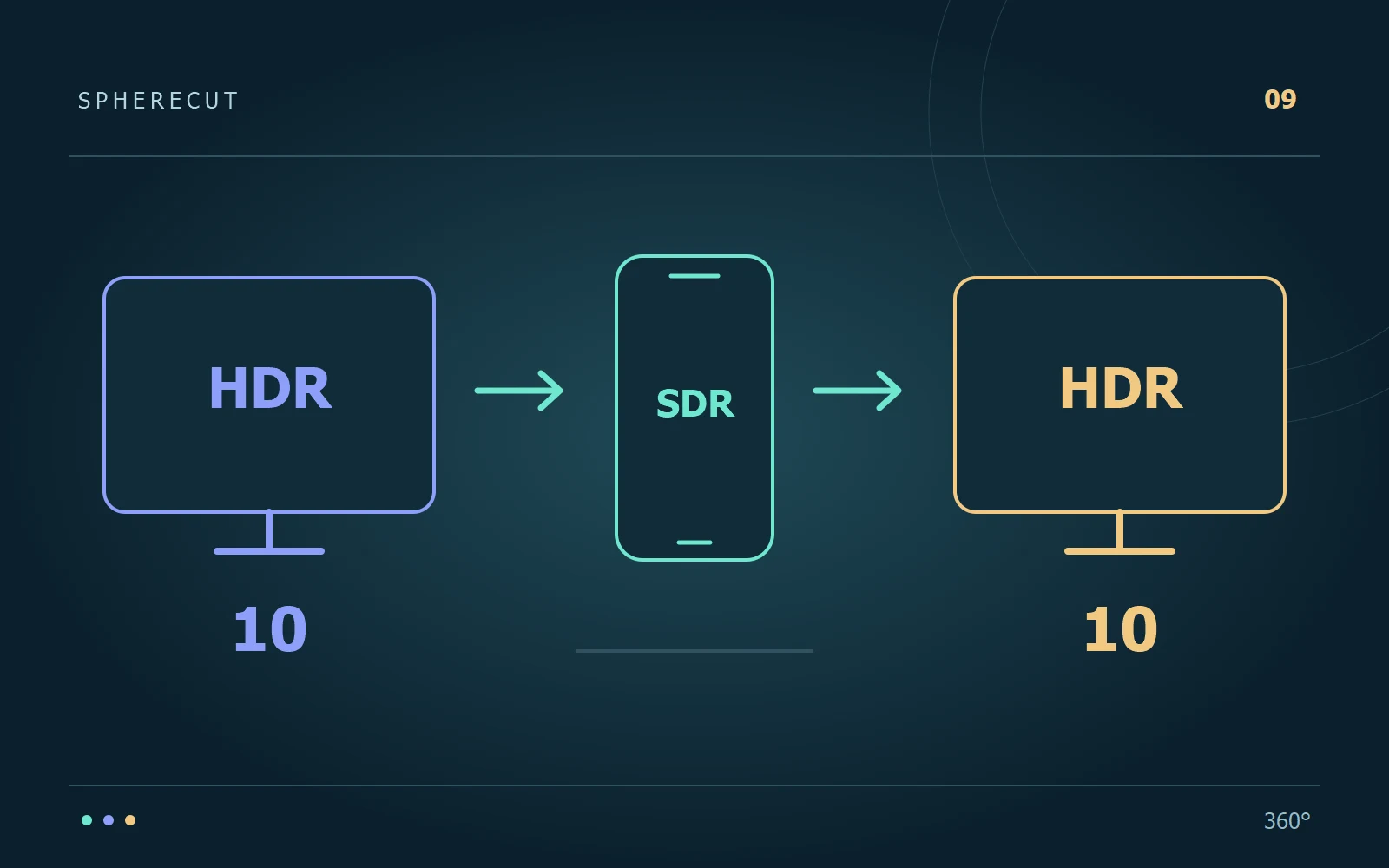
Hazırlık sırasında bilgisayar, 2.048 piksel genişliğe kadar bir SDR AVC çalışma kopyası oluşturur ve HDR parlaklığını bu ön izlemeyle eşler. Kompozisyon için tam panoramayı içerir ancak son HDR vurguları veya rengi için bir referans değildir. Konuyu seçmek, kesme zamanını ayarlamak, onarım takibini yapmak ve efektleri düzenlemek için telefonu kullanın. Düz görünümlü bir önizleme, yeni HDR etiketlerini kaynağa zorlamak için bir neden değildir.
3. Düzenlemeyi orijinaline döndürün
Orijinali bilgisayarınızda bulundurun ve proje talimatlarını telefondan geri gönderin. Bilgisayar, telefonun SDR kopyasını büyütmek yerine seçilen çerçeveyi ve zamanlamayı orijinalden yeniden oluşturur. Tanınan HDR kaynakları için oluşturucu, desteklenen aktarım işlevini ve renk ana renklerini korurken HEVC Main 10 üretir. Bu iş akışı, SphereCut PC 0.10.0 ve Android 0.12.0 veya daha yenisini gerektirir; mevcut indirmeler bu yetenekleri içerir.
4. Hangi ihracatı değerlendirdiğinizi bilin
Bu iş akışındaki bir telefon dışa aktarımı SDR olarak kalır. Desteklenen HDR sonucunu elde etmek için bilgisayardaki orijinalden render alın. HDR ana dosyasını göndermeyi planladığınızda önizlemeden türetilmiş sürümü yanlışlıkla paylaşmamak için çıktılara farklı adlar veya klasörler verin. Parlak gökyüzü ve daha karanlık bir konuyu içeren kısa, temsili bir testle başlayın. Başarılı bir dosya aktarımı tek başına ekranın HDR'yi doğru gösterdiğini kanıtlamaz.
5. Oynatma ve hedef desteğini kontrol edin
HDR görünümünü değerlendirirken HDR özellikli bir ekran ve uyumlu bir oynatıcı kullanın. Diğer ekipmanda, oyuncu resmi SDR'ye eşleyebilir veya etiketleri farklı şekilde işleyebilir. YouTube'un HDR rehberliği uygun meta veriler gerektirir ve PQ/HLG dağıtımını açıklar; Yayınlamadan önce hedefin mevcut gereksinimlerini kontrol edin. Yalnızca bir HDR etiketi elde etmek için sıradan bir SDR filme HDR meta verileri eklemeyin. Meta veriler sinyali açıklar; yaratıcı bir dönüşüm değil.
Daha fazla okuma: YouTube · HDR ↗
6. İş akışı testini küçük ve tekrarlanabilir tutun
Uzun bir işleme başlamadan önce, üç aşamanın tümünü aynı kısa bölümle doğrulayın. Bu, özellikle kaynak başka bir kamera yardımcı programı veya düzenleyici aracılığıyla geldiğinde kullanışlıdır:
- Bilgisayar hazırlanan orijinali desteklenen HDR olarak tanır ve telefon kopyasını oluşturur.
- Döndürülen düzenleme amaçlanan yönleri, efektleri ve hız bölümlerini korur.
- PC'ye aktarma işlemi hedef HDR kurulumunda doğru şekilde oynatılır; Gerektiğinde ayrı bir SDR teslimatı bulundurun.
Kendi çekimlerinizle deneyin
Android için SphereCut'u ve Windows yardımcısını indirin. Orijinali bilgisayarınızda tutun ve düzenlemenizi telefonunuza taşıyın.
Kılavuzu okuyun ↗

