1. Helyesen azonosítsa a forrást
A MOV-kiterjesztés, a 10 bites kodek vagy a „HDR” a fájlnévben nem bizonyítja, hogy a fájl támogatott HDR-forrás. A SphereCut PC felismeri a megfelelően címkézett BT.2020, legalább 10 bites PQ/HDR10 vagy HLG eredetiket. A fájlnak támogatott összefűzött panorámának is kell lennie. A címkézetlen felvételeket a rendszer nem kezeli automatikusan HDR-ként, és a Dolby Vision vagy a dinamikus HDR10+ metaadatok nem támogatottak. Őrizze meg a fényképezőgép eredetijét és a színinformációit.
2. Értse meg, miért néz ki más a telefon
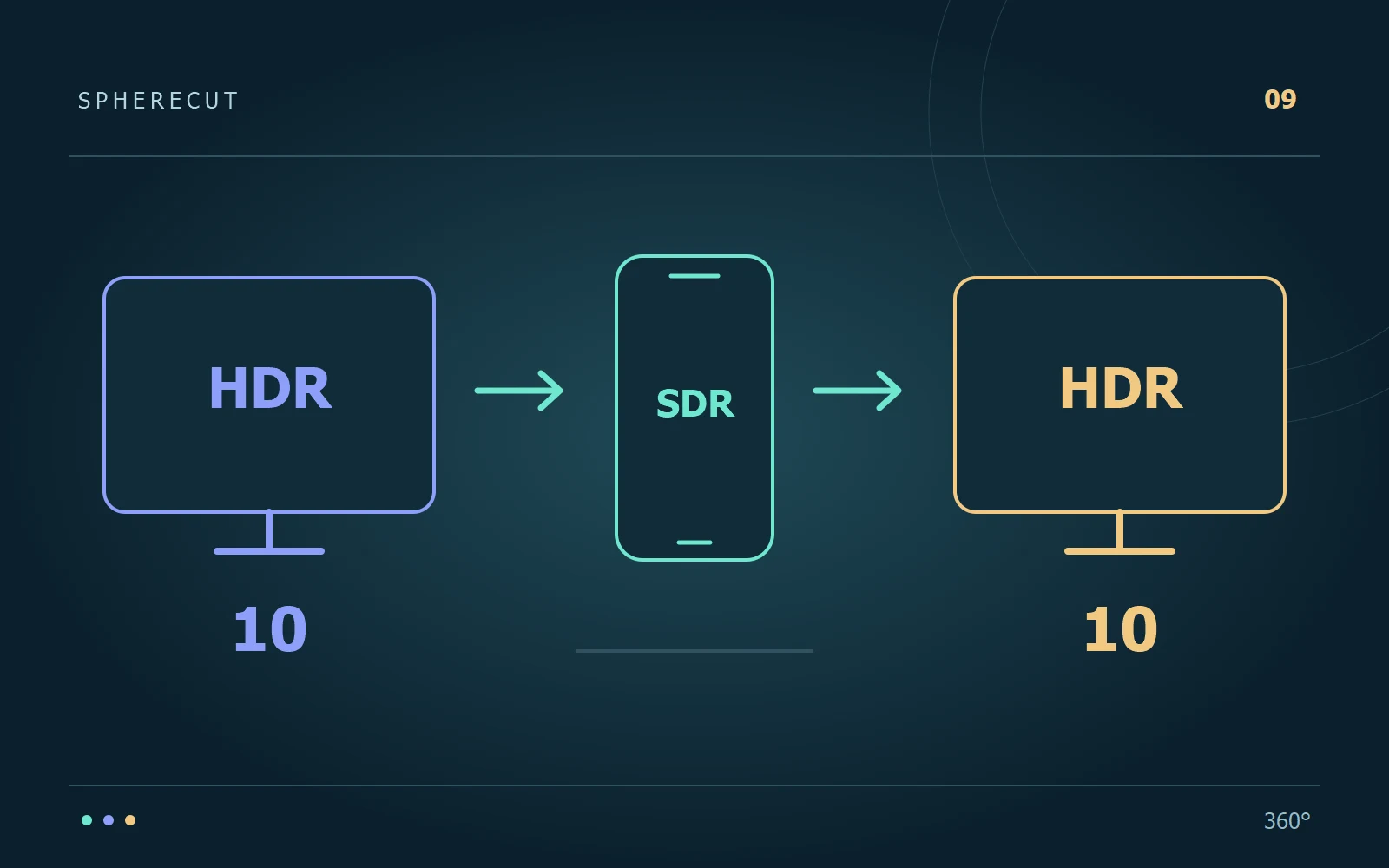
Az előkészítés során a számítógép akár 2048 pixel széles SDR AVC munkamásolatot készít, és ehhez az előnézethez rendeli hozzá a HDR fényerőt. Tartalmazza a kompozíció teljes panorámáját, de nem referenciaként szolgál a végső HDR fénypontokhoz vagy színekhez. Használja a telefont a téma kiválasztásához, a vágás időzítéséhez, a követés javításához és az effektusok rendezéséhez. A lapos megjelenésű előnézet nem ok arra, hogy új HDR-címkéket kényszerítsünk a forrásra.
3. Állítsa vissza a szerkesztést az eredetire
Tartsa elérhetővé az eredeti példányt a számítógépen, és küldje vissza a projekt utasításait a telefonról. A számítógép a kiválasztott keretezést és időzítést az eredetihez képest újjáépíti, nem pedig a telefon SDR-másolatát. A felismert HDR források esetén a renderer HEVC Main 10-et állít elő, miközben megtartja a támogatott átviteli funkciót és az elsődleges színeket. Ehhez a munkafolyamathoz SphereCut PC 0.10.0 és Android 0.12.0 vagy újabb szükséges; a jelenlegi letöltések tartalmazzák ezeket a lehetőségeket.
4. Tudja meg, hogy melyik exportot bírálja el
Ebben a munkafolyamatban a telefonos exportálás SDR marad. A támogatott HDR eredmény eléréséhez renderelje le az eredetit a számítógépen. Adjon külön neveket vagy mappákat a kimeneteknek, hogy véletlenül se ossza meg az előnézetből származó verziót, amikor el kívánja küldeni a HDR-mestert. Kezdje egy rövid, reprezentatív teszttel, amely világos eget és egy sötétebb témát tartalmaz. A sikeres fájlexportálás önmagában nem bizonyítja, hogy a kijelző megfelelően mutatja a HDR-t.
5. Ellenőrizze a lejátszás és a célállomás támogatását
A HDR megjelenés megítéléséhez használjon HDR-képes kijelzőt és kompatibilis lejátszót. Más felszereléseken a lejátszó leképezheti a képet SDR-re, vagy másképp kezelheti a címkéket. A YouTube HDR-útmutatója megfelelő metaadatokat igényel, és leírja a PQ/HLG kézbesítést; közzététel előtt ellenőrizze a célhely aktuális követelményeit. Ne adjon hozzá HDR-metaadatokat egy közönséges SDR-filmhez pusztán a HDR-címke megszerzése érdekében. A metaadatok leírják a jelet; ez nem kreatív átalakítás.
További olvasnivalók: YouTube · HDR ↗
6. A munkafolyamat-teszt legyen kicsi és megismételhető
Mielőtt elkötelezné magát egy hosszú renderelés mellett, ellenőrizze mindhárom szakaszt ugyanazzal a rövid résszel. Ez különösen akkor hasznos, ha a forrás egy másik kamera segédprogramon vagy szerkesztőn keresztül érkezett:
- A számítógép felismeri az előkészített eredetit támogatott HDR-ként, és létrehozza a telefonmásolatot.
- A visszaküldött szerkesztés megtartja a tervezett irányokat, effektusokat és sebességszakaszokat.
- A PC-export megfelelően lejátssza a cél HDR-beállítást; szükség esetén tartson külön SDR kézbesítést.
Próbáld ki saját felvételeiddel
Töltse le a SphereCut-ot Androidra és a Windows-társat. Tartsa az eredetit a számítógépén, és vigye el a szerkesztést a telefonra.
Olvassa el az útmutatót ↗

