1. Identifique a fonte corretamente
Uma extensão MOV, um codec de 10 bits ou 'HDR' em um nome de arquivo não prova que um arquivo seja uma fonte HDR compatível. O SphereCut PC reconhece BT.2020 devidamente marcado, pelo menos originais PQ/HDR10 de 10 bits ou HLG. O arquivo também deve ser um panorama montado compatível. As filmagens não marcadas não são tratadas automaticamente como HDR e os metadados Dolby Vision ou HDR10+ dinâmicos não são suportados. Mantenha a câmera original e suas informações de cores intactas.
2. Entenda por que o telefone está diferente
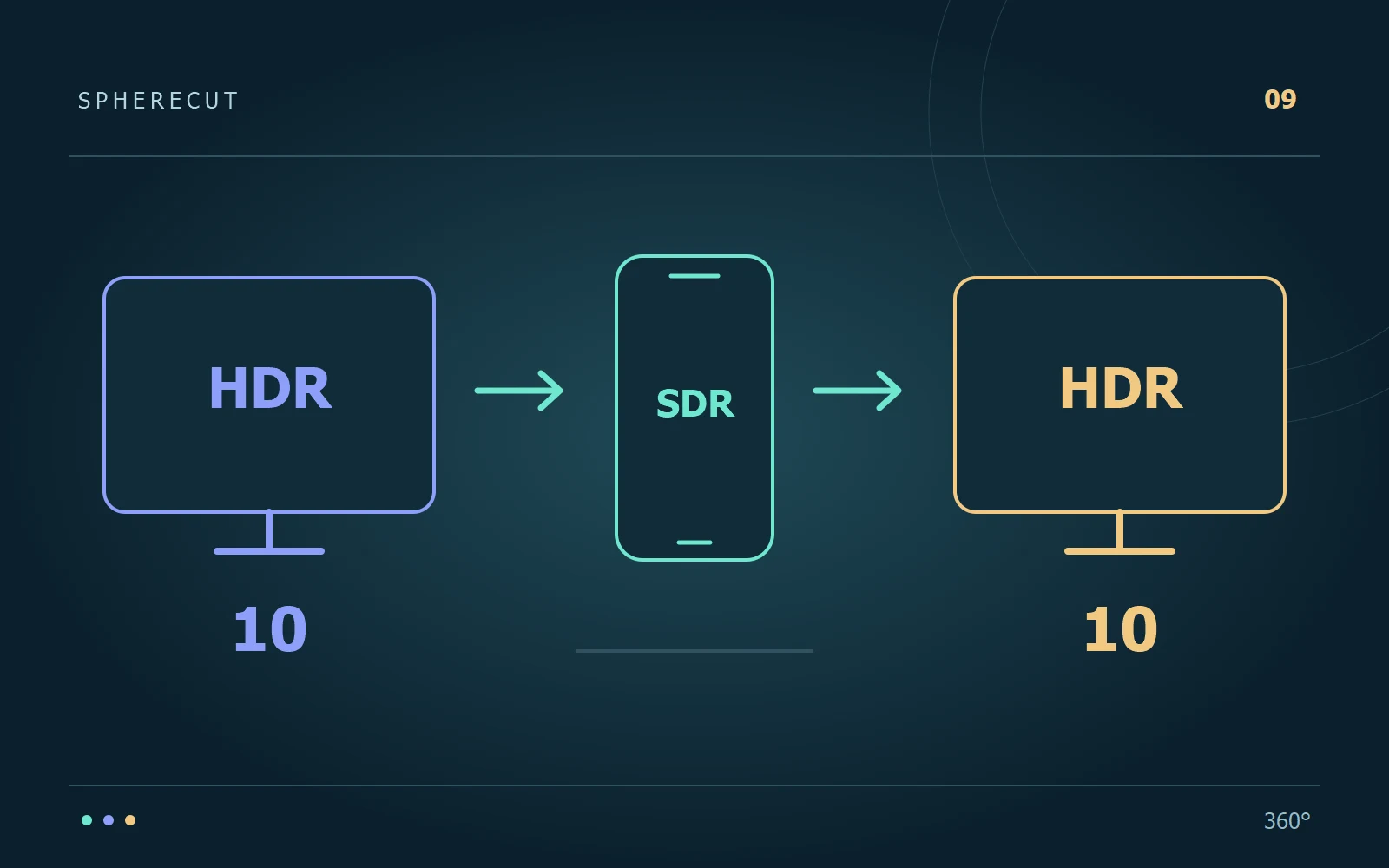
Durante a preparação, o PC cria uma cópia de trabalho SDR AVC de até 2.048 pixels de largura e mapeia o brilho HDR nessa visualização. Ele contém o panorama completo para composição, mas não é uma referência para destaques ou cores HDR finais. Use o telefone para selecionar o assunto, cronometrar um corte, reparar o rastreamento e organizar os efeitos. Uma visualização plana não é motivo para forçar novas tags HDR na fonte.
3. Retorne a edição ao original
Mantenha o original disponível no PC e envie as instruções do projeto pelo telefone. O PC reconstrói o enquadramento e o tempo escolhidos a partir do original, em vez de ampliar a cópia SDR do telefone. Para fontes HDR reconhecidas, o renderizador produz HEVC Main 10, mantendo a função de transferência suportada e as cores primárias. Este fluxo de trabalho requer SphereCut PC 0.10.0 e Android 0.12.0 ou mais recente; os downloads atuais incluem esses recursos.
4. Saiba qual exportação você está julgando
Uma exportação de telefone neste fluxo de trabalho permanece SDR. Para obter o resultado HDR compatível, renderize a partir do original no PC. Dê nomes ou pastas distintas às saídas para não compartilhar acidentalmente a versão derivada da visualização quando pretender enviar o mestre HDR. Comece com um teste curto e representativo contendo um céu claro e um objeto mais escuro. Uma exportação de arquivo bem-sucedida por si só não prova que a tela está exibindo HDR corretamente.
5. Verifique a reprodução e o suporte ao destino
Use um monitor compatível com HDR e um player compatível ao avaliar a aparência do HDR. Em outros equipamentos, um jogador pode mapear a imagem para SDR ou manipular as tags de forma diferente. A orientação HDR do YouTube requer metadados adequados e descreve a entrega PQ/HLG; verifique os requisitos atuais do destino antes de publicar. Não adicione metadados HDR a um filme SDR comum apenas para obter um rótulo HDR. Os metadados descrevem o sinal; não é uma conversão criativa.
Leitura adicional: YouTube · HDR ↗
6. Mantenha o teste de fluxo de trabalho pequeno e repetível
Antes de iniciar uma renderização longa, verifique todos os três estágios com a mesma seção curta. Isso é especialmente útil quando a fonte veio de outro utilitário ou editor de câmera:
- O PC reconhece o original preparado como HDR compatível e cria a cópia do telefone.
- A edição retornada mantém as direções, efeitos e seções de velocidade pretendidas.
- A exportação para PC é reproduzida corretamente na configuração HDR de destino; mantenha uma entrega de SDR separada quando necessário.
Experimente com sua própria filmagem
Baixe SphereCut para Android e o complemento para Windows. Mantenha o original no seu PC e leve sua edição para o telefone.
Leia o guia ↗

