1. 情報源を正しく特定する
MOV 拡張子、10 ビット コーデック、またはファイル名の「HDR」は、そのファイルがサポートされている HDR ソースであることを証明するものではありません。 SphereCut PC は、適切にタグ付けされた BT.2020、少なくとも 10 ビット PQ/HDR10 または HLG オリジナルを認識します。ファイルは、サポートされているステッチされたパノラマである必要もあります。タグなしのフッテージは自動的に HDR として処理されず、Dolby Vision またはダイナミック HDR10+ メタデータはサポートされません。カメラのオリジナルとその色情報をそのままにしておきます。
2. 電話機の外観が異なる理由を理解する
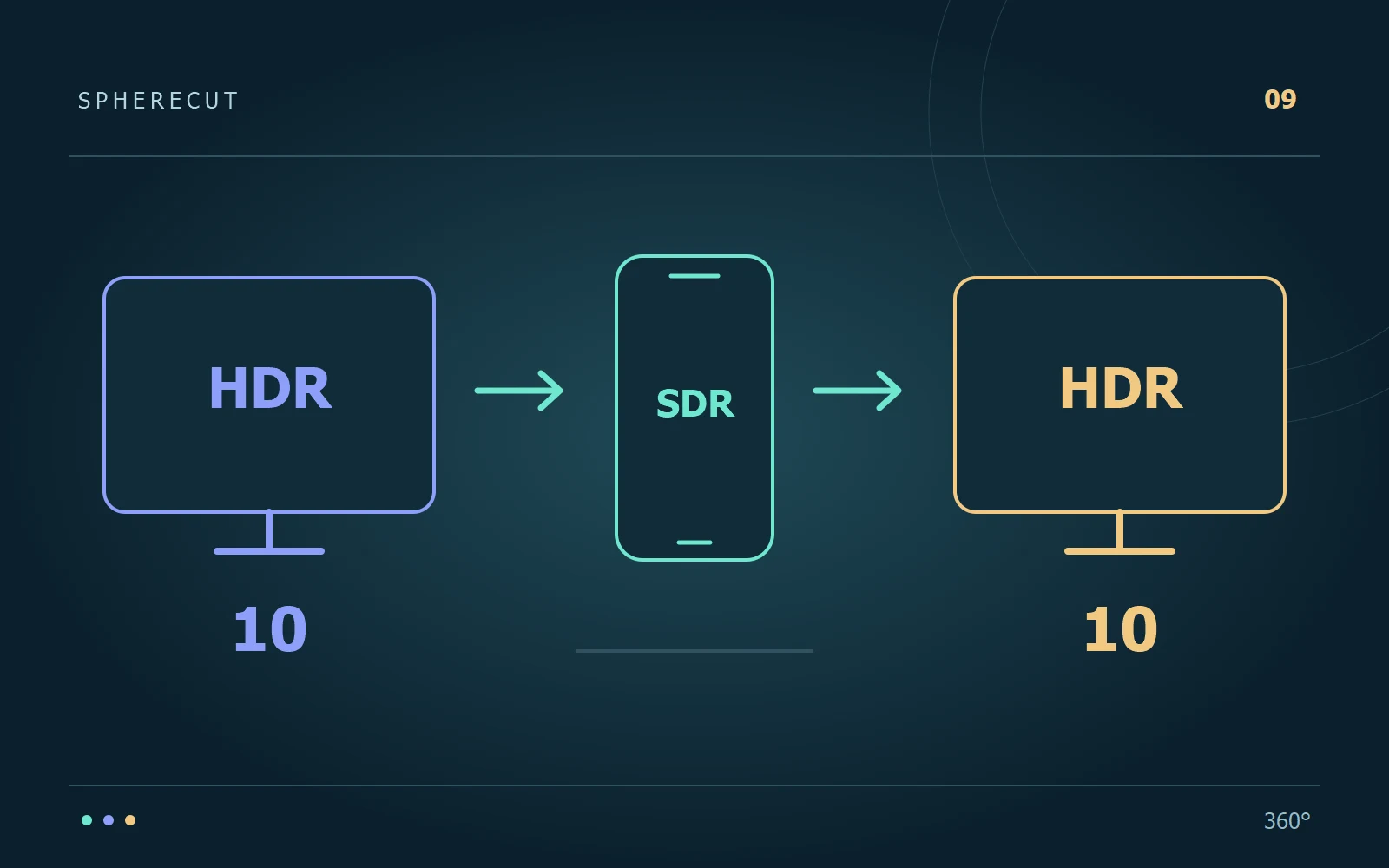
準備中に、PC は最大 2,048 ピクセル幅の SDR AVC 作業コピーを作成し、HDR の明るさをそのプレビューにマッピングします。これには、合成用の完全なパノラマが含まれていますが、最終的な HDR ハイライトや色の参考にはなりません。電話を使用して、被写体を選択し、カットの時間を調整し、トラッキングを修復し、エフェクトを調整します。平坦なプレビューは、新しい HDR タグをソースに強制する理由にはなりません。
3. 編集内容を元に戻す
オリジナルを PC 上で利用できるようにしておき、プロジェクトの指示を電話から送り返します。 PC は、電話機の SDR コピーを拡大するのではなく、選択したフレームとタイミングを元のフレームから再構築します。認識された HDR ソースの場合、レンダラーはサポートされている伝達関数と原色を保持しながら HEVC Main 10 を生成します。このワークフローには、SphereCut PC 0.10.0 および Android 0.12.0 以降が必要です。現在のダウンロードにはこれらの機能が含まれています。
4. どの輸出品を判断しているのかを知る
このワークフローでの電話機のエクスポートは SDR のままです。サポートされている HDR 結果を取得するには、PC 上のオリジナルからレンダリングします。 HDR マスターを送信するときにプレビューから派生したバージョンを誤って共有しないように、出力に個別の名前またはフォルダーを付けます。明るい空と暗い被写体を含む、短く代表的なテストから始めます。ファイルのエクスポートが成功しただけでは、ディスプレイに HDR が正しく表示されていることは証明されません。
5. 再生と宛先のサポートを確認する
HDR の見え方を判断する場合は、HDR 対応ディスプレイと互換性のあるプレーヤーを使用してください。他の機器では、プレーヤーが画像を SDR にマッピングしたり、タグを別の方法で処理したりする場合があります。 YouTube の HDR ガイダンスでは、適切なメタデータが必要であり、PQ/HLG 配信について説明しています。公開する前に、宛先の現在の要件を確認してください。 HDR ラベルを取得するためだけに、HDR メタデータを通常の SDR フィルムに追加しないでください。メタデータは信号を説明します。それは創造的な変換ではありません。
さらに読む: YouTube · HDR ↗
6. ワークフロー テストは小規模かつ反復可能なものに保つ
長いレンダリングにコミットする前に、同じ短いセクションで 3 つのステージすべてを確認してください。これは、ソースが別のカメラ ユーティリティまたはエディタを介して取得された場合に特に便利です。
- PC は、準備されたオリジナルをサポートされている HDR として認識し、電話のコピーを作成します。
- 返された編集では、意図した方向、効果、速度セクションが保持されます。
- PC エクスポートはターゲット HDR セットアップで正しく再生されます。必要に応じて別の SDR 配信を維持します。
自分の映像で試してみる
Android および Windows コンパニオン用の SphereCut をダウンロードしてください。オリジナルを PC に保存し、編集したものを携帯電話に取り込みます。
ガイドを読む ↗

