1. Tunnista lähde oikein
MOV-laajennus, 10-bittinen koodekki tai "HDR" tiedostonimessä ei todista, että tiedosto on tuettu HDR-lähde. SphereCut PC tunnistaa asianmukaisesti merkityt BT.2020, vähintään 10-bittiset PQ/HDR10- tai HLG-alkuperäiset. Tiedoston on oltava myös tuettu nidottu panoraama. Koodaamatonta materiaalia ei käsitellä automaattisesti HDR:nä, eikä Dolby Vision- tai dynaamisia HDR10+-metatietoja tueta. Pidä kamera alkuperäinen ja sen väritiedot ennallaan.
2. Ymmärrä, miksi puhelin näyttää erilaiselta
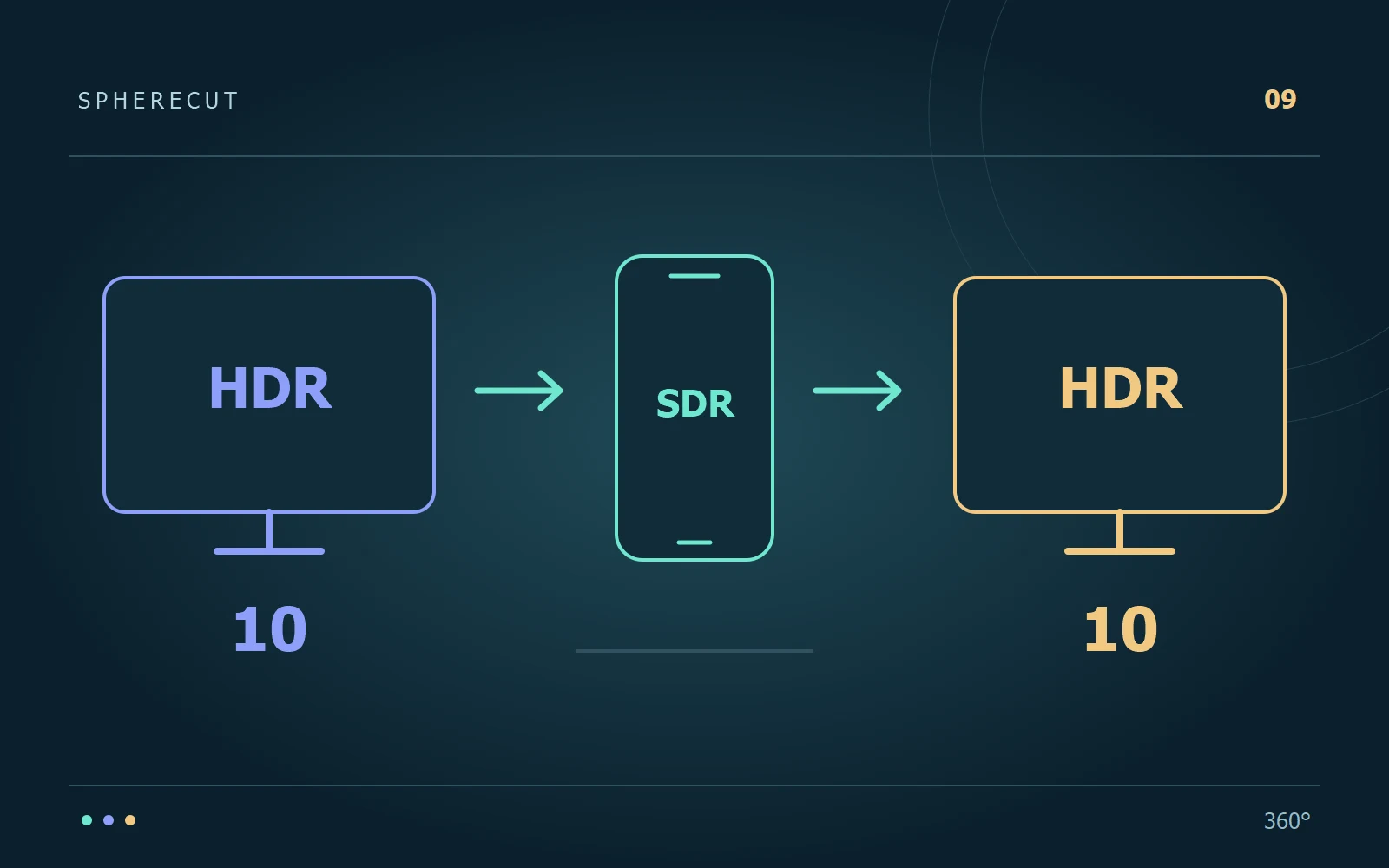
Valmistelun aikana tietokone tekee SDR AVC -työkopion, jonka leveys on jopa 2 048 pikseliä ja yhdistää HDR-kirkkauden tähän esikatseluun. Se sisältää koko panoraaman sommittelua varten, mutta se ei ole viite lopullisiin HDR-kohokohtiin tai väreihin. Käytä puhelinta kohteen valitsemiseen, leikkauksen ajoittamiseen, seurannan korjaamiseen ja tehosteiden järjestämiseen. Tasaisen näköinen esikatselu ei ole syy pakottaa uusia HDR-tunnisteita lähteeseen.
3. Palauta muokkaus alkuperäiseen
Pidä alkuperäinen saatavilla tietokoneella ja lähetä projektiohjeet takaisin puhelimesta. PC rakentaa valitun kehyksen ja ajoituksen uudelleen alkuperäisestä sen sijaan, että suurentaisi puhelimen SDR-kopiota. Tunnistettaville HDR-lähteille renderöijä tuottaa HEVC Main 10:n säilyttäen samalla tuetun siirtotoiminnon ja värien ensisijaiset värit. Tämä työnkulku vaatii SphereCut PC 0.10.0:n ja Android 0.12.0:n tai uudemman; Nykyiset lataukset sisältävät nämä ominaisuudet.
4. Tiedä, mitä vientiä arvioit
Puhelimen vienti tässä työnkulussa säilyy SDR:nä. Saat tuetun HDR-tuloksen renderöimällä alkuperäisestä tietokoneella. Anna tulosteille erilliset nimet tai kansiot, jotta et vahingossa jaa esikatselusta johdettua versiota, kun aiot lähettää HDR-masterin. Aloita lyhyellä, edustavalla testillä, joka sisältää kirkkaan taivaan ja tummemman kohteen. Pelkästään onnistunut tiedoston vienti ei todista, että näyttö näyttää HDR:n oikein.
5. Tarkista toisto- ja kohdetuki
Käytä HDR-yhteensopivaa näyttöä ja yhteensopivaa soitinta arvioidessasi HDR-ulkonäköä. Muissa laitteissa pelaaja voi kartoittaa kuvan SDR:ään tai käsitellä tunnisteita eri tavalla. YouTuben HDR-ohjeet edellyttävät sopivat metatiedot ja kuvaavat PQ/HLG-toimituksen. tarkista kohteen nykyiset vaatimukset ennen julkaisua. Älä lisää HDR-metatietoja tavalliseen SDR-filmiin vain saadaksesi HDR-merkinnän. Metadata kuvaa signaalia; se ei ole luova muunnos.
Lue lisää: YouTube · HDR ↗
6. Pidä työnkulkutesti pienenä ja toistettavana
Ennen kuin sitoudut pitkälle renderöintiin, tarkista kaikki kolme vaihetta samalla lyhyellä osalla. Tämä on erityisen hyödyllistä, kun lähde tuli toisen kamera-apuohjelman tai editorin kautta:
- Tietokone tunnistaa valmistetun alkuperäisen tuetuksi HDR:ksi ja luo puhelinkopion.
- Palautettu muokkaus säilyttää aiotut suunnat, tehosteet ja nopeusosuudet.
- PC-vienti toistetaan oikein kohde-HDR-asetuksissa; säilytä tarvittaessa erillinen SDR-toimitus.
Kokeile omilla videoillasi
Lataa SphereCut Androidille ja Windows-kumppani. Säilytä alkuperäinen tietokoneellasi ja tuo muokkaus puhelimeen.
Lue ohje ↗

