1. Pozrite sa na obrázok, nielen na rozšírenie
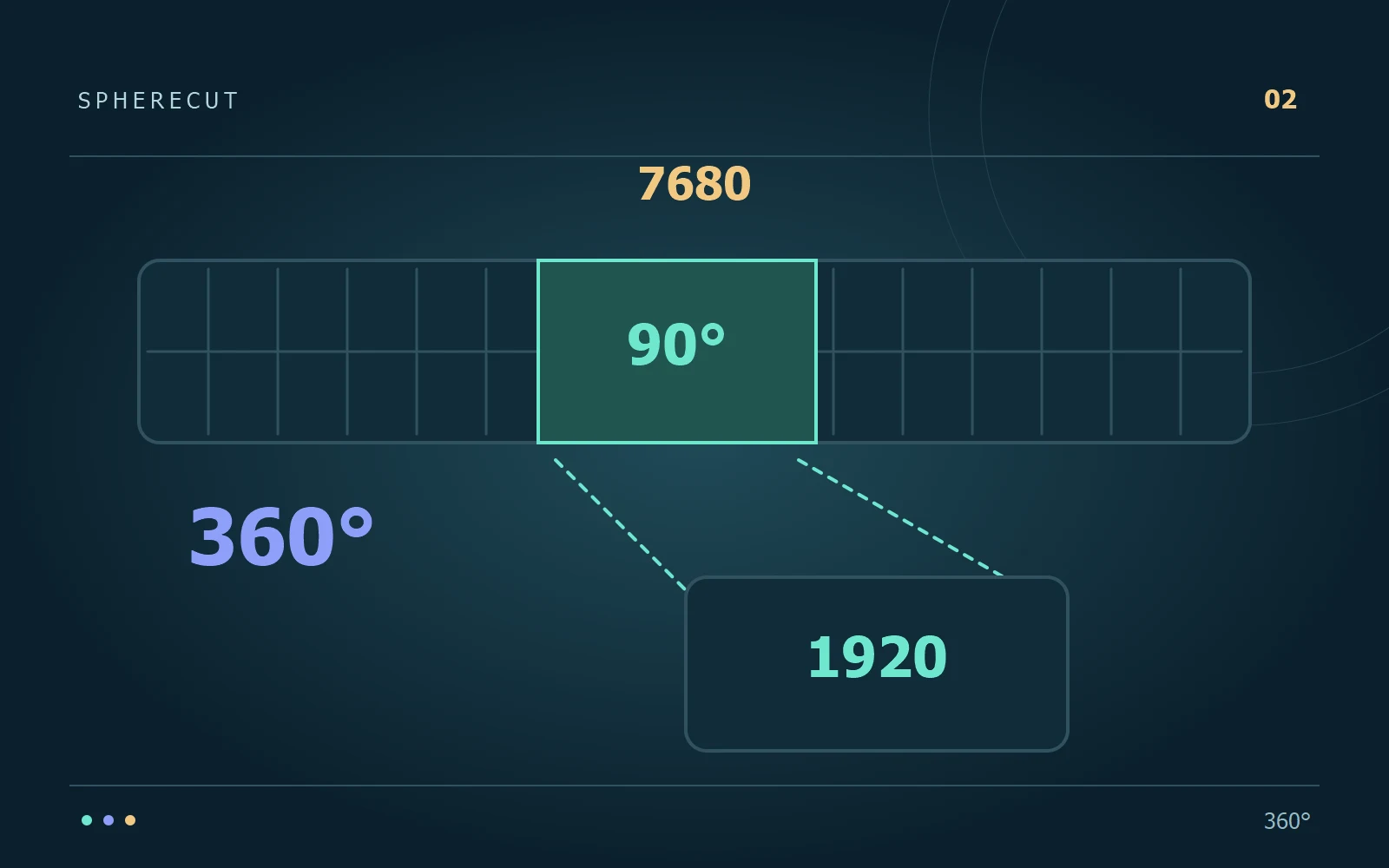
MP4 a MOV sú kontajnery; ich názvy vám nepovedia, či je obrázok použiteľnou panorámou. Otvorte rámček v príslušnom prehrávači. Zošitý monoskopický ekviduholníkový 360° obrázok má zvyčajne pomer šírky k výške 2:1 a zobrazuje celé okolie natiahnuté cez obdĺžnik. Dva kruhové obrazy šošoviek, rozdelené rozloženie alebo obyčajný obdĺžnikový pohľad sú rôzne vstupy. Samotný tvar 2:1 tiež nie je dôkazom správneho šitia.
2. Najskôr pripravte súbory špecifické pre fotoaparát
SphereCut priamo neimportuje proprietárne súbory GoPro .360. Na prípravu zošitého ekviduholníkového exportu použite kompatibilný softvér výrobcu. GoPro Player poskytuje 360° nástroje na prehrávanie a export; dostupné možnosti závisia od zdroja a verzie softvéru. Uchovajte si kamerový záznam ako váš hlavný. Premenovaním jeho prípony na .mp4 sa nezmení jeho projekcia, neskombinuje sa jeho obrázky ani sa z neho nestane podporovaný zdroj SphereCut.
Ďalšie čítanie: GoPro Player ↗
3. Zachovajte celú guľu
Pri príprave súboru zvoľte radšej výstup celej panorámy ako prerámovaný plochý film. Plochý export už zahodil trasu mimo vybratého zobrazenia. SphereCut nemôže neskôr otočiť tento obrázok, aby odhalil mólo za vami. Skontrolujte export prehliadkou niekoľkých smerov vrátane horizontu a spojenia medzi pohľadmi objektívu. Krátky skúšobný export je diagnostikovaný rýchlejšie ako celé popoludňajšie nahrávanie.
4. Vytvorte malú kópiu v počítači
Otvorte pripravenú panorámu v SphereCut PC. Ponecháva zdroj v počítači a vytvára ľahkú plne panoramatickú pracovnú kópiu pre telefón. Spárujte pomocou zobrazeného QR kódu vo vašej lokálnej sieti. Tento krok znižuje záťaž telefónu pri dekódovaní; nenahrádza prešívanie. Telefón so 6 alebo 8 GB RAM by mal fungovať z kópie Lite namiesto toho, aby bol požiadaný o dekódovanie veľkého originálu.
5. Pred dlhou úpravou skontrolujte tieto body
Začnite krátky testovací projekt a pozerajte sa viac ako jedným smerom. Ak niečo nie je v pripravenom origináli v poriadku, pred pridaním sledovania alebo efektov túto fázu opravte. Tieto tri kontroly zachytávajú rôzne zlyhania:
- Panoráma obsahuje celú scénu, nie dva kruhy objektívu alebo plochý výrez.
- Začiatok, stred a koniec hrajú s očakávaným trvaním a zvukom.
- Po odoslaní krátkej úpravy späť použije PC rendering pripravený originál vo vysokom rozlíšení.
6. Konverziu a kreatívnu úpravu uchovávajte oddelene
Pomenujte súbory tak, aby boli jasné ich úlohy, napríklad trip-camera.360, trip-panorama.mp4 a trip-final-portrait.mp4. Použite priečinok na zdrojový materiál a iný na hotové filmy. Ak neskôr budete chcieť širšiu kompozíciu, vráťte sa k projektu panorámy. Opakované exportovanie už prerámovaného filmu nemôže obnoviť chýbajúce okolie a môže spôsobiť ďalšiu kompresiu. Príprava jednej dobrej panorámy poskytne každej neskoršej kompozícii lepší východiskový bod.
Skúste to s vlastnými zábermi
Stiahnite si SphereCut pre Android a sprievodcu Windows. Ponechajte si originál v počítači a preneste si úpravu do telefónu.
Prečítajte si návod ↗