1. Dajte každému druhu súboru jasný domov
Použite priečinok projektu s oddelenými miestami pre originály fotoaparátu, pripravené úplné panorámy a hotové exporty. Ponechajte si mená, ktoré identifikujú cestu alebo dátum a rolu súboru. Ak spájaním vytvoríte novú vysokokvalitnú panorámu, zachovajte jej vzťah k záznamu kamery. Portrétový film exportovaný na zdieľanie nie je náhradou ani jedného zdroja: smerovanie mimo jeho rámca a veľa možností úprav už boli zapečené.
2. Vedieť, čo obsahuje pracovná kópia
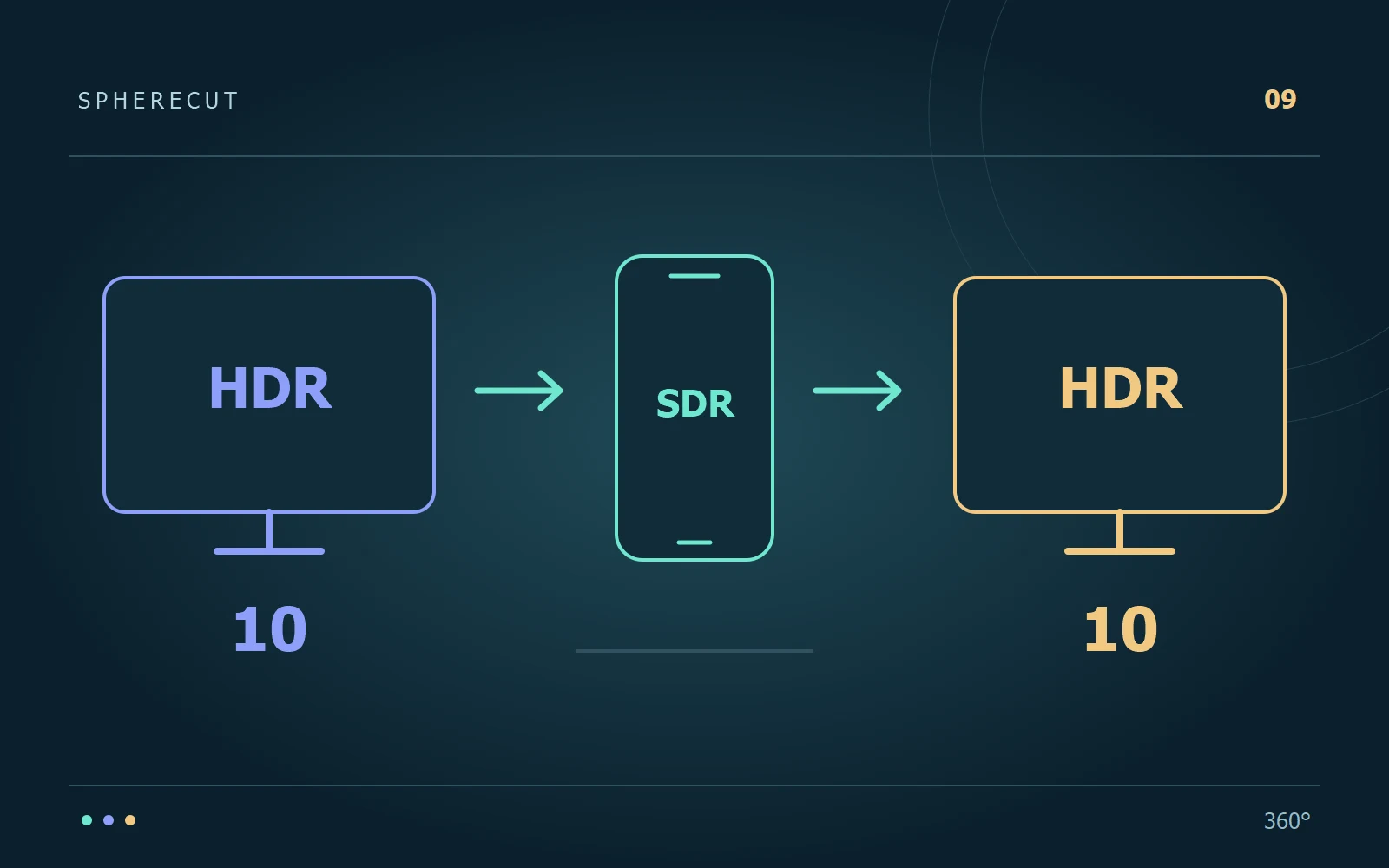
Ľahká kópia telefónu je užitočná, pretože je dostatočne malá na pohodlné úpravy. Stále obsahuje celú panorámu, ale so zníženými detailmi. Pokyny k projektu popisujú orámovanie, načasovanie, strihy a efekty. Tieto inštrukcie potrebujú na opätovné vykreslenie kompatibilné zdrojové médium; nie sú sebestačným vysokokvalitným filmom. Ponechajte originál a vrátenú úpravu spolu vo svojom pláne obnovy, aj keď sa bežne nachádzajú v rôznych priečinkoch aplikácie.
3. Opatrne používajte projektového manažéra Windows
Projektový manažér SphereCut PC uvádza zoznam riadených pracovných projektov s ich názvami, dátumami úprav a obsadeným priestorom. Otvorením projektu sa obnoví jeho uložený kontext. Presunutím jedného do koša systému Windows sa odstráni priečinok spravovaného projektu, pričom sa zachovajú originály a hotové filmy uložené mimo neho. Spravovaný priečinok môže obsahovať vrátené úpravy, ako aj pracovné médiá, takže nerecyklujte nedokončený projekt, pokiaľ si nezachováte úpravu, ktorú by ste mohli chcieť neskôr.
4. Späť a verzie považujte za zabezpečenie úprav
Undo/Redo a automatické verzie projektu pomáhajú zotaviť sa z nechcenej zmeny počas úprav. Nenahrádzajú samostatnú zálohu a nemôžu chrániť pred stratou zariadenia alebo disku, na ktorom sú uložené. Android 0.14.2 pridáva ochranu pre médiá, na ktoré sa odkazuje vo verziách, a funkciu Undo/Redo pri čistení nepoužívaných pracovných kópií. Skontrolujte nainštalovanú verziu predtým, ako závisí od tejto opravy; zverejnenie vo vašom obchode môže zaostať za ohlásenou aktualizáciou.
5. Overte zálohu jej opätovným otvorením
Kopírovanie priečinka je len začiatok. Uschovajte si samostatnú kópiu potrebných médií a pokynov na úpravy, potom otestujte, či môžete projekt znova otvoriť a urobiť krátky export. Ak premiestnite originál, SphereCut PC vás môže požiadať, aby ste znova našli ten istý súbor; jeho obsah sa musí zhodovať s uloženou identitou projektu. Opätovné kódovanie videa s rovnakým názvom vytvára odlišný obsah a nenahrádza zachovanie originálu.
6. Upratujte v reverzibilnom poradí
Začnite s dokončeným projektom, ktorého konečný export ste skontrolovali. Pred uvoľnením miesta potvrďte, čo si ponecháte. Užitočná sekvencia je:
- Uschovajte si testovanú samostatnú kópiu požadovaných originálov a upraviteľných informácií o projekte.
- Otvorte a skontrolujte hotový film, vrátane jeho zvuku a koncového rámu.
- Použite vyčistenie alebo kôš podporované projektom; pred trvalým odstránením čohokoľvek potvrďte obnovenie.
Skúste to s vlastnými zábermi
Stiahnite si SphereCut pre Android a sprievodcu Windows. Ponechajte si originál v počítači a preneste si úpravu do telefónu.
Prečítajte si návod ↗