1. Обеспечьте каждому типу файлов четкое место
Используйте папку проекта с отдельными местами для оригиналов камеры, подготовленных полных панорам и готовых экспортов. Сохраняйте имена, обозначающие поездку или дату, а также роль файла. Если при сшивке создана новая панорама высокого качества, сохраните ее связь с записью камеры. Портретный фильм, экспортированный для совместного использования, не является заменой ни одного из источников: в него уже встроены направления за пределами его кадра и множество вариантов редактирования.
2. Знайте, что содержит рабочая копия
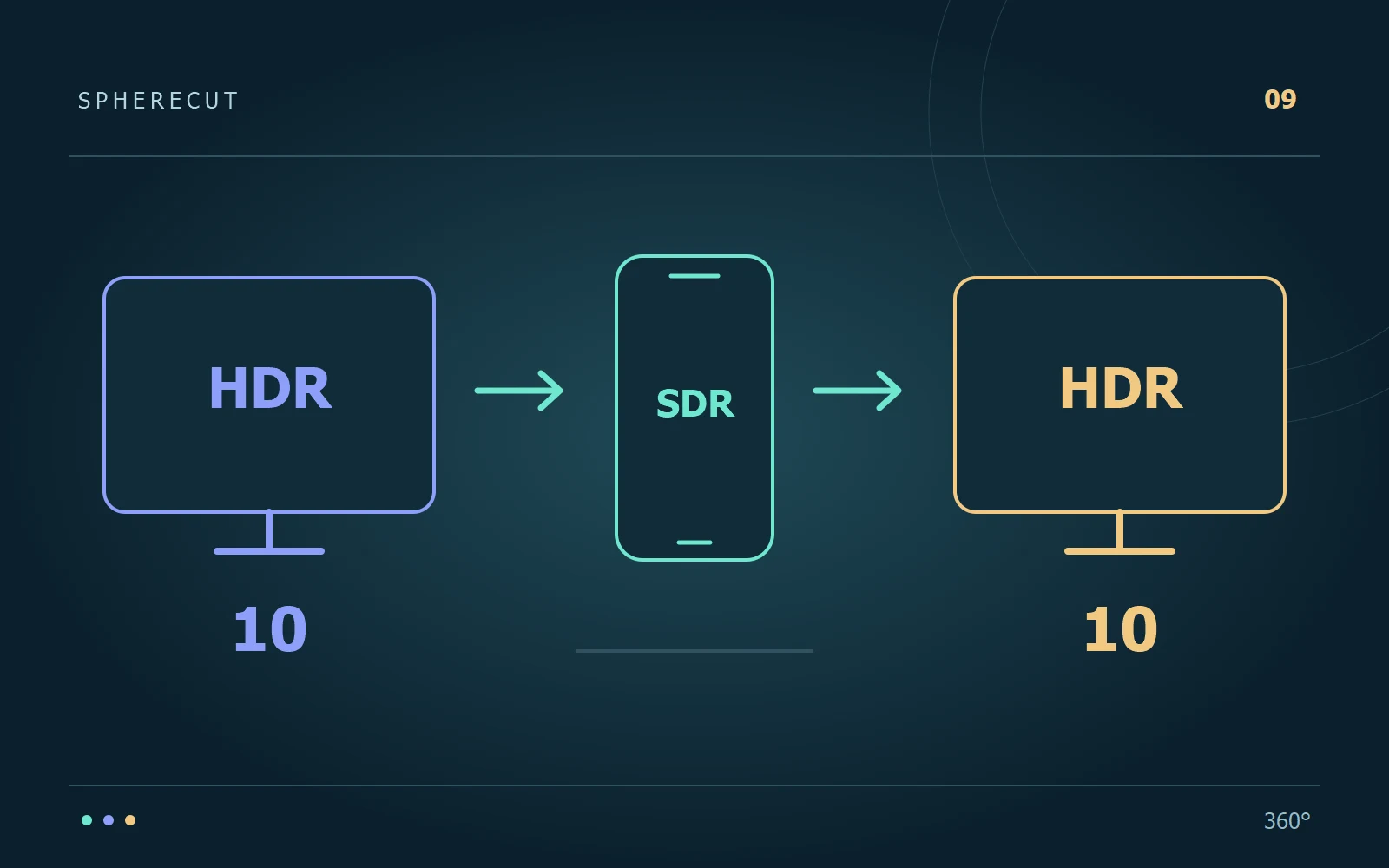
Облегченная копия телефона полезна, поскольку она достаточно мала, чтобы ее можно было удобно редактировать. Он по-прежнему содержит полную панораму, но с уменьшенной детализацией. В инструкциях к проекту описаны кадрирование, время, монтаж и эффекты. Для повторного рендеринга этим инструкциям необходим совместимый исходный носитель; это не самостоятельный высококачественный фильм. Сохраняйте оригинал и возвращенные изменения вместе в своем плане восстановления, даже если они обычно находятся в разных папках приложения.
3. Используйте менеджер проектов Windows осторожно.
Менеджер проектов SphereCut PC перечисляет управляемые рабочие проекты с указанием их названий, дат модификации и занимаемого пространства. Открытие проекта восстанавливает его сохраненный контекст. При перемещении одного из них в корзину Windows эта управляемая папка проекта удаляется, сохраняя при этом оригиналы и готовые фильмы, хранящиеся вне нее. Управляемая папка может содержать возвращенные изменения, а также рабочие носители, поэтому не перерабатывайте незавершенный проект, если вы не сохранили изменения, которые могут вам понадобиться позже.
4. Относитесь к отмене и версиям как к средствам защиты от редактирования.
Отмена/Повтор и автоматические версии проекта помогают восстановиться после нежелательных изменений во время редактирования. Они не заменяют отдельную резервную копию и не могут защитить от потери устройства или диска, на котором они хранятся. В Android 0.14.2 добавлена защита носителей, на которые ссылаются версии, а также функция отмены/повтора при очистке неиспользуемых рабочих копий. Прежде чем использовать это исправление, проверьте установленную версию; публикация в вашем магазине может отставать от анонсированного обновления.
5. Проверьте резервную копию, повторно открыв ее.
Копирование папки — это только начало. Сохраните отдельную копию необходимого носителя и инструкции по редактированию, затем проверьте, сможете ли вы снова открыть проект и выполнить короткий экспорт. Если вы переместите оригинал, SphereCut PC может попросить вас снова найти тот же файл; его содержимое должно соответствовать сохраненному идентификатору проекта. Перекодирование видео с тем же именем создает другой контент и не заменяет сохранение оригинала.
6. Очистка в обратимом порядке
Начните с завершенного проекта, окончательный экспорт которого вы проверили. Прежде чем освободить место, подтвердите, что вы сохраните. Полезная последовательность:
- Сохраните проверенную отдельную копию необходимых оригиналов и редактируемой информации о проекте.
- Откройте и осмотрите готовый фильм, включая его звук и конечный кадр.
- Используйте поддерживаемое проектом действие «Очистка» или «Корзина»; подтвердите восстановление, прежде чем окончательно что-либо отбрасывать.
Попробуйте это со своими собственными кадрами
Загрузите SphereCut для Android и сопутствующий продукт для Windows. Сохраните оригинал на своем компьютере и перенесите изменения на телефон.
Прочитать руководство ↗