1. Посмотрите на изображение, а не только на расширение
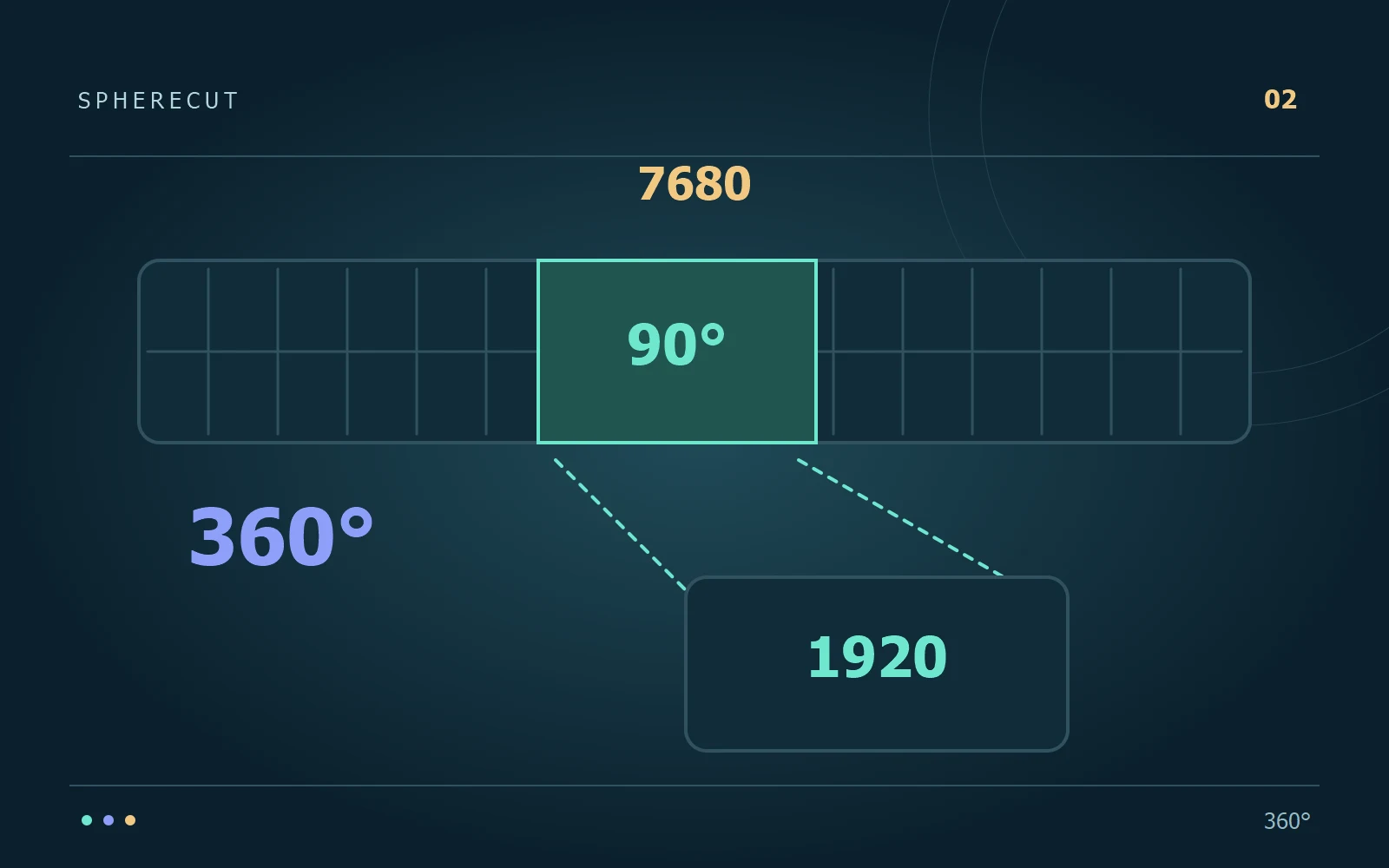
MP4 и MOV — контейнеры; их имена не говорят вам, является ли изображение пригодной для использования панорамой. Откройте кадр в соответствующем плеере. Сшитое моноскопическое равнопрямоугольное изображение на 360° обычно имеет соотношение ширины к высоте 2:1 и показывает все окружение, растянутое поперек прямоугольника. Два изображения с круглой линзой, разделенный макет или обычный прямоугольный вид — это разные входные данные. Сама по себе форма 2:1 также не является доказательством правильности строчки.
2. Сначала подготовьте файлы для конкретной камеры.
SphereCut не импортирует напрямую собственные файлы GoPro .360. Используйте совместимое программное обеспечение производителя, чтобы подготовить вышитый равнопрямоугольный экспорт. GoPro Player предоставляет инструменты воспроизведения и экспорта на 360°; доступные параметры зависят от источника и версии программного обеспечения. Сохраняйте запись камеры в качестве мастера. Переименование его расширения в .mp4 не меняет его проекцию, не объединяет изображения и не делает его поддерживаемым источником SphereCut.
Дальнейшее чтение: GoPro Player ↗
3. Сохранить всю сферу
При подготовке файла выбирайте полную панораму, а не перекомпонованный плоский фильм. При плоском экспорте направления за пределами выбранного вида уже исключены. SphereCut не сможет позже развернуть это изображение, чтобы показать пирс позади вас. Проверьте экспорт, проверив несколько направлений, включая горизонт и соединение между видами линз. Короткий пробный экспорт позволяет быстрее диагностировать, чем запись в течение всего дня.
4. Сделайте уменьшенную копию на ПК.
Откройте подготовленную панораму в ПК SphereCut. Он сохраняет исходный код на компьютере и создает облегченную рабочую копию с полной панорамой для телефона. Подключитесь через отображаемый QR-код в вашей локальной сети. Этот шаг снижает нагрузку на декодирование телефона; это не заменяет вышивание. Телефон с 6 или 8 ГБ ОЗУ должен работать с версией Lite, а не с просьбой декодировать большой оригинал.
5. Проверьте эти пункты перед долгим редактированием
Начните короткий тестовый проект и посмотрите в нескольких направлениях. Если в подготовленном оригинале что-то не так, исправьте это перед добавлением трекинга или эффектов. Эти три проверки выявляют разные ошибки:
- Панорама содержит всю сцену, а не два круга объектива или плоскую обрезку.
- Начало, середина и конец воспроизводятся с ожидаемой длительностью и звучанием.
- После отправки короткого редактирования обратно при рендеринге на ПК используется подготовленный оригинал с высоким разрешением.
6. Разделяйте конвертацию и креативное редактирование
Назовите файлы так, чтобы их роль была понятна, например trip-camera.360, trip-panorama.mp4 и trip-final-portrait.mp4. Используйте папку для исходного материала и другую для готовых фильмов. Если позже вам понадобится более широкая композиция, вернитесь к проекту панорамы. Повторный экспорт уже перекомпонованного фильма не может восстановить недостающее окружение и может привести к дальнейшему сжатию. Подготовка одной хорошей панорамы дает лучшую отправную точку для каждой последующей композиции.
Попробуйте это со своими собственными кадрами
Загрузите SphereCut для Android и сопутствующий продукт для Windows. Сохраните оригинал на своем компьютере и перенесите изменения на телефон.
Прочитать руководство ↗