1. Katso kuvaa, älä vain laajennusta
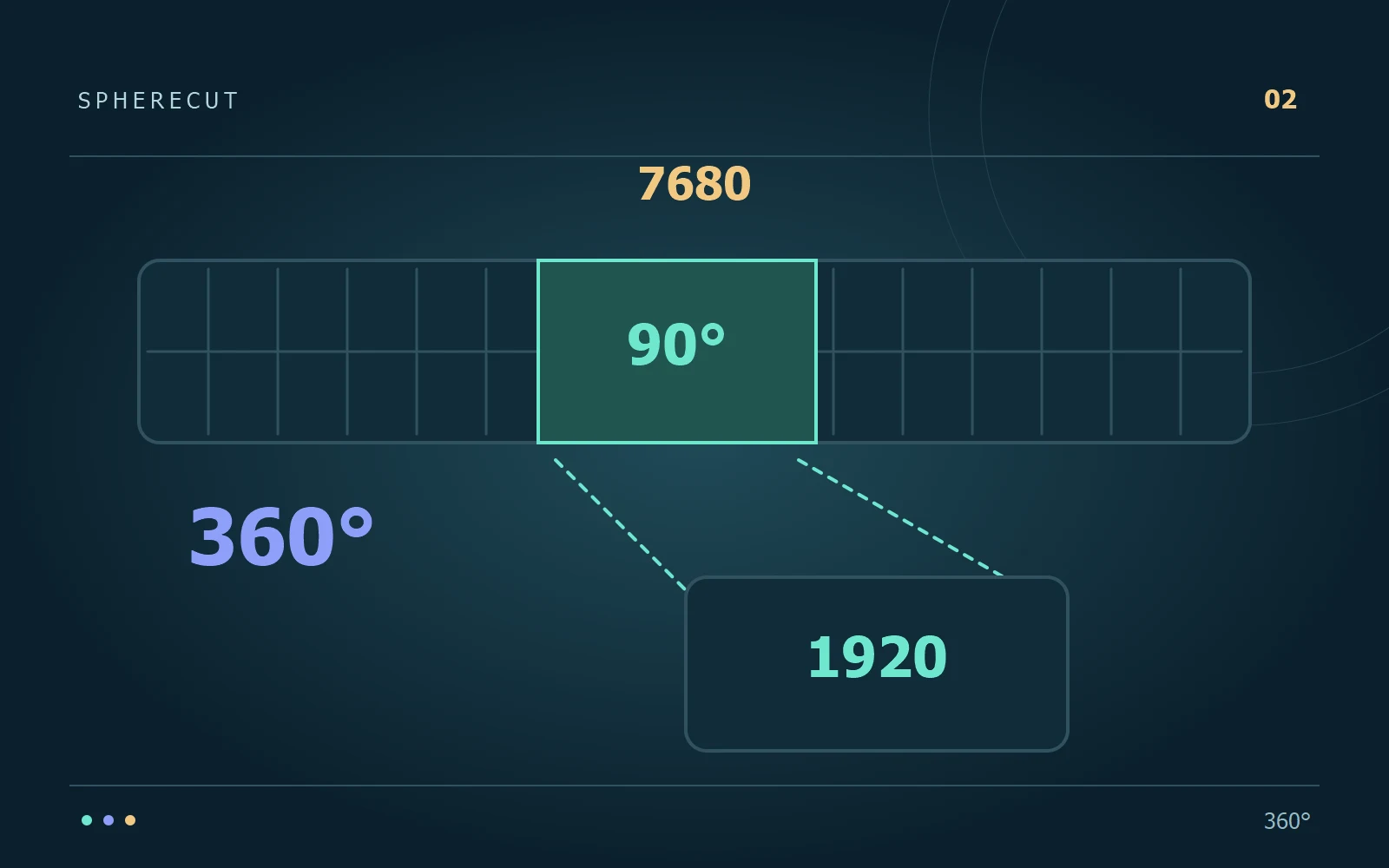
MP4 ja MOV ovat kontteja; niiden nimet eivät kerro, onko kuva käyttökelpoinen panoraama. Avaa kehys sopivassa soittimessa. Ommeltu monoskooppinen tasakulmainen 360° kuva on yleensä 2:1 leveys-korkeussuhde ja näyttää koko ympäristön venytettynä suorakulmion poikki. Kaksi pyöreää linssikuvaa, jaettu asettelu tai tavallinen suorakaiteen muotoinen näkymä ovat eri tuloja. 2:1 muoto ei myöskään yksinään ole todiste oikeasta ompeleesta.
2. Valmistele ensin kamerakohtaiset tiedostot
SphereCut ei tuo suoraan GoPro .360 -tiedostoja. Käytä yhteensopivaa valmistajan ohjelmistoa valmistaaksesi ommeltu tasakulmainen vienti. GoPro Player tarjoaa 360 asteen toisto- ja vientityökalut; käytettävissä olevat vaihtoehdot riippuvat lähteestä ja ohjelmistoversiosta. Pidä kameranauhoitus isäntänäsi. Sen laajennuksen nimeäminen uudelleen muotoon .mp4 ei muuta sen projektiota, yhdistä sen kuvia tai tee siitä tuettua SphereCut-lähdettä.
Lue lisää: GoPro Player ↗
3. Säilytä koko pallo
Kun valmistelet tiedostoa, valitse koko panoraamatuloste uudelleen kehystetyn litteän elokuvan sijaan. Tasainen vienti on jo hylännyt reittiohjeet valitun näkymän ulkopuolelle. SphereCut ei voi myöhemmin kääntää kuvaa ympäri paljastaakseen takanasi olevan laiturin. Tarkista vienti tarkastelemalla useita suuntia, mukaan lukien horisontti ja linssinäkymien välinen liitos. Lyhyt koevienti on nopeampi diagnosoida kuin koko iltapäivän tallennus.
4. Tee pieni kopio PC:lle
Avaa valmis panoraama SphereCut PC:ssä. Se pitää lähteen tietokoneessa ja luo puhelimeen kevyen täyden panoraamatyökopion. Muodosta laitepari paikallisverkossa näkyvän QR-koodin avulla. Tämä vaihe vähentää puhelimen dekoodaustyökuormaa; se ei korvaa ompeleita. Puhelimen, jossa on 6 tai 8 Gt RAM-muistia, tulisi toimia Lite-kopiosta sen sijaan, että sitä pyydetään purkamaan suuri alkuperäinen.
5. Tarkista nämä kohdat ennen pitkää muokkausta
Aloita lyhyt testiprojekti ja katso useampaan kuin yhteen suuntaan. Jos jotain on vialla valmisteltavassa alkuperäisessä, korjaa se ennen seurannan tai tehosteiden lisäämistä. Nämä kolme tarkistusta havaitsevat erilaiset viat:
- Panoraama sisältää koko kohtauksen kahden linssin ympyrän tai tasaisen rajauksen sijaan.
- Alku-, keski- ja loppusoitto odotetulla kestolla ja äänellä.
- Lyhyen muokkauksen lähettämisen jälkeen PC-renderöinti käyttää valmisteltua korkearesoluutioista alkuperäistä.
6. Pidä muuntaminen ja luova muokkaus erillään
Nimeä tiedostot niin, että niiden roolit ovat selkeät, esimerkiksi trip-camera.360, trip-panorama.mp4 ja trip-final-portrait.mp4. Käytä kansiota lähdemateriaalille ja toista valmiille elokuville. Jos haluat myöhemmin laajemman sommittelun, palaa panoraamaprojektiin. Jo uudelleen kehystetyn filmin vienti toistuvasti ei voi palauttaa puuttuvaa ympäristöä ja saattaa aiheuttaa lisäpakkausta. Yhden hyvän panoraaman valmistaminen antaa jokaiselle myöhemmälle sommittelulle paremman lähtökohdan.
Kokeile omilla videoillasi
Lataa SphereCut Androidille ja Windows-kumppani. Säilytä alkuperäinen tietokoneellasi ja tuo muokkaus puhelimeen.
Lue ohje ↗