1. Sadece uzantıya değil görsele de bakın
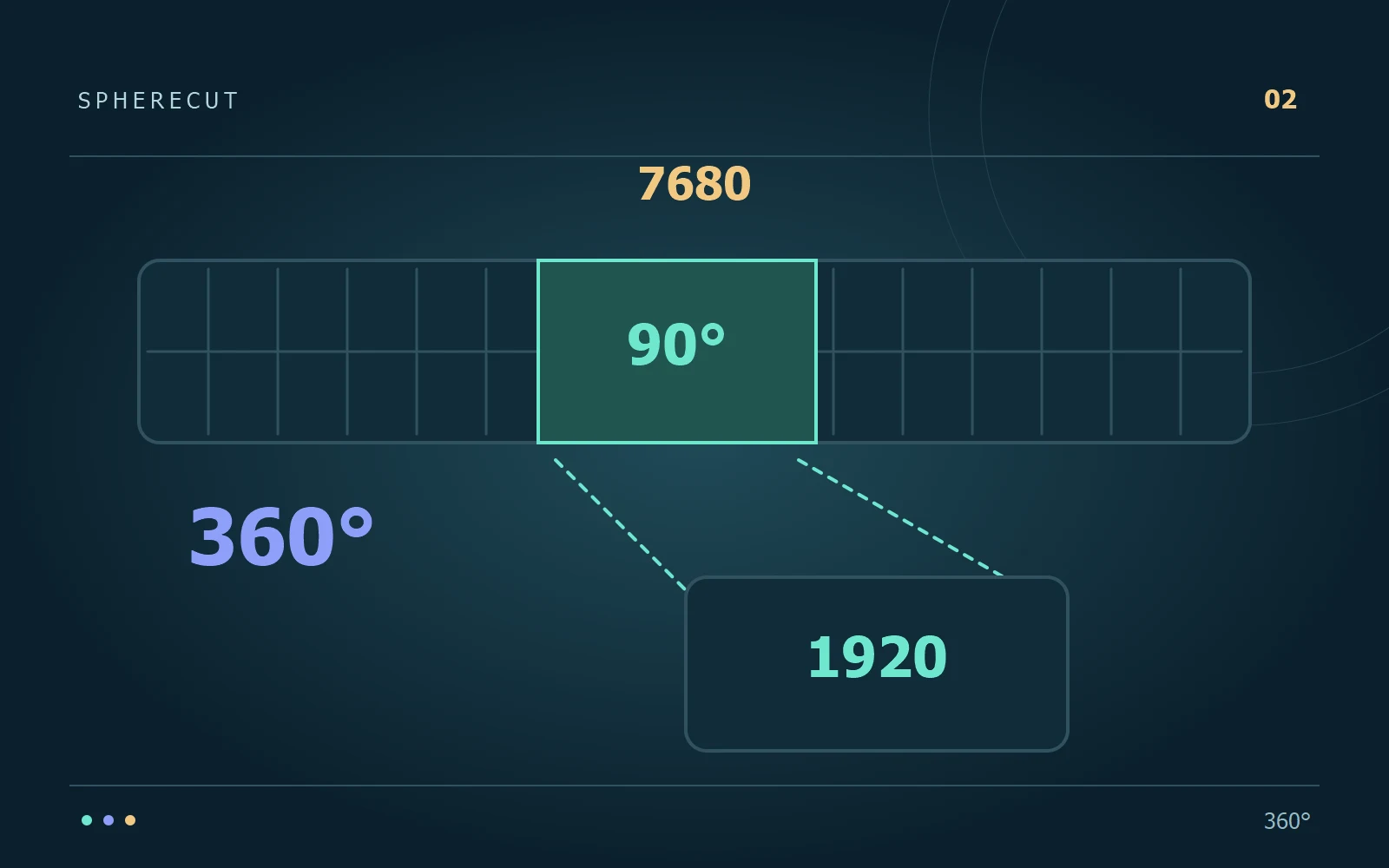
MP4 ve MOV kapsayıcılardır; adları size görüntünün kullanılabilir bir panorama olup olmadığını söylemez. Uygun oynatıcıda bir çerçeve açın. Birleştirilmiş monoskopik eşdikdörtgen 360° görüntü genellikle 2:1 genişlik/yükseklik oranına sahiptir ve tüm çevreyi bir dikdörtgen boyunca gerilmiş olarak gösterir. İki dairesel mercek görüntüsü, bölünmüş bir düzen veya sıradan bir dikdörtgen görünüm farklı girdilerdir. Tek başına 2:1 şekli de doğru dikişin kanıtı değildir.
2. Önce kameraya özel dosyaları hazırlayın
SphereCut, tescilli GoPro .360 dosyalarını doğrudan içe aktarmaz. Birleştirilmiş bir eşkenar dörtgen dışa aktarımı hazırlamak için uyumlu üretici yazılımını kullanın. GoPro Player 360° oynatma ve dışa aktarma araçları sağlar; Kullanılabilir seçenekler kaynağa ve yazılım sürümüne bağlıdır. Kamera kaydını ustanız olarak tutun. Uzantısını .mp4 olarak yeniden adlandırmak projeksiyonunu değiştirmez, görüntülerini birleştirmez veya onu desteklenen bir SphereCut kaynağı yapmaz.
Daha fazla okuma: GoPro Player ↗
3. Kürenin tamamını koruyun
Dosyayı hazırlarken, yeniden çerçevelenmiş düz film yerine tam panorama çıktısını seçin. Düz dışa aktarma işleminde, seçilen görünümün dışındaki yönler zaten atılmıştır. SphereCut daha sonra bu görüntüyü çevirerek arkanızdaki iskeleyi ortaya çıkaramaz. Ufuk ve mercek görünümleri arasındaki bağlantı da dahil olmak üzere çeşitli yönleri inceleyerek dışa aktarımı kontrol edin. Kısa bir deneme aktarımının teşhis edilmesi, bütün bir öğleden sonra kayıt yapılmasından daha hızlıdır.
4. PC'de küçük kopyayı oluşturun
Hazırlanan panoramayı SphereCut PC'de açın. Kaynağı bilgisayarda tutar ve telefon için hafif, tam panorama çalışan bir kopya oluşturur. Yerel ağınızda görüntülenen QR kodunu kullanarak eşleştirin. Bu adım, telefonun kod çözme iş yükünü azaltır; dikişin yerini almaz. 6 veya 8 GB RAM'e sahip bir telefonun, büyük orijinalin kodunu çözmesi istenmek yerine Lite kopyasından çalışması gerekir.
5. Uzun bir düzenlemeden önce bu noktaları kontrol edin
Kısa bir test projesi başlatın ve birden fazla yöne bakın. Hazırlanan orijinalde bir sorun varsa izleme veya efekt eklemeden önce bu aşamayı düzeltin. Bu üç kontrol farklı hataları tespit eder:
- Panorama, iki mercek dairesi veya düz bir kırpma yerine tüm sahneyi içerir.
- Beklenen süre ve sesle başlangıç, orta ve son oyun.
- Kısa bir düzenlemeyi geri gönderdikten sonra, PC oluşturma işlemi hazırlanan yüksek çözünürlüklü orijinali kullanır.
6. Dönüşüm ve yaratıcı düzenlemeyi ayrı tutun
Dosyaları rolleri net olacak şekilde adlandırın; örneğin trip-camera.360, trip-panorama.mp4 ve trip-final-portrait.mp4. Kaynak materyal için bir klasör ve bitmiş filmler için başka bir klasör kullanın. Daha sonra daha geniş bir kompozisyon istiyorsanız panorama projesine dönün. Zaten yeniden çerçevelenmiş bir filmin tekrar tekrar dışa aktarılması, eksik çevreyi geri getiremez ve daha fazla sıkıştırmaya neden olabilir. İyi bir panorama hazırlamak, sonraki her kompozisyona daha iyi bir başlangıç noktası sağlar.
Kendi çekimlerinizle deneyin
Android için SphereCut'u ve Windows yardımcısını indirin. Orijinali bilgisayarınızda tutun ve düzenlemenizi telefonunuza taşıyın.
Kılavuzu okuyun ↗