1. انظر إلى الصورة، وليس الامتداد فقط
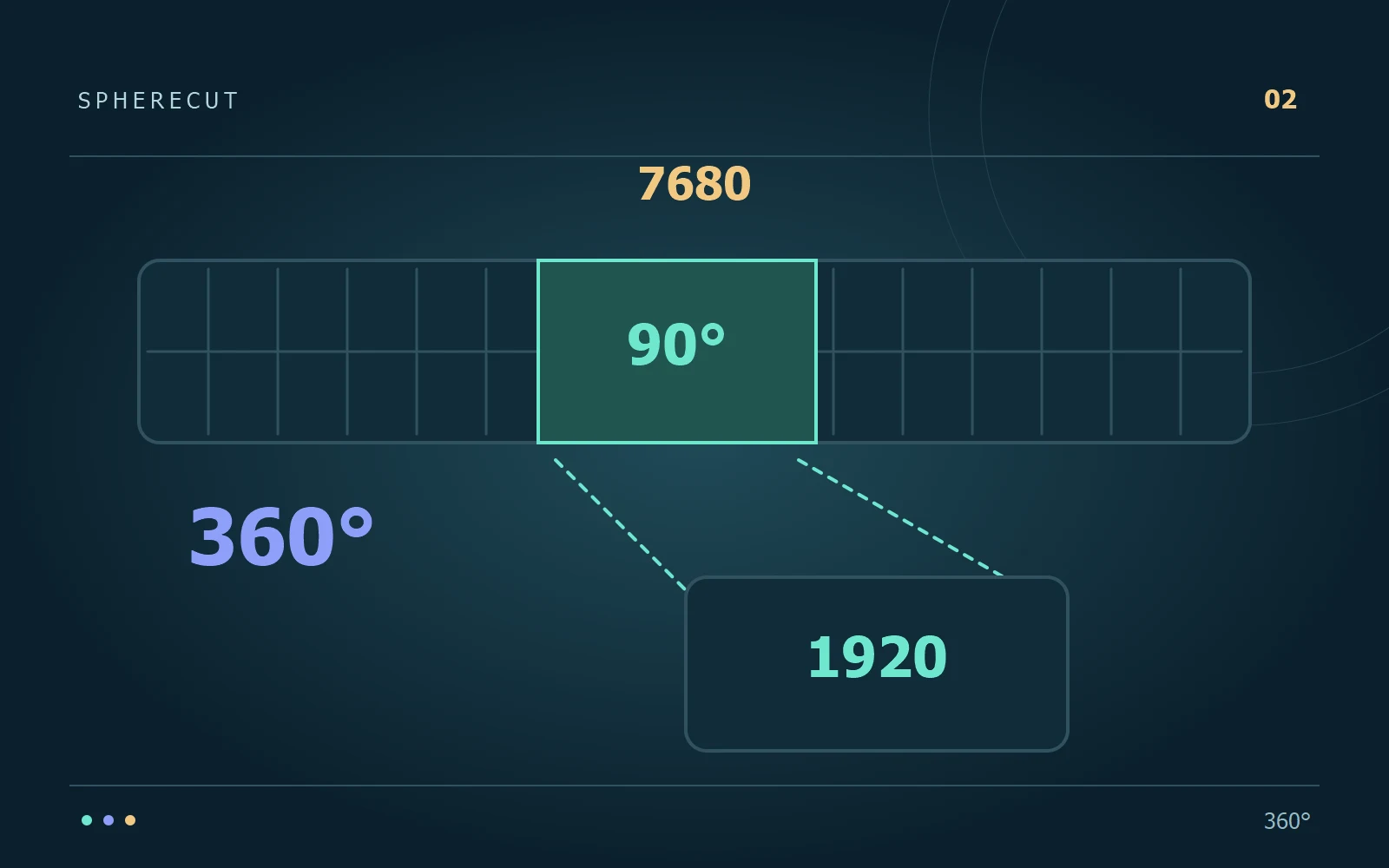
MP4 وMOV عبارة عن حاويات؛ لا تخبرك أسمائهم ما إذا كانت الصورة بانوراما قابلة للاستخدام. افتح الإطار في المشغل المناسب. عادةً ما تحتوي الصورة الأحادية المسطحة والمتساوية المستطيلة بزاوية 360 درجة على نسبة عرض إلى ارتفاع 2:1 وتُظهر المناطق المحيطة بأكملها ممتدة عبر مستطيل. تعتبر صورتان دائريتان أو تخطيط مقسم أو عرض مستطيل عادي مدخلات مختلفة. كما أن الشكل 2:1 وحده ليس دليلاً على الخياطة الصحيحة.
2. قم بإعداد الملفات الخاصة بالكاميرا أولاً
لا يقوم SphereCut باستيراد ملفات GoPro .360 الخاصة مباشرة. استخدم برنامج الشركة المصنعة المتوافق لإعداد تصدير متساوي المستطيلات. يوفر GoPro Player أدوات التشغيل والتصدير بزاوية 360 درجة؛ تعتمد الخيارات المتاحة على المصدر وإصدار البرنامج. احتفظ بتسجيل الكاميرا كسيدك. لا تؤدي إعادة تسمية امتداده إلى .mp4 إلى تغيير عرضه أو دمج صوره أو جعله مصدر SphereCut مدعومًا.
مزيد من القراءة: GoPro Player ↗
3. الحفاظ على المجال بأكمله
عند إعداد الملف، اختر مخرجات بانوراما كاملة بدلاً من فيلم مسطح مُعاد تأطيره. لقد تجاهلت عملية التصدير المسطحة بالفعل الاتجاهات خارج العرض المحدد. لا يمكن لـ SphereCut تحويل تلك الصورة لاحقًا للكشف عن الرصيف الموجود خلفك. تحقق من التصدير من خلال فحص عدة اتجاهات، بما في ذلك الأفق والربط بين مشاهدات العدسة. يعد التصدير التجريبي القصير أسرع في التشخيص من تسجيل فترة ما بعد الظهر بأكملها.
4. قم بعمل نسخة صغيرة على جهاز الكمبيوتر
افتح الصورة البانورامية المعدة في SphereCut PC. فهو يحتفظ بالمصدر على الكمبيوتر وينشئ نسخة عمل بانورامية كاملة وخفيفة الوزن للهاتف. قم بالاقتران من خلال رمز الاستجابة السريعة المعروض على شبكتك المحلية. تعمل هذه الخطوة على تقليل عبء عمل فك التشفير على الهاتف؛ لا يحل محل الخياطة. يجب أن يعمل الهاتف الذي يحتوي على 6 أو 8 جيجابايت من ذاكرة الوصول العشوائي من النسخة Lite بدلاً من أن يُطلب منه فك تشفير النسخة الأصلية الكبيرة.
5. تحقق من هذه النقاط قبل إجراء تعديل طويل
ابدأ مشروع اختبار قصير وانظر في أكثر من اتجاه. إذا كان هناك خطأ ما في النسخة الأصلية المعدة، قم بإصلاح تلك المرحلة قبل إضافة التتبع أو التأثيرات. تكتشف عمليات التحقق الثلاثة هذه حالات فشل مختلفة:
- تحتوي البانوراما على المشهد بأكمله، بدلاً من دائرتين من العدسات أو اقتصاص مسطح.
- تشغيل البداية والوسطى والنهاية بالمدة والصوت المتوقعين.
- بعد إرسال تعديل قصير مرة أخرى، يستخدم العرض على الكمبيوتر النسخة الأصلية المعدة بدقة عالية.
6. افصل بين التحويل والتحرير الإبداعي
قم بتسمية الملفات بحيث تكون أدوارها واضحة، على سبيل المثال trip-camera.360 وtrip-panorama.mp4 و trip-final-portrait.mp4. استخدم مجلدًا للمواد المصدر وآخر للأفلام النهائية. إذا كنت تريد لاحقًا تكوينًا أوسع، فارجع إلى مشروع البانوراما. لا يمكن لتصدير فيلم تم إعادة تأطيره بشكل متكرر استعادة البيئة المحيطة المفقودة وقد يؤدي إلى مزيد من الضغط. إن إعداد بانوراما واحدة جيدة يمنح كل تكوين لاحق نقطة انطلاق أفضل.
جربه مع لقطاتك الخاصة
قم بتنزيل SphereCut لنظام Android ورفيق Windows. احتفظ بالنسخة الأصلية على جهاز الكمبيوتر الخاص بك وأحضر التعديل إلى الهاتف.
اقرأ الدليل ↗