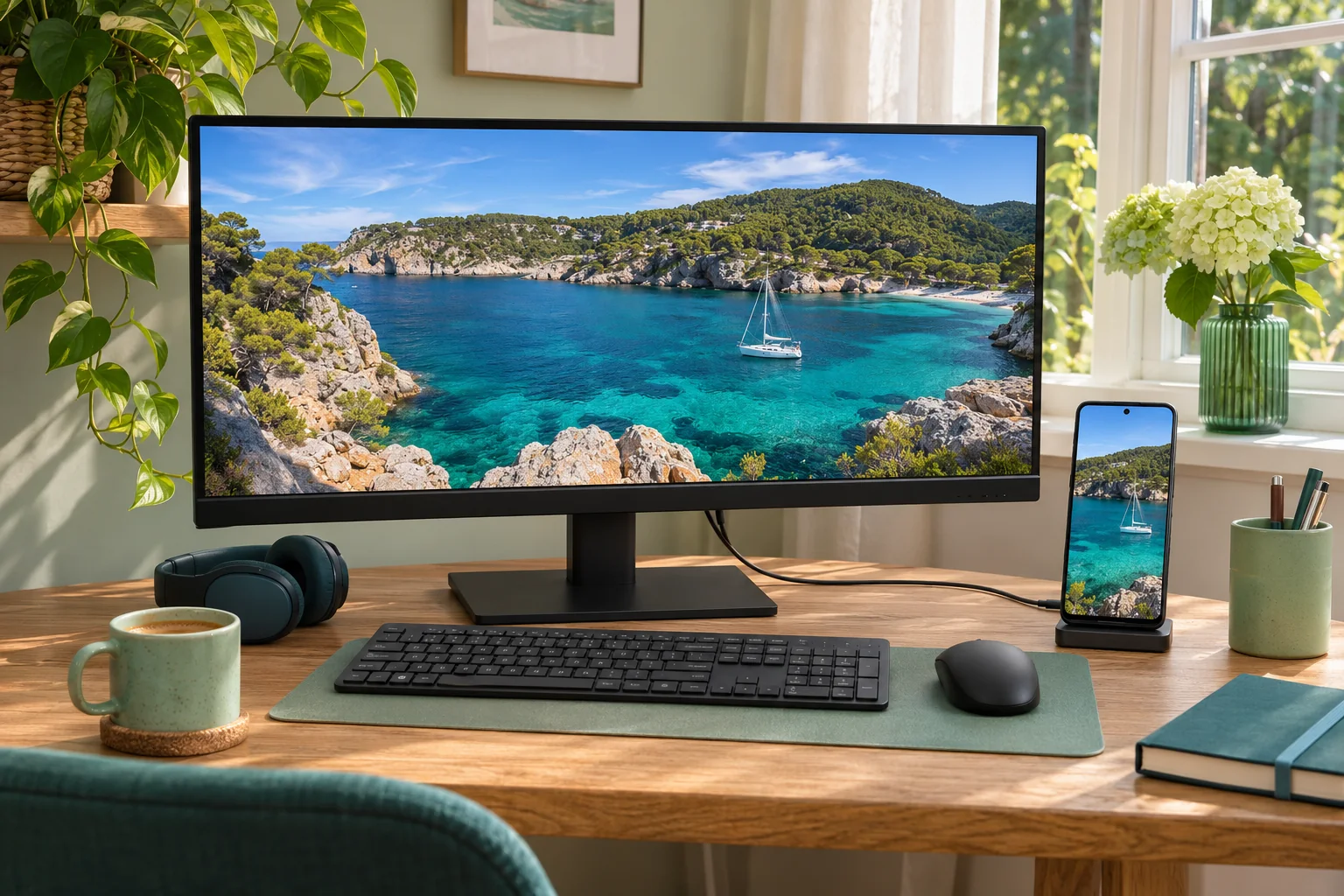
Сначала подготовьте совместимый источник обзора 360°.
Используйте сшитое моноскопическое равноугольное видео SDR 2:1. Если смотреть плоско, это выглядит как широкая, вытянутая панорама. Необработанные файлы двухобъективной камеры могут сначала потребовать обработки в программном обеспечении производителя камеры. Для отснятого материала GoPro GoPro Player может экспортировать медиафайлы с обзором 360°. При подготовке сохраняйте сферическую панораму; не экспортируйте вид с фиксированной камеры, если вы все еще хотите осмотреться в SphereCut. Совместимость зависит от конкретного файла и кодека, а не только от марки камеры.
Поместите компьютер и телефон в одну локальную сеть.
Рабочий стол, подключенный через Ethernet, и телефон, подключенный к Wi-Fi одного и того же маршрутизатора, могут обмениваться данными. Для передачи телефону не требуется USB-кабель. Оба устройства должны быть доступны в локальной сети: гостевая сеть или настройка изоляции клиента могут помешать этому. Откройте ПК SphereCut и держите его окно открытым во время передачи. Если он предлагает более одного сетевого адреса, выберите интерфейс, принадлежащий сети телефона.
Скиньте видео, затем отсканируйте QR-код.
Перетащите сшитый источник на плитку приложения для ПК или щелкните плитку для просмотра. Подготовка не мгновенная: компьютер должен расшифровать исходник и создать рабочую копию. Повторное открытие того же неизмененного оригинала повторно использует подготовленную копию. В мобильном приложении выберите «Получить с ПК (QR)», отсканируйте код ПК и подтвердите «Открыть». Код связывает сеанс; это не само видео. Держите окно ПК открытым до завершения передачи.
Редактируйте в автономном режиме, верните проект, когда он будет готов.
После загрузки копии вы можете редактировать ее, не оставаясь подключенным к компьютеру. Повторно подключитесь к локальной сети, когда придет время отправить изменения обратно. В разделе «Экспорт видео» выберите нужную камеру или «Вырезать пальцем», установите вывод и выберите «Отправить редактирование на ПК». Если приложение для ПК было перезапущено, откройте тот же оригинал и отсканируйте новый код сопряжения. Затем выберите «Рендеринг из оригинала» в Windows.
Если телефон не может подключиться
Прежде чем копировать огромный оригинал другим путем, проверьте простые причины. QR-код из старого сеанса ПК не может повторно подключить закрытый сеанс. Телефон, использующий только мобильные данные, не находится в локальной сети ПК. Программное обеспечение безопасности и изоляция гостевой сети также могут препятствовать обмену данными. Держите брандмауэр включенным и разрешайте подключение SphereCut только в доверенной частной сети, когда Windows его запрашивает.
- Убедитесь, что оба устройства находятся в локальной сети одного маршрутизатора.
- Держите ПК SphereCut открытым и сканируйте текущий QR-код изнутри SphereCut.
- Если имеется несколько адресов ПК, выберите тот, который соответствует сети Wi-Fi телефона.
- Проверьте свободное место и дождитесь завершения подготовки рабочей копии перед переносом.
Куда идут файлы
Источник останется там, где вы его выбрали на ПК. Управляемые рабочие копии и возвращенные изменения хранятся в локальном хранилище проектов SphereCut на ПК. По умолчанию готовый рендер сохраняется рядом с оригиналом с -SphereCut в имени файла; повторный экспорт получает номер. Сохраните готовое видео, поскольку позволяет выбрать другое место. Менеджер проекта на ПК может переместить старый управляемый проект в корзину, оставив исходные и завершенные видео нетронутыми. Сохраняйте оригинал доступным всякий раз, когда вы захотите снова выполнить его рендеринг.
Попробуйте это со своими собственными кадрами
Загрузите SphereCut для Android и сопутствующий продукт для Windows. Сохраните оригинал на своем компьютере и перенесите изменения на телефон.