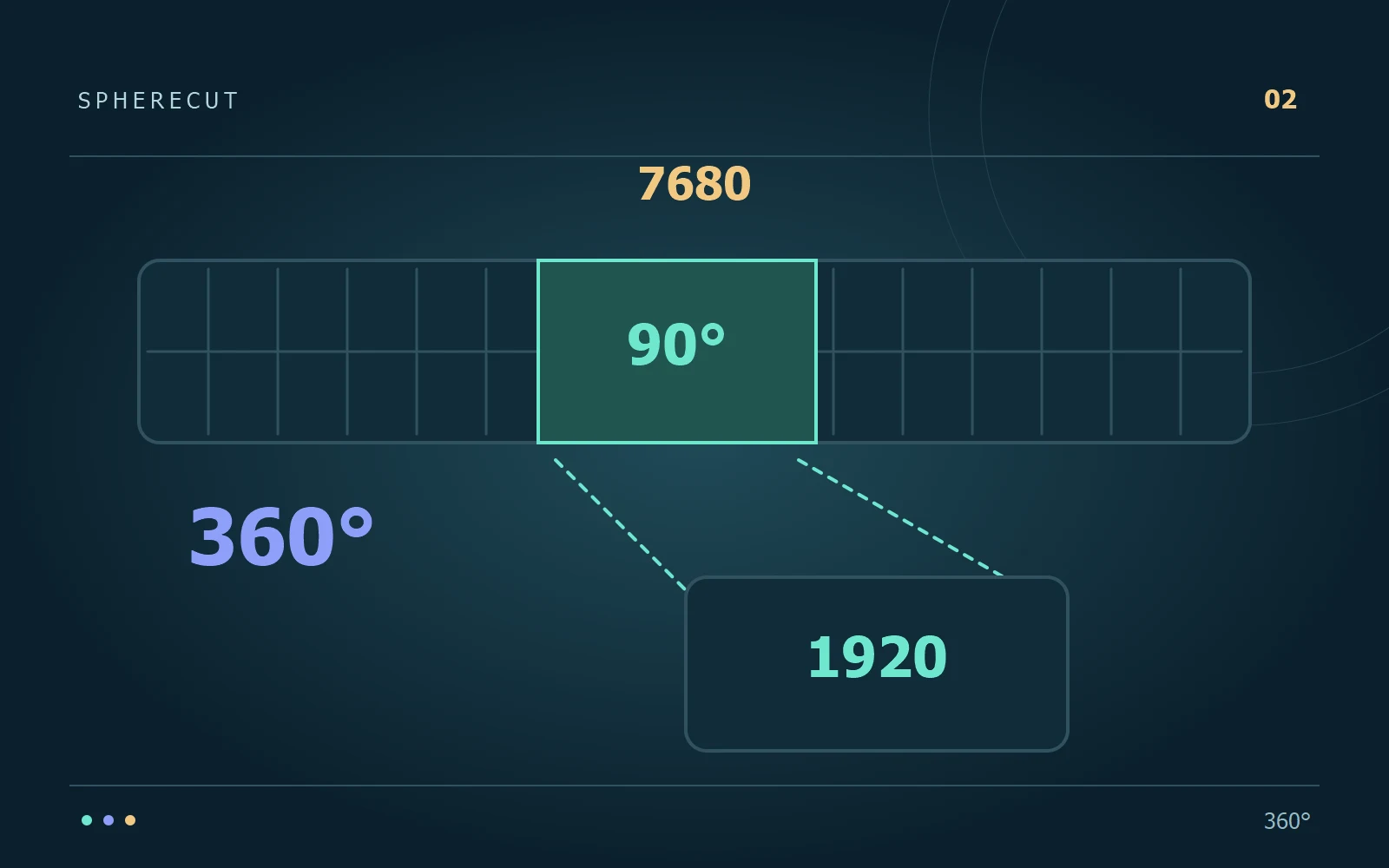
1. Рассматривайте 8K как всю панораму.
Для простой иллюстрации представьте себе равноугольную рамку шириной 7680 пикселей, охватывающую 360 градусов. Горизонтальный интервал 90 градусов занимает примерно 1920 исходных столбцов. Этот расчет описывает угловую выборку, а не гарантированное разрешение прямолинейного экспорта: проекция, положение, оптика, сшивание и сжатие — все это влияет на результат. В более узком представлении доступно меньше исходных сэмплов, даже если вы сохраняете его в большом выходном фрейме.
2. Отделите мягкость предварительного просмотра от мягкости источника.
Рабочая копия SphereCut Lite намеренно меньше оригинала. Увеличение делает видимыми ограниченные детали, особенно вокруг лиц, листвы и отдаленных зданий. Используйте его, чтобы определить направление, время и композицию. Чтобы оценить окончательные детали, отправьте короткую правку на ПК и выполните рендеринг оригинала. Если этот рендеринг четче, чем при предварительном просмотре на телефоне, рабочий процесс прокси делает свою работу; предварительный просмотр не был мастером качества.
3. Найдите максимально полезный состав
Начните с достаточного количества окружения, чтобы объяснить действие, затем постепенно сужайте обзор. Остановитесь, когда объект станет читаемым без чрезмерного увеличения. Лодка с водой и ее пункт назначения часто рассказывают более ясную историю, чем мягкий крупный план одного из окон. Сравните две версии того размера, который люди действительно будут смотреть. Просмотр крошечного предварительного просмотра или увеличение приостановленного экспорта в несколько раз по сравнению с размером экрана может привести к неправильному решению.
4. Выберите выходной размер для места назначения.
Выходные данные большего размера могут сохранить детали, существующие в выбранном исходном регионе, но не могут восстановить детали, которые никогда не были зафиксированы. Для портретной пленки, ориентированной на телефон, протестируйте обычный экспорт портретов, прежде чем выбирать кадр гораздо большего размера. Учитывайте время загрузки, поддержку хранения и воспроизведения, а также резкость. Сохраните исходный проект, чтобы в будущей альбомной версии можно было использовать более широкую часть панорамы, не начиная заново.
5. Диагностика мягкости в правильном порядке
Сделайте короткий экспорт в оригинальном качестве, содержащий проблемный момент. Сравните ее с исходником на аналогичном ракурсе, а не сравнивайте всю панораму с сильно увеличенным кадром. Затем проанализируйте вероятные причины:
- Проверьте, нет ли размытости в движении, грязного объектива или проблем со сшивкой, которые уже присутствуют в источнике.
- Расширьте выбранную точку зрения и сравните, остается ли предмет понятным.
- Убедитесь, что окончательный рендеринг создан на основе оригинала на ПК, а не копии телефона с низким разрешением.
6. Сделайте снимок для нужного редактирования.
Для следующей записи разместите камеру так, чтобы важное действие занимало полезную часть сферы. Перемещение камеры ближе, если это практично и безопасно, меняет детализацию снимка; цифровое расширение после этого не делает. Не размещайте объект слишком близко к стыку линз, где могут возникнуть трудности со сшиванием. Во время записи думайте о будущей композиции, хотя окончательное направление просмотра вы выберете позже.
Попробуйте это со своими собственными кадрами
Загрузите SphereCut для Android и сопутствующий продукт для Windows. Сохраните оригинал на своем компьютере и перенесите изменения на телефон.
Прочитать руководство ↗

