1. Regardez l'image, pas seulement l'extension
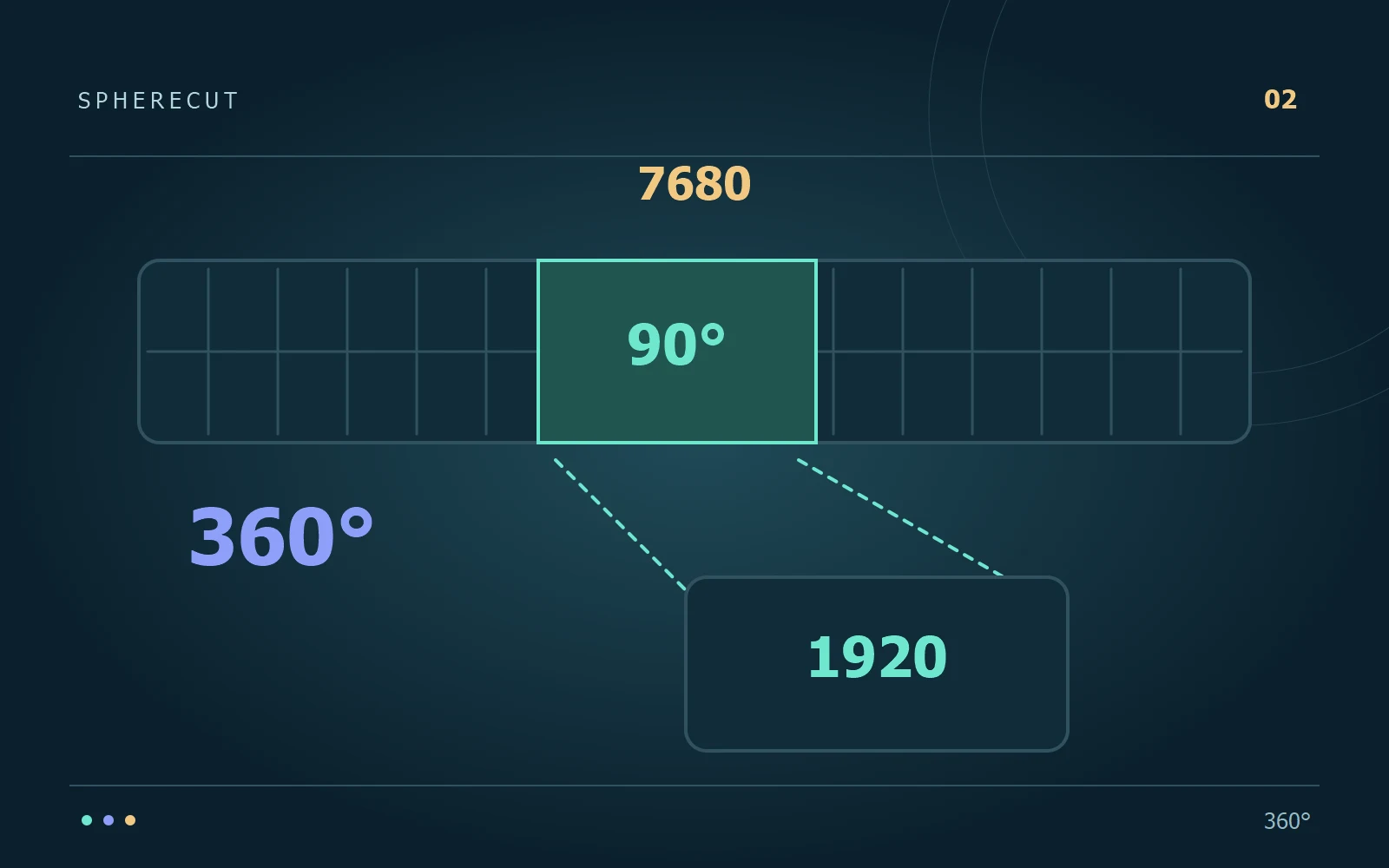
MP4 et MOV sont des conteneurs ; leurs noms ne vous disent pas si l'image est un panorama utilisable. Ouvrez un cadre dans le lecteur approprié. Une image monoscopique équirectangulaire à 360° assemblée a généralement un rapport largeur/hauteur de 2:1 et montre tout l'environnement étiré sur un rectangle. Deux images de lentille circulaire, une disposition divisée ou une vue rectangulaire ordinaire sont des entrées différentes. Une forme 2:1 à elle seule ne constitue pas non plus une preuve de couture correcte.
2. Préparez d'abord les fichiers spécifiques à la caméra
SphereCut n'importe pas directement les fichiers propriétaires GoPro .360. Utilisez le logiciel du fabricant compatible pour préparer une exportation équirectangulaire cousue. GoPro Player fournit des outils de lecture et d'exportation à 360° ; les options disponibles dépendent de la source et de la version du logiciel. Gardez l'enregistrement de la caméra en tant que maître. Renommer son extension en .mp4 ne modifie pas sa projection, ne combine pas ses images et n'en fait pas une source SphereCut prise en charge.
Lectures complémentaires: GoPro Player ↗
3. Préserver la sphère entière
Lors de la préparation du fichier, choisissez la sortie panoramique complet plutôt qu'un film plat recadré. Une exportation à plat a déjà ignoré les directions en dehors de la vue sélectionnée. SphereCut ne peut pas ensuite retourner cette image pour révéler la jetée derrière vous. Vérifiez l'exportation en inspectant plusieurs directions, y compris l'horizon et la jonction entre les vues de l'objectif. Un court essai d'exportation est plus rapide à diagnostiquer qu'un enregistrement d'un après-midi entier.
4. Faites la petite copie sur le PC
Ouvrez le panorama préparé dans SphereCut PC. Il conserve la source sur l'ordinateur et crée une copie de travail légère et panoramique pour le téléphone. Associez-le via le code QR affiché sur votre réseau local. Cette étape réduit la charge de travail de décodage du téléphone ; cela ne remplace pas la couture. Un téléphone doté de 6 ou 8 Go de RAM devrait fonctionner à partir de la copie Lite au lieu de devoir décoder le grand original.
5. Vérifiez ces points avant une longue édition
Démarrez un court projet de test et regardez dans plusieurs directions. Si quelque chose ne va pas dans l'original préparé, corrigez cette étape avant d'ajouter un suivi ou des effets. Ces trois contrôles détectent différents échecs :
- Le panorama contient la scène entière, plutôt que deux cercles de lentilles ou un recadrage à plat.
- Le début, le milieu et la fin jouent avec la durée et le son attendus.
- Après avoir renvoyé une courte modification, le rendu PC utilise l'original haute résolution préparé.
6. Séparez la conversion et l’édition des créations
Nommez les fichiers de manière à ce que leurs rôles soient clairs, par exemple trip-camera.360, trip-panorama.mp4 et trip-final-portrait.mp4. Utilisez un dossier pour le matériel source et un autre pour les films terminés. Si vous souhaitez plus tard une composition plus large, revenez au projet panoramique. L'exportation répétée d'un film déjà recadré ne peut pas restaurer l'environnement manquant et peut introduire une compression supplémentaire. Préparer un bon panorama donne à chaque composition ultérieure un meilleur point de départ.
Essayez-le avec vos propres images
Téléchargez SphereCut pour Android et le compagnon Windows. Conservez l'original sur votre PC et apportez votre modification sur le téléphone.
Lire le guide ↗