1. Подивіться на зображення, а не тільки на розширення
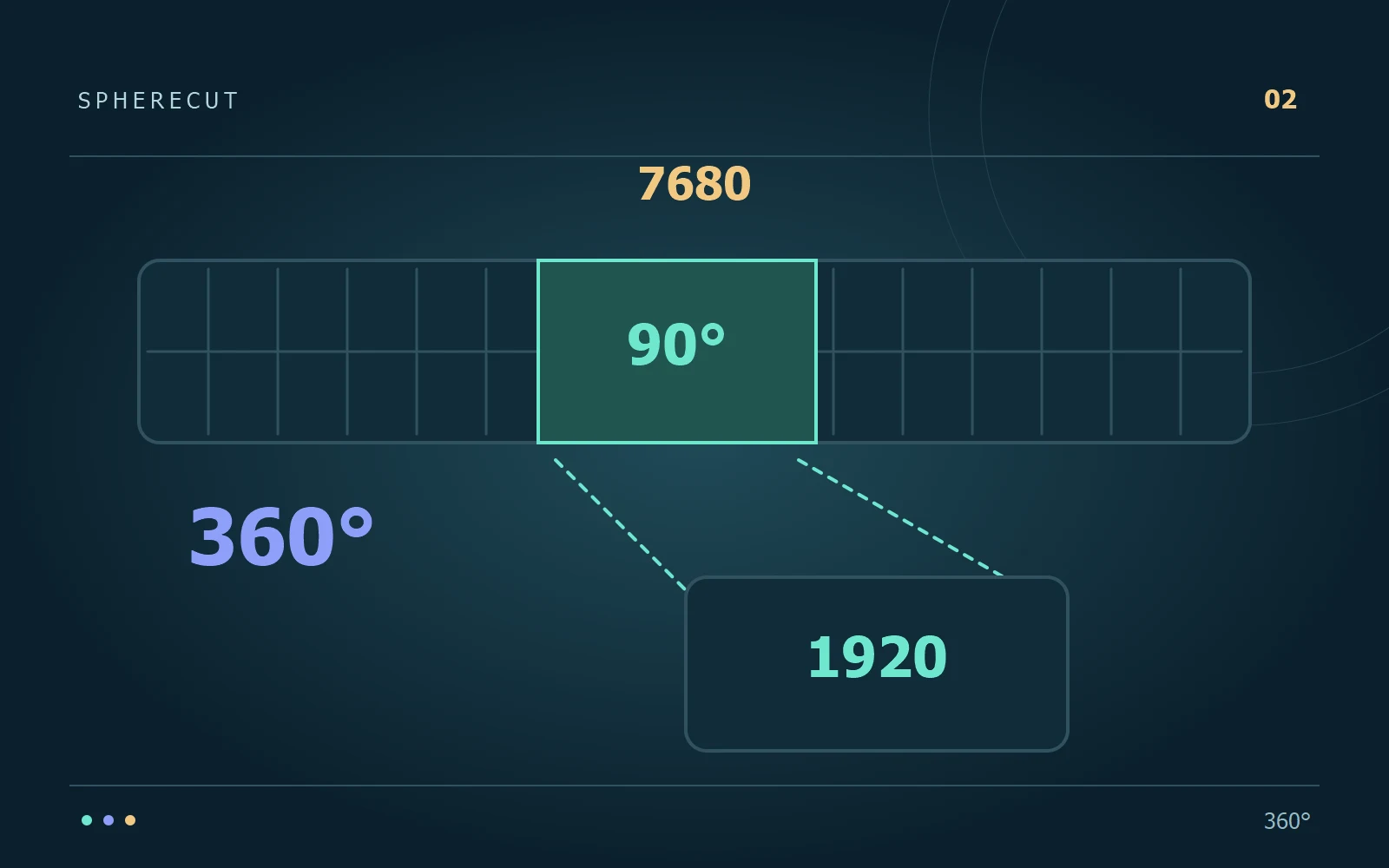
MP4 і MOV є контейнерами; їхні назви не вказують на те, чи є зображення придатною для використання панорамою. Відкрийте рамку у відповідному плеєрі. Зшите моноскопічне рівнопрямокутне 360° зображення зазвичай має співвідношення ширини до висоти 2:1 і показує все оточення, розтягнуте через прямокутник. Два зображення круглої лінзи, розділений макет або звичайний прямокутний вигляд є різними вхідними даними. Сама по собі форма 2:1 також не є доказом правильності зшивання.
2. Спочатку підготуйте файли для камери
SphereCut не імпортує власні файли GoPro .360 безпосередньо. Використовуйте сумісне програмне забезпечення виробника, щоб підготувати зшитий рівнопрямокутний експорт. GoPro Player забезпечує 360° відтворення та експорт інструментів; доступні параметри залежать від джерела та версії програмного забезпечення. Зберігайте запис камери як свого господаря. Перейменування його розширення на .mp4 не змінює його проекцію, не об’єднує його зображення та не робить його підтримуваним джерелом SphereCut.
Подальше читання: GoPro Player ↗
3. Зберегти всю сферу
Готуючи файл, вибирайте вихід повної панорами, а не плоску плівку з повторним кадруванням. Плоский експорт уже відхилив маршрути за межами вибраного перегляду. SphereCut не зможе пізніше повернути це зображення, щоб відкрити причал позаду вас. Перевірте експорт, перевіривши кілька напрямків, включаючи горизонт і з’єднання між видами лінз. Короткий пробний експорт діагностики швидше, ніж запис цілого дня.
4. Зробіть зменшену копію на ПК
Відкрийте підготовлену панораму в SphereCut PC. Він зберігає джерело на комп’ютері та створює легку робочу копію повної панорами для телефону. Підключіться за допомогою відображеного QR-коду у вашій локальній мережі. Цей крок зменшує робоче навантаження телефону на декодування; це не замінює зшивання. Телефон із 6 або 8 ГБ оперативної пам’яті повинен працювати зі спрощеної копії замість того, щоб запитувати декодування великого оригіналу.
5. Перевірте ці пункти перед довгим редагуванням
Розпочніть короткий тестовий проект і дивіться в кількох напрямках. Якщо щось не так у підготовленому оригіналі, виправте цей етап перед додаванням відстеження або ефектів. Ці три перевірки виявляють різні помилки:
- Панорама містить всю сцену, а не два кола об’єктива чи плоску обрізку.
- Початок, середина та кінець грають із очікуваною тривалістю та звуком.
- Після надсилання короткого редагування назад, рендеринг ПК використовує підготовлений оригінал високої роздільної здатності.
6. Зберігайте перетворення та творче редагування окремо
Назвіть файли так, щоб їхні ролі були зрозумілими, наприклад trip-camera.360, trip-panorama.mp4 і trip-final-portrait.mp4. Використовуйте одну папку для вихідного матеріалу та іншу для готових фільмів. Якщо пізніше вам захочеться ширша композиція, поверніться до проекту панорами. Повторне експортування вже зміненої плівки не може відновити відсутнє оточення та може призвести до подальшого стиснення. Підготовка однієї хорошої панорами дає кожній наступній композиції кращу відправну точку.
Спробуйте це зі своїми власними кадрами
Завантажте SphereCut для Android і компаньйон для Windows. Зберігайте оригінал на комп’ютері та перенесіть редагування на телефон.
Прочитайте посібник ↗