1. Schauen Sie sich das Bild an, nicht nur die Erweiterung
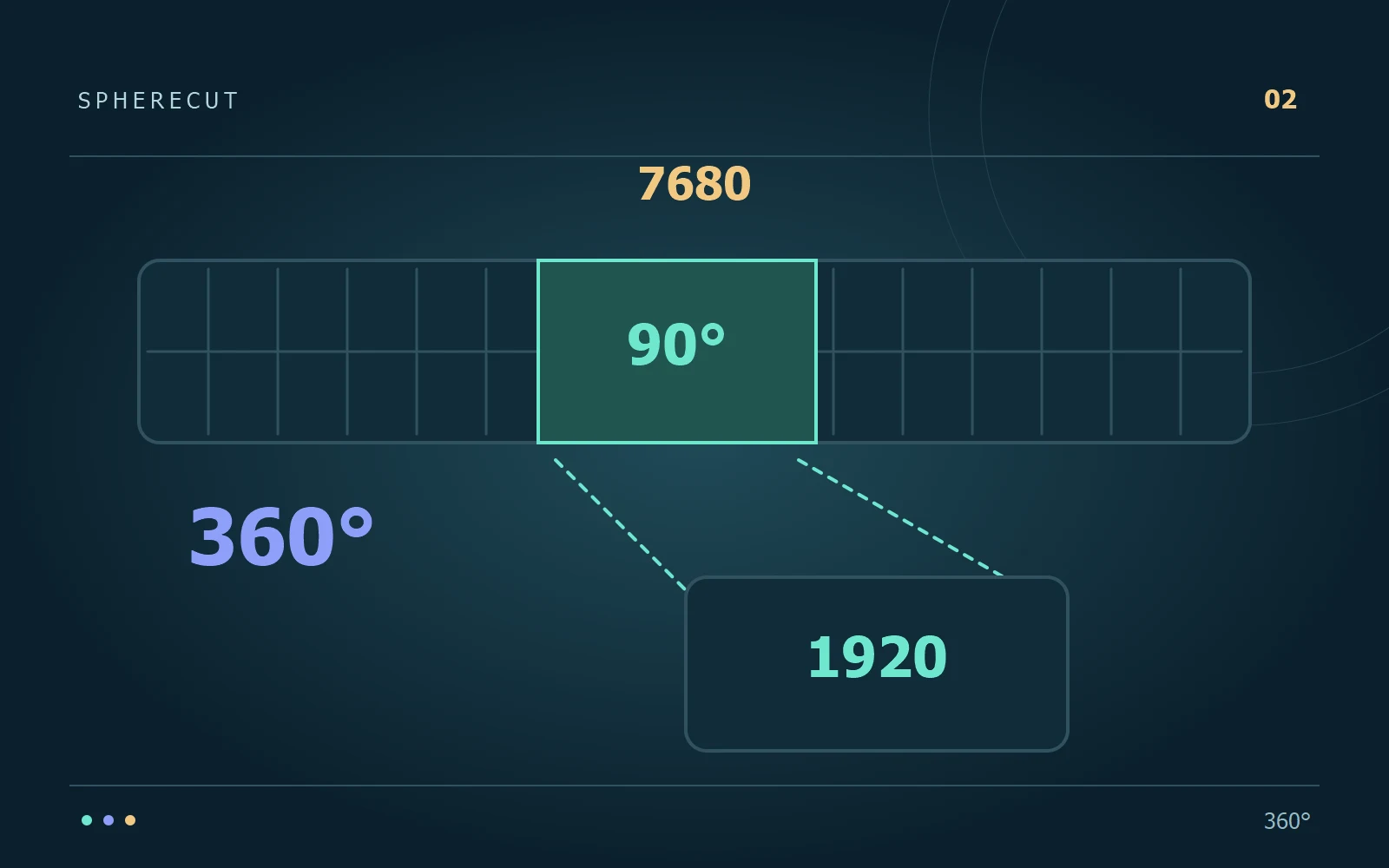
MP4 und MOV sind Container; Ihre Namen sagen nichts darüber aus, ob es sich bei dem Bild um ein brauchbares Panorama handelt. Öffnen Sie einen Frame im entsprechenden Player. Ein zusammengesetztes monoskopisches äquirechteckiges 360°-Bild hat normalerweise ein Breiten-Höhen-Verhältnis von 2:1 und zeigt die gesamte Umgebung über ein Rechteck gestreckt. Zwei kreisförmige Linsenbilder, ein geteiltes Layout oder eine gewöhnliche rechteckige Ansicht sind unterschiedliche Eingaben. Auch eine 2:1-Form allein ist kein Beweis für die richtige Naht.
2. Bereiten Sie zunächst die kameraspezifischen Dateien vor
SphereCut importiert proprietäre GoPro .360-Dateien nicht direkt. Verwenden Sie kompatible Herstellersoftware, um einen zusammengefügten äquirechteckigen Export vorzubereiten. GoPro Player bietet 360°-Wiedergabe- und Export-Tools; Die verfügbaren Optionen hängen von der Quelle und der Softwareversion ab. Behalten Sie die Kameraaufnahme als Ihren Master bei. Das Umbenennen der Erweiterung in .mp4 ändert nichts an der Projektion, kombiniert die Bilder nicht und macht es nicht zu einer unterstützten SphereCut-Quelle.
Weiterführende Literatur: GoPro Player ↗
3. Bewahren Sie die gesamte Kugel auf
Wählen Sie bei der Vorbereitung der Datei die Vollpanoramaausgabe anstelle eines neu gerahmten Flachfilms. Bei einem flachen Export wurden bereits Richtungen außerhalb der ausgewählten Ansicht verworfen. SphereCut kann das Bild später nicht umdrehen, um den Pier hinter Ihnen sichtbar zu machen. Überprüfen Sie den Export, indem Sie mehrere Richtungen prüfen, einschließlich des Horizonts und der Verbindung zwischen den Linsenansichten. Ein kurzer Testexport ist schneller zu diagnostizieren als eine Aufzeichnung eines ganzen Nachmittags.
4. Erstellen Sie die kleine Kopie auf dem PC
Öffnen Sie das vorbereitete Panorama in SphereCut PC. Es behält die Quelle auf dem Computer und erstellt eine kompakte Vollpanorama-Arbeitskopie für das Telefon. Koppeln Sie über den angezeigten QR-Code in Ihrem lokalen Netzwerk. Dieser Schritt reduziert den Dekodieraufwand des Telefons; es ersetzt nicht das Nähen. Ein Telefon mit 6 oder 8 GB RAM sollte mit der Lite-Kopie funktionieren, anstatt aufgefordert zu werden, das große Original zu dekodieren.
5. Überprüfen Sie diese Punkte vor einer langen Bearbeitung
Starten Sie ein kurzes Testprojekt und schauen Sie in mehr als eine Richtung. Wenn im vorbereiteten Original etwas nicht stimmt, beheben Sie diesen Schritt, bevor Sie Tracking oder Effekte hinzufügen. Diese drei Prüfungen erkennen unterschiedliche Fehler:
- Das Panorama enthält die gesamte Szene und nicht zwei Linsenkreise oder einen flachen Ausschnitt.
- Der Anfang, die Mitte und das Ende spielen mit der erwarteten Dauer und dem erwarteten Klang.
- Nach dem Zurücksenden einer kurzen Bearbeitung wird beim PC-Rendering das vorbereitete hochauflösende Original verwendet.
6. Halten Sie Konvertierung und kreative Bearbeitung getrennt
Benennen Sie die Dateien so, dass ihre Rolle klar ist, zum Beispiel trip-camera.360, trip-panorama.mp4 und trip-final-portrait.mp4. Benutzen Sie einen Ordner für das Ausgangsmaterial und einen weiteren für fertige Filme. Wenn Sie später eine größere Komposition wünschen, kehren Sie zum Panoramaprojekt zurück. Das wiederholte Exportieren eines bereits neu gerahmten Films kann die fehlende Umgebung nicht wiederherstellen und kann zu einer weiteren Komprimierung führen. Die Vorbereitung eines guten Panoramas gibt jeder späteren Komposition einen besseren Ausgangspunkt.
Versuchen Sie es mit Ihrem eigenen Filmmaterial
Laden Sie SphereCut für Android und den Windows-Begleiter herunter. Behalten Sie das Original auf Ihrem PC und übertragen Sie Ihre Bearbeitung auf das Telefon.
Lesen Sie den Leitfaden ↗