1. Posuzujte obraz, nejen příponu
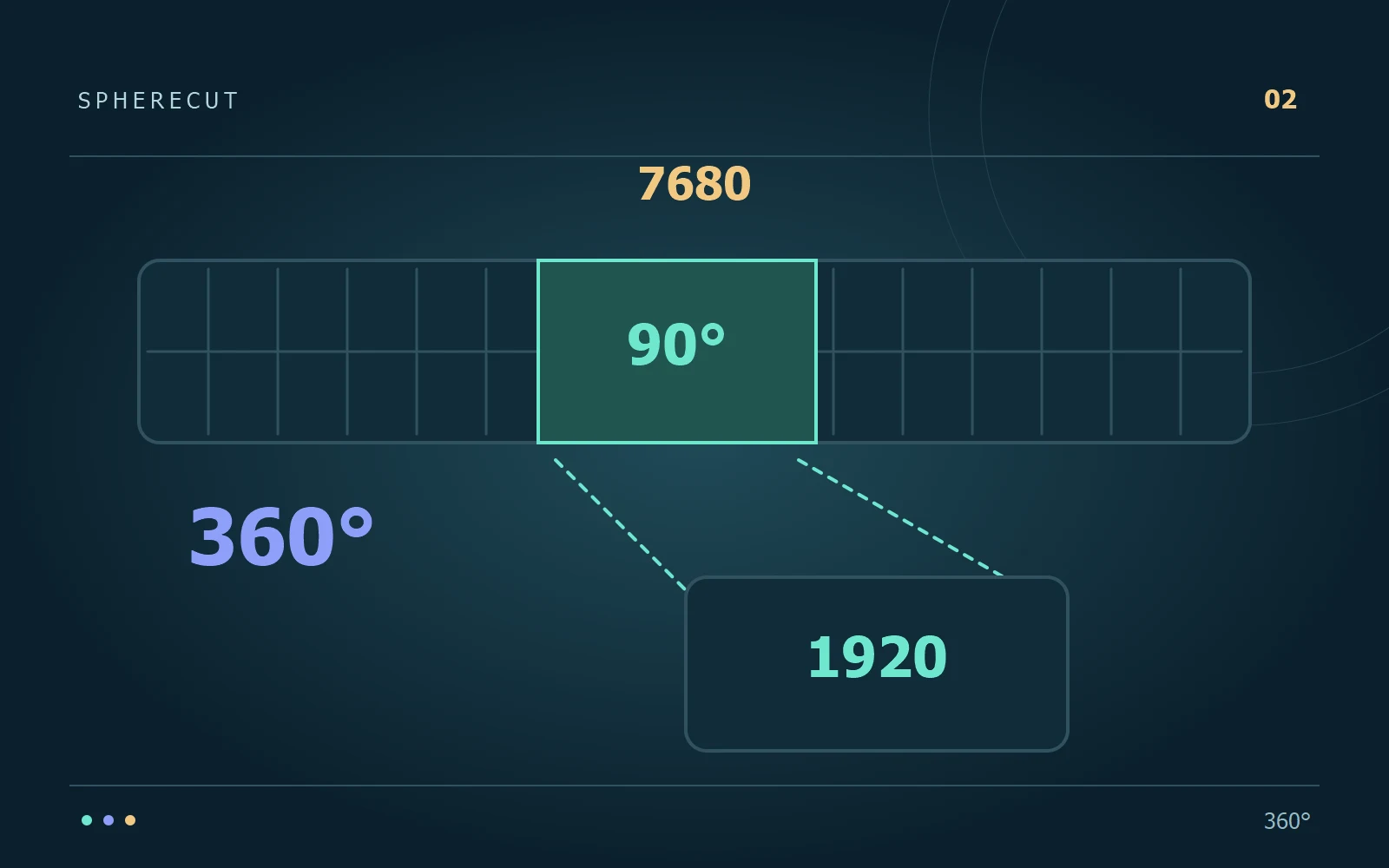
MP4 a MOV jsou kontejnery. Samotný název neříká, zda je uvnitř použitelné panorama. Otevřete snímek v odpovídajícím přehrávači. Sešité monokulární equirektangulární 360° video mívá poměr stran 2:1 a celé okolí roztažené do obdélníku. Dva kruhové obrazy objektivů, rozdělený obraz nebo obyčejný záběr představují jiné vstupy. Ani samotný poměr 2:1 ovšem nedokazuje, že je panorama správně sešité.
2. Kamerový formát nejprve připravte
SphereCut přímo neimportuje proprietární soubory GoPro .360. V kompatibilním programu výrobce nejprve připravte sešité equirektangulární video. GoPro Player poskytuje nástroje pro přehrávání a export 360° záznamů; nabídka voleb závisí na zdroji a verzi programu. Původní soubor z kamery zachovejte. Přejmenování přípony na .mp4 nezmění projekci, nespojí obrazy objektivů ani nevytvoří podporovaný zdroj pro SphereCut.
Další informace: GoPro Player ↗
3. Zachovejte celou sféru
Při přípravě vyberte export celého panoramatu, nikoliv běžný film s již zvoleným výřezem. Z běžného videa jsou ostatní směry odstraněné. SphereCut potom nemůže otočením pohledu odhalit molo za vámi. Zkontrolujte několik směrů, horizont i spoj mezi pohledy objektivů. Krátký zkušební export se vyhodnocuje rychleji než celé odpolední natáčení a včas odhalí nesprávnou volbu výstupu.
4. Malou pracovní kopii vytvořte na PC
Připravené panorama otevřete ve SphereCut PC. Zdroj zůstane v počítači a program z něj vytvoří lehkou kopii celého panoramatu pro mobil. Přes QR kód ji přijmete v místní síti. Tento krok snižuje nároky na dekódování v telefonu, ale nenahrazuje sešívání obrazu. Mobil se 6 nebo 8 GB RAM by měl pracovat s kopií v režimu Lite, nikoliv být nucen dekódovat obrovský originál.
5. Před delším střihem proveďte tři kontroly
Založte krátký zkušební projekt a podívejte se více směry. Chybu v připraveném originálu vyřešte ještě před sledováním objektů a přidáváním efektů. Následující kontroly zachytí různé problémy:
- Panorama obsahuje celou scénu, nikoliv dva kruhy objektivů nebo hotový plochý výřez.
- Začátek, prostředek i konec mají očekávanou délku a zvuk.
- Po vrácení krátkého střihu PC vykreslí výsledek z připraveného originálu ve vysokém rozlišení.
6. Oddělte převod od samotného střihu
Pojmenujte soubory podle jejich role, například vylet-kamera.360, vylet-panorama.mp4 a vylet-hotove-na-vysku.mp4. Zdrojová média a hotové filmy ukládejte zvlášť. Budete-li později chtít širší záběr, vraťte se k projektu s panoramatem. Opakované exportování již vyříznutého filmu neobnoví chybějící okolí a může přidávat kompresní ztráty. Jedno kvalitně připravené panorama je dobrým základem pro všechny další kompozice.
Zkuste to s vlastním záběrem
Stáhněte si SphereCut pro Android a doprovodný program pro Windows. Originál nechte na PC a střih si vezměte do mobilu.
Přečíst návod ↗