Bereiten Sie zunächst eine kompatible 360°-Quelle vor
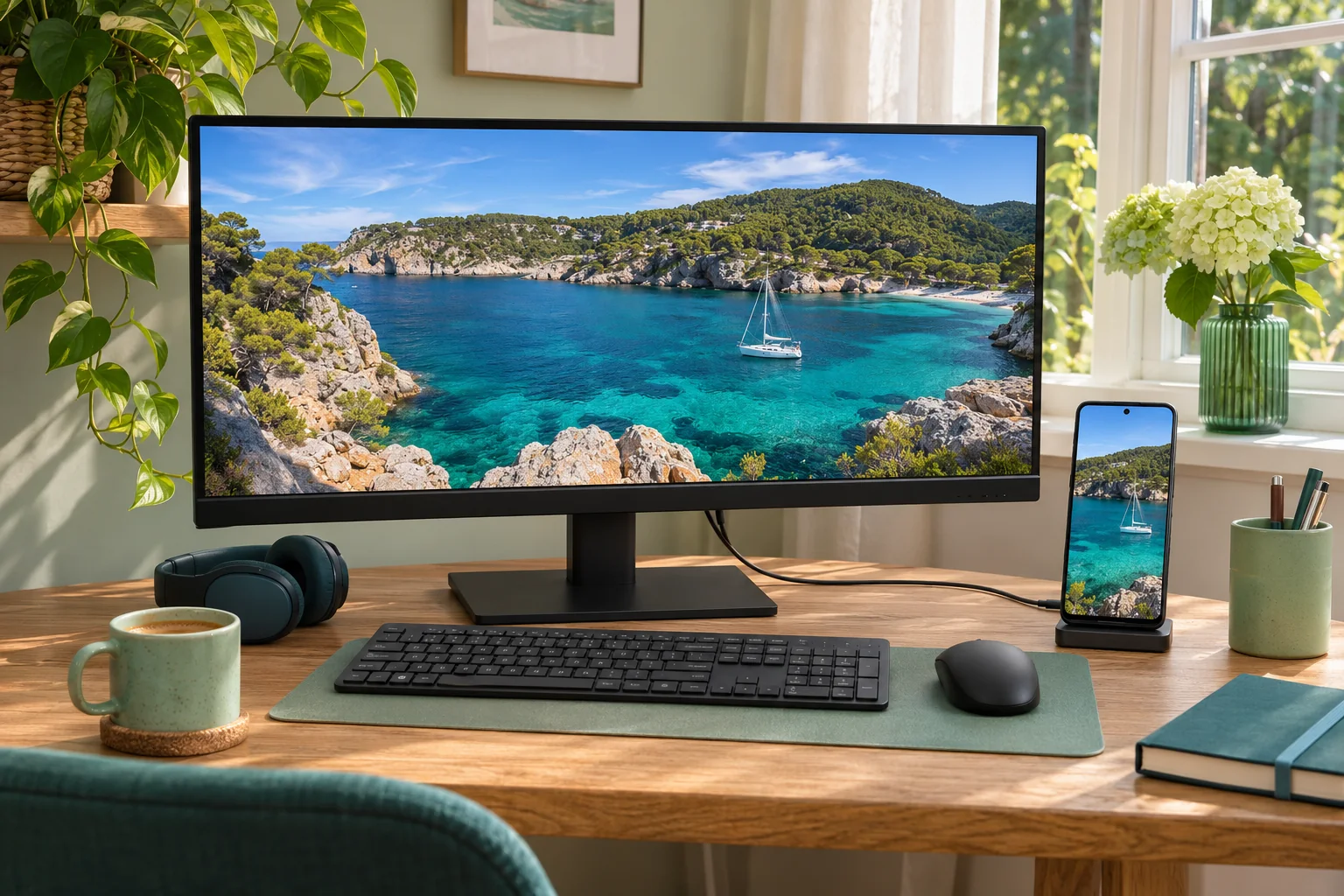
Verwenden Sie ein zusammengefügtes, monoskopisches äquirechteckiges 2:1-SDR-Video. Bei flacher Betrachtung sieht es wie ein weites, gestrecktes Panorama aus. Rohdateien von Kameras mit zwei Objektiven müssen möglicherweise zunächst in der Software des Kameraherstellers verarbeitet werden. Für GoPro-Filmmaterial kann der GoPro Player 360°-Medien exportieren. Behalten Sie bei der Vorbereitung das sphärische Panorama bei; Exportieren Sie keine feste Kameraansicht, wenn Sie sich weiterhin in SphereCut umsehen möchten. Die Kompatibilität hängt von der tatsächlichen Datei und dem Codec ab, nicht nur von der Kameramarke.
Verbinden Sie den PC und das Telefon mit demselben lokalen Netzwerk
Ein über Ethernet verbundener Desktop und ein Telefon im WLAN desselben Routers können kommunizieren. Für die Übertragung benötigt das Telefon kein USB-Kabel. Beide Geräte müssen im lokalen Netzwerk erreichbar sein: Ein Gastnetzwerk oder eine Client-Isolationseinstellung können dies verhindern. Öffnen Sie SphereCut PC und lassen Sie das Fenster während der Übertragung geöffnet. Wenn mehr als eine Netzwerkadresse angeboten wird, wählen Sie die Schnittstelle aus, die zum Netzwerk des Telefons gehört.
Legen Sie das Video ab und scannen Sie dann den QR-Code
Ziehen Sie die zusammengefügte Quelle auf die Kachel der PC-Anwendung oder klicken Sie zum Durchsuchen auf die Kachel. Die Vorbereitung erfolgt nicht sofort: Der Computer muss die Quelle entschlüsseln und eine Arbeitskopie erstellen. Durch erneutes Öffnen desselben unveränderten Originals wird die vorbereitete Kopie wiederverwendet. Wählen Sie in der mobilen App „Vom PC empfangen (QR)“, scannen Sie den PC-Code und bestätigen Sie „Öffnen“. Der Code koppelt die Sitzung; Es ist nicht das Video selbst. Lassen Sie das PC-Fenster geöffnet, bis die Übertragung abgeschlossen ist.
Offline bearbeiten, Projekt zurückgeben, wenn es fertig ist
Nachdem die Kopie heruntergeladen wurde, können Sie Ihre Bearbeitung vornehmen, ohne mit dem PC verbunden zu bleiben. Stellen Sie erneut eine Verbindung zum lokalen Netzwerk her, wenn es Zeit ist, die Bearbeitung zurückzusenden. Wählen Sie unter „Video exportieren“ die gewünschte Kamera oder den gewünschten Miniaturschnitt aus, legen Sie die Ausgabe fest und wählen Sie „Bearbeitung an PC senden“. Wenn die PC-Anwendung neu gestartet wurde, öffnen Sie dasselbe Original und scannen Sie den neuen Pairing-Code. Wählen Sie dann unter Windows „Vom Original rendern“ aus.
Wenn das Telefon keine Verbindung herstellen kann
Überprüfen Sie die einfachen Ursachen, bevor Sie das riesige Original auf einem anderen Weg kopieren. Ein QR-Code aus einer älteren PC-Sitzung kann eine geschlossene Sitzung nicht wiederherstellen. Ein Telefon mit mobilen Daten allein ist nicht im lokalen Netzwerk des PCs. Auch Sicherheitssoftware und die Isolierung des Gastnetzwerks können die Kommunikation verhindern. Lassen Sie Ihre Firewall aktiviert und lassen Sie die SphereCut-Verbindung nur dann in Ihrem vertrauenswürdigen privaten Netzwerk zu, wenn Windows dies anfordert.
- Stellen Sie sicher, dass sich beide Geräte im lokalen Netzwerk desselben Routers befinden.
- Lassen Sie den SphereCut-PC geöffnet und scannen Sie den aktuellen QR-Code in SphereCut.
- Wenn mehrere PC-Adressen vorhanden sind, wählen Sie die Adresse aus, die zum WLAN-Netzwerk des Telefons passt.
- Überprüfen Sie den freien Speicherplatz und lassen Sie die Vorbereitung der Arbeitskopie vor der Übertragung abschließen.
Wohin die Dateien gehen
Die Quelle bleibt dort, wo Sie sie auf dem PC ausgewählt haben. Verwaltete Arbeitskopien und gab Bearbeitungen live im lokalen SphereCut PC-Projektspeicher zurück. Standardmäßig wird ein fertiges Rendering neben dem Original mit -SphereCut im Dateinamen gespeichert; Wiederholte Exporte erhalten eine Nummer. Mit „Fertiges Video speichern unter“ können Sie einen anderen Speicherort auswählen. Der Projektmanager des PCs kann ein altes verwaltetes Projekt in den Papierkorb verschieben, während die Quelle und die abgeschlossenen Videos intakt bleiben. Halten Sie das Original bereit, wann immer Sie es erneut rendern möchten.
Versuchen Sie es mit Ihrem eigenen Filmmaterial
Laden Sie SphereCut für Android und den Windows-Begleiter herunter. Behalten Sie das Original auf Ihrem PC und übertragen Sie Ihre Bearbeitung auf das Telefon.