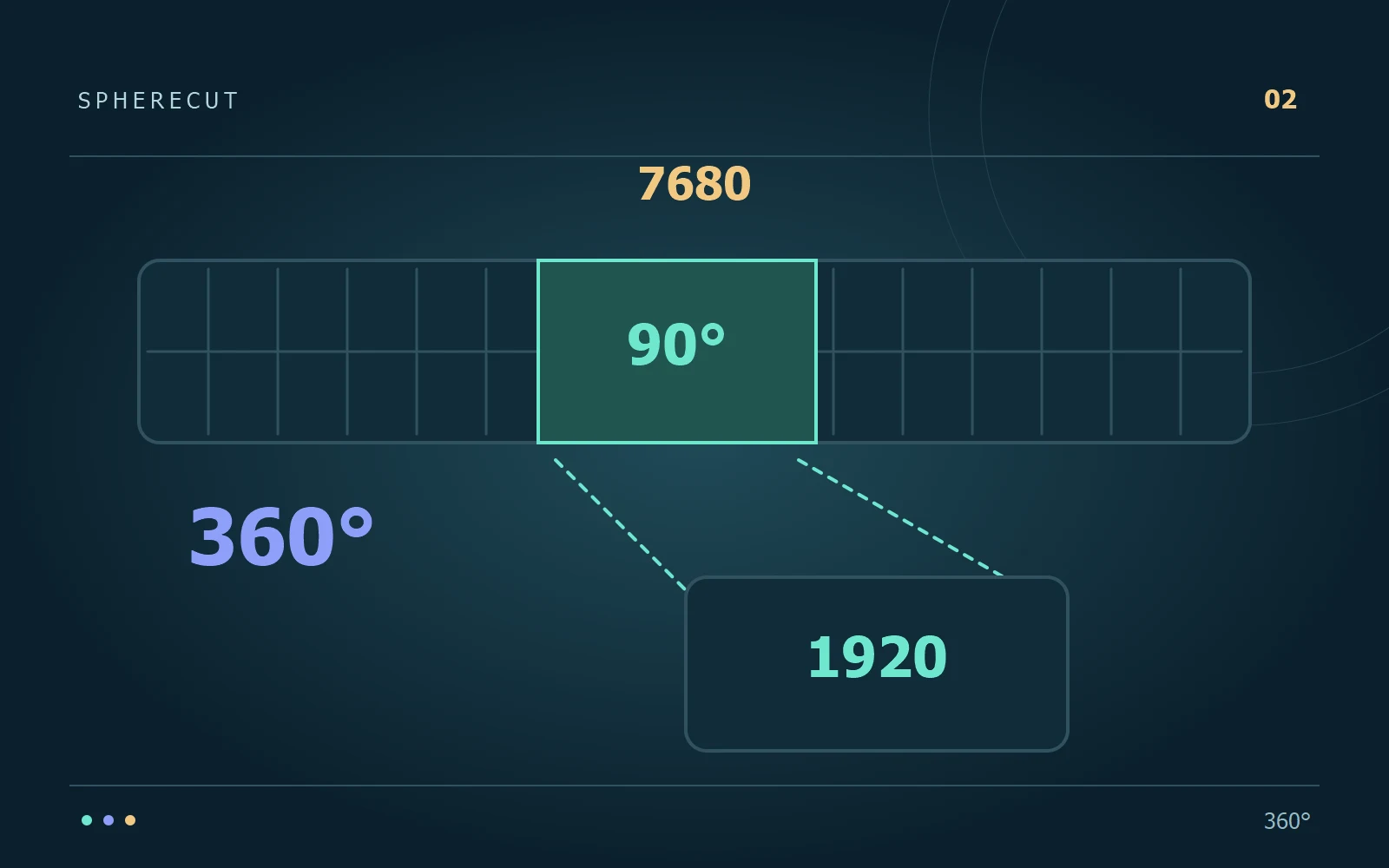
1. Behandeln Sie 8K als das gesamte Panorama
Stellen Sie sich zur einfachen Veranschaulichung einen gleichrechteckigen Rahmen mit einer Breite von 7.680 Pixeln vor, der 360 Grad abdeckt. Eine horizontale 90-Grad-Spanne nimmt etwa 1.920 Quellspalten ein. Diese Berechnung beschreibt die Winkelabtastung und nicht die garantierte Auflösung eines geradlinigen Exports: Projektion, Position, Optik, Stitching und Komprimierung wirken sich alle auf das Ergebnis aus. In einer engeren Ansicht sind weniger Originalbeispiele verfügbar, selbst wenn Sie sie in einem großen Ausgaberahmen speichern.
2. Trennen Sie die Weichheit der Vorschau von der Weichheit der Quelle
Die Lite-Arbeitskopie von SphereCut ist bewusst kleiner als das Original. Durch die Vergrößerung werden die begrenzten Details sichtbar, insbesondere im Bereich von Gesichtern, Blattwerk und entfernten Gebäuden. Bestimmen Sie damit Richtung, Timing und Komposition. Um die endgültigen Details zu beurteilen, senden Sie einen kurzen Schnitt an den PC und rendern Sie ihn vom Original. Wenn dieses Rendering schärfer ist als die Telefonvorschau, erledigt der Proxy-Workflow seine Aufgabe; Die Vorschau war nicht die Qualität des Masters.
3. Finden Sie die sinnvollste Komposition
Beginnen Sie mit einer ausreichenden Umgebung, um die Aktion zu erklären, und schränken Sie dann die Sichtweise schrittweise ein. Stoppen Sie, wenn das Motiv ohne übermäßige Vergrößerung lesbar ist. Ein Boot mit Wasser und sein Ziel erzählen oft eine klarere Geschichte als eine sanfte Nahaufnahme eines Fensters. Vergleichen Sie zwei Versionen in der Größe, die die Leute tatsächlich sehen. Das Anzeigen einer winzigen Vorschau oder das Vergrößern eines angehaltenen Exports auf ein Vielfaches seiner Anzeigegröße kann zu einer falschen Entscheidung führen.
4. Wählen Sie eine Ausgabegröße für das Ziel
Eine größere Ausgabe kann Details bewahren, die in der ausgewählten Quellregion vorhanden sind, aber keine Details rekonstruieren, die nie erfasst wurden. Testen Sie für einen Porträtfilm für das Telefon einen gewöhnlichen Porträtexport, bevor Sie sich für einen viel größeren Rahmen entscheiden. Berücksichtigen Sie Upload-Zeit, Speicher- und Wiedergabeunterstützung sowie Schärfe. Behalten Sie das Originalprojekt bei, damit eine zukünftige Landschaftsversion einen größeren Teil des Panoramas nutzen kann, ohne von vorne beginnen zu müssen.
5. Diagnostizieren Sie Weichheit in der richtigen Reihenfolge
Erstellen Sie einen kurzen Export in Originalqualität, der den Problemmoment enthält. Vergleichen Sie es mit der Quelle aus einer ähnlichen Ansicht, anstatt das gesamte Panorama mit einem stark vergrößerten Ausschnitt zu vergleichen. Gehen Sie dann die wahrscheinlichen Ursachen durch:
- Überprüfen Sie die Quelle auf Bewegungsunschärfe, eine verschmutzte Linse oder ein Stitching-Problem.
- Erweitern Sie den gewählten Blickwinkel und vergleichen Sie, ob das Thema weiterhin verständlich bleibt.
- Bestätigen Sie, dass das endgültige Rendering vom Original auf dem PC stammt und nicht von einer Telefonkopie mit niedriger Auflösung.
6. Nehmen Sie die gewünschte Bearbeitung auf
Platzieren Sie die Kamera bei Ihrer nächsten Aufnahme so, dass die wichtige Aktion einen sinnvollen Teil der Kugel einnimmt. Wenn die Kamera näher heran bewegt wird, wenn dies praktisch und sicher ist, verändern sich die aufgenommenen Details; Eine spätere digitale Vergrößerung funktioniert nicht. Vermeiden Sie es, das Motiv zu nahe an der Linsenverbindung zu platzieren, da das Zusammenfügen dort Schwierigkeiten bereiten könnte. Denken Sie während der Aufnahme an die zukünftige Komposition, auch wenn Sie die endgültige Blickrichtung später festlegen.
Versuchen Sie es mit Ihrem eigenen Filmmaterial
Laden Sie SphereCut für Android und den Windows-Begleiter herunter. Behalten Sie das Original auf Ihrem PC und übertragen Sie Ihre Bearbeitung auf das Telefon.
Lesen Sie den Leitfaden ↗

