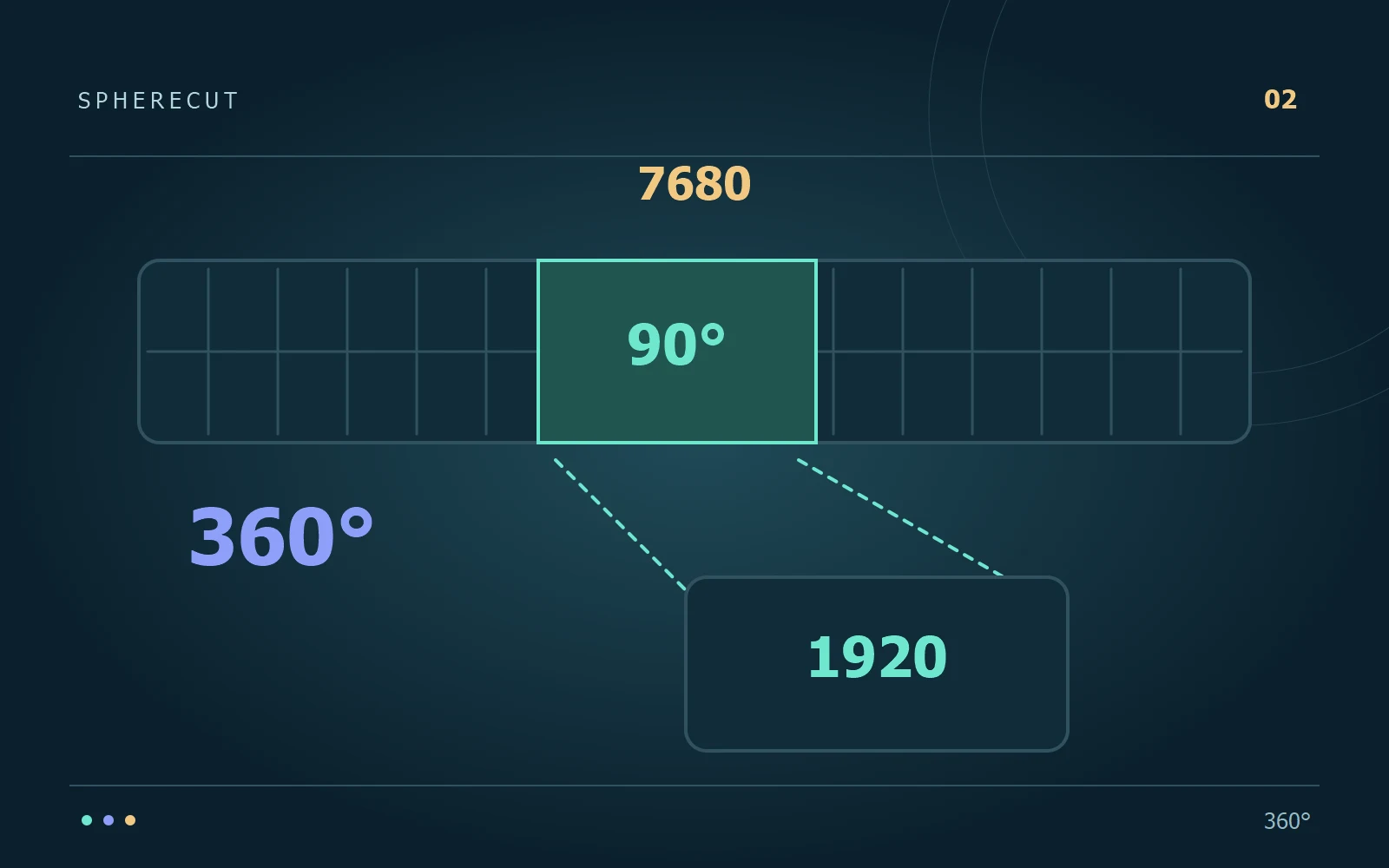
1. S rozlíšením 8K zaobchádzajte ako s celou panorámou
Pre jednoduchú ilustráciu si predstavte ekviduholníkový rám so šírkou 7 680 pixelov pokrývajúci 360 stupňov. Horizontálne rozpätie 90 stupňov zaberá približne 1 920 zdrojových stĺpcov. Tento výpočet popisuje uhlové vzorkovanie, nie zaručené rozlíšenie priamočiareho exportu: výsledok ovplyvňuje projekcia, poloha, optika, šitie a kompresia. Užší pohľad má k dispozícii menej originálnych vzoriek, aj keď ich uložíte do veľkého výstupného rámca.
2. Oddeľte mäkkosť náhľadu od mäkkosti zdroja
Pracovná kópia SphereCut Lite je zámerne menšia ako originál. Zväčšením sú jeho obmedzené detaily zrejmé, najmä okolo tvárí, lístia a vzdialených budov. Použite ho na rozhodnutie o smere, načasovaní a kompozícii. Ak chcete posúdiť konečné detaily, pošlite krátku úpravu do počítača a vykreslite ju z originálu. Ak je vykreslenie ostrejšie ako ukážka telefónu, pracovný postup proxy vykonáva svoju prácu; náhľad nebol majster kvality.
3. Nájdite najtesnejšiu užitočnú kompozíciu
Začnite s dostatočným množstvom okolia na vysvetlenie akcie, potom postupne zužujte pohľad. Zastavte, keď je objekt čitateľný bez nadmerného zväčšenia. Loď s vodou a jej cieľ často rozpráva jasnejší príbeh ako jemné priblíženie jedného okna. Porovnajte dve verzie vo veľkosti, ktorú budú ľudia skutočne pozerať. Zobrazenie malej ukážky alebo zväčšenie pozastaveného exportu na niekoľkonásobok veľkosti zobrazenia môže viesť k nesprávnemu rozhodnutiu.
4. Vyberte výstupnú veľkosť pre cieľ
Väčší výstup môže zachovať detaily, ktoré existujú vo vybratej zdrojovej oblasti, ale nemôže rekonštruovať detaily, ktoré neboli nikdy zachytené. Pri portrétovom filme orientovanom na telefón otestujte bežný export portrétu a až potom vyberte oveľa väčší rám. Zvážte čas nahrávania, podporu ukladania a prehrávania, ako aj ostrosť. Ponechajte pôvodný projekt, aby budúca verzia na šírku mohla využívať širšiu časť panorámy bez toho, aby začala odznova.
5. Diagnostikujte mäkkosť v správnom poradí
Urobte krátky export v originálnej kvalite obsahujúci problémový moment. Porovnajte ho so zdrojom pri podobnom zobrazení, namiesto toho, aby ste porovnávali celú panorámu s výrazne zväčšeným výrezom. Potom postupujte podľa pravdepodobných príčin:
- Skontrolujte, či sa v zdroji už nenachádza rozmazaný pohyb, špinavá šošovka alebo problém so švami.
- Rozšírte zvolený pohľad a porovnajte, či téma zostáva zrozumiteľná.
- Potvrďte, že konečný render pochádza z originálu na PC, nie z kópie telefónu s nízkym rozlíšením.
6. Nasnímajte požadovanú úpravu
Pre ďalší záznam umiestnite kameru tak, aby dôležitá akcia zaberala užitočnú časť gule. Ak je to praktické a bezpečné, priblíženie fotoaparátu zmení zachytené detaily; následné digitálne zväčšenie nie. Neumiestňujte objekt príliš blízko ku spoju objektívu, kde môže byť šitie problematické. Myslite na budúcu kompozíciu pri nahrávaní, aj keď konečný smer sledovania si vyberiete neskôr.
Skúste to s vlastnými zábermi
Stiahnite si SphereCut pre Android a sprievodcu Windows. Ponechajte si originál v počítači a preneste si úpravu do telefónu.
Prečítajte si návod ↗

