1. Donnez à chaque type de fichier un emplacement clair
Utilisez un dossier de projet avec des emplacements séparés pour les originaux de l'appareil photo, les panoramas complets préparés et les exportations terminées. Conservez les noms qui identifient le voyage ou la date et le rôle du dossier. Si l'assemblage a créé un nouveau panorama de haute qualité, conservez sa relation avec l'enregistrement de la caméra. Un film de portrait exporté pour le partage ne remplace aucune des deux sources : des orientations hors de son cadre et de nombreux choix de montage y ont déjà été intégrés.
2. Sachez ce que contient la copie de travail
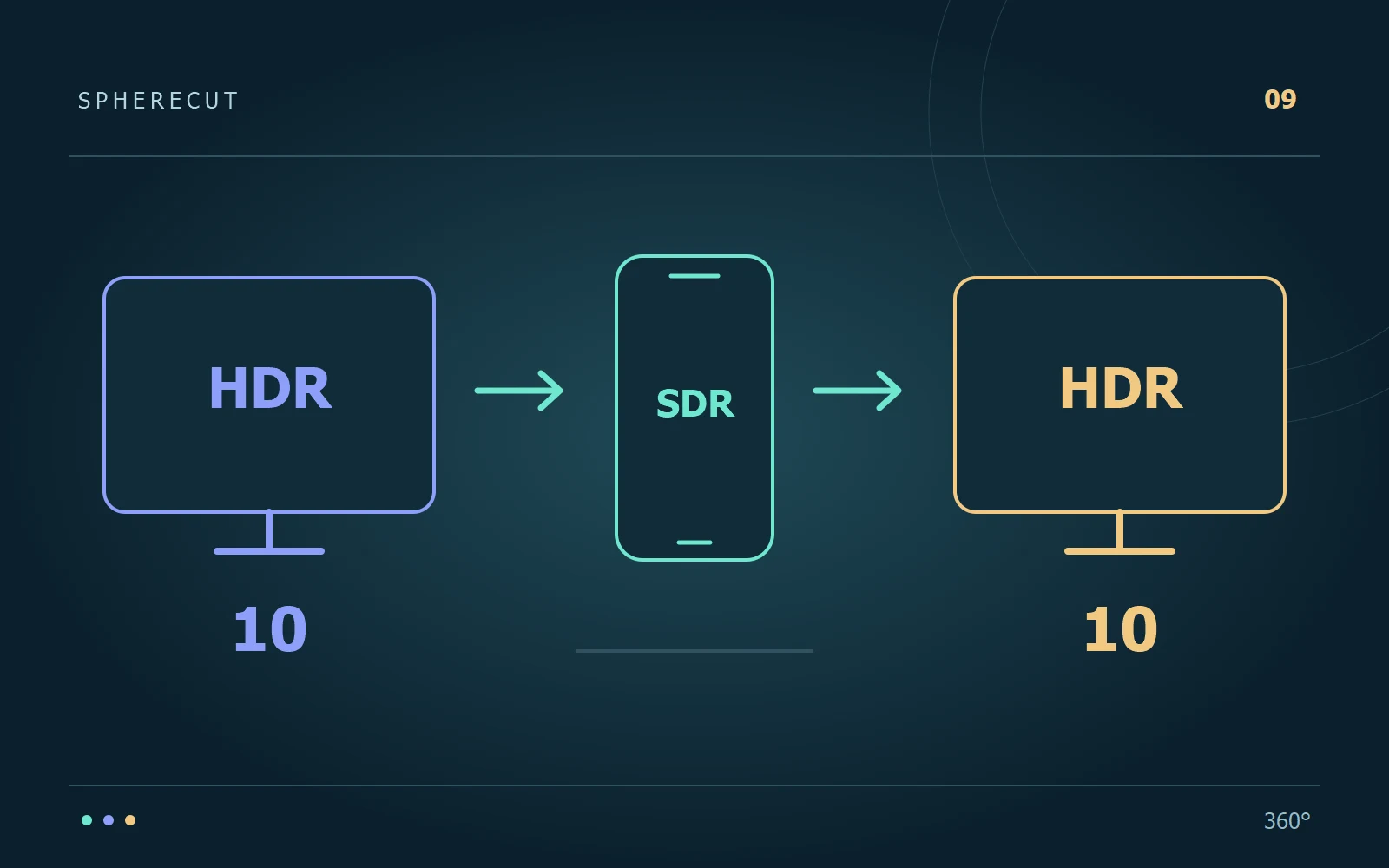
La copie légère du téléphone est utile car elle est suffisamment petite pour être modifiée confortablement. Il contient toujours le panorama complet, mais avec des détails réduits. Les instructions du projet décrivent le cadrage, le timing, les coupes et les effets. Ces instructions nécessitent un support source compatible pour être à nouveau restituées ; ce n’est pas un film autonome de haute qualité. Conservez l'original et la modification renvoyée ensemble dans votre plan de récupération, même s'ils se trouvent normalement dans des dossiers d'application différents.
3. Utilisez le gestionnaire de projet Windows avec précaution
Le chef de projet de SphereCut PC répertorie les projets de travail gérés avec leurs noms, dates de modification et espace occupé. L'ouverture d'un projet restaure son contexte enregistré. En déplacer un vers la Corbeille de Windows supprime ce dossier de projet géré tout en préservant les originaux et les films finis stockés à l'extérieur. Le dossier géré peut contenir les modifications renvoyées ainsi que des supports de travail. Ne recyclez donc pas un projet inachevé à moins d'avoir conservé les modifications souhaitées ultérieurement.
4. Considérez l'annulation et les versions comme des garanties d'édition
Les versions Annuler/Rétablir et automatiques du projet aident à récupérer d'une modification indésirable lors de l'édition. Ils ne remplacent pas une sauvegarde distincte et ne peuvent pas protéger contre la perte du périphérique ou du disque qui les stocke. Android 0.14.2 ajoute une protection pour les médias référencés par versions et Annuler/Rétablir lors du nettoyage des copies de travail inutilisées. Vérifiez la version installée avant de dépendre de ce correctif ; la publication dans votre boutique peut être en retard par rapport à une mise à jour annoncée.
5. Vérifiez une sauvegarde en la rouvrant
Copier un dossier n'est que le début. Conservez une copie séparée des médias nécessaires et des instructions de modification, puis vérifiez que vous pouvez rouvrir le projet et effectuer une courte exportation. Si vous déplacez l'original, SphereCut PC peut vous demander de localiser à nouveau le même fichier ; son contenu doit correspondre à l'identité du projet stocké. Le réencodage d'une vidéo portant le même nom crée un contenu différent et ne remplace pas la préservation de l'original.
6. Nettoyer dans un ordre réversible
Commencez par un projet terminé dont vous avez vérifié l’export final. Confirmez ce que vous conserverez avant de libérer de l'espace. Une séquence utile est :
- Conservez une copie séparée testée des originaux requis et des informations modifiables sur le projet.
- Ouvrez et inspectez le film fini, y compris son son et son image finale.
- Utilisez l'action de nettoyage ou de corbeille prise en charge par le projet ; confirmez la récupération avant de jeter définitivement quoi que ce soit.
Essayez-le avec vos propres images
Téléchargez SphereCut pour Android et le compagnon Windows. Conservez l'original sur votre PC et apportez votre modification sur le téléphone.
Lire le guide ↗