1. Gi hver filtype et klart hjem
Bruk en prosjektmappe med egne plasser for kameraoriginaler, forberedte fullpanoramaer og ferdige eksporter. Behold navn som identifiserer reisen eller datoen og filens rolle. Hvis sammenføyning skapte et nytt panorama av høy kvalitet, behold forholdet til kameraopptaket. En portrettfilm eksportert for deling er ikke en erstatning for noen av kildene: retninger utenfor rammen og mange redigeringsvalg er allerede bakt inn i den.
2. Vet hva arbeidskopien inneholder
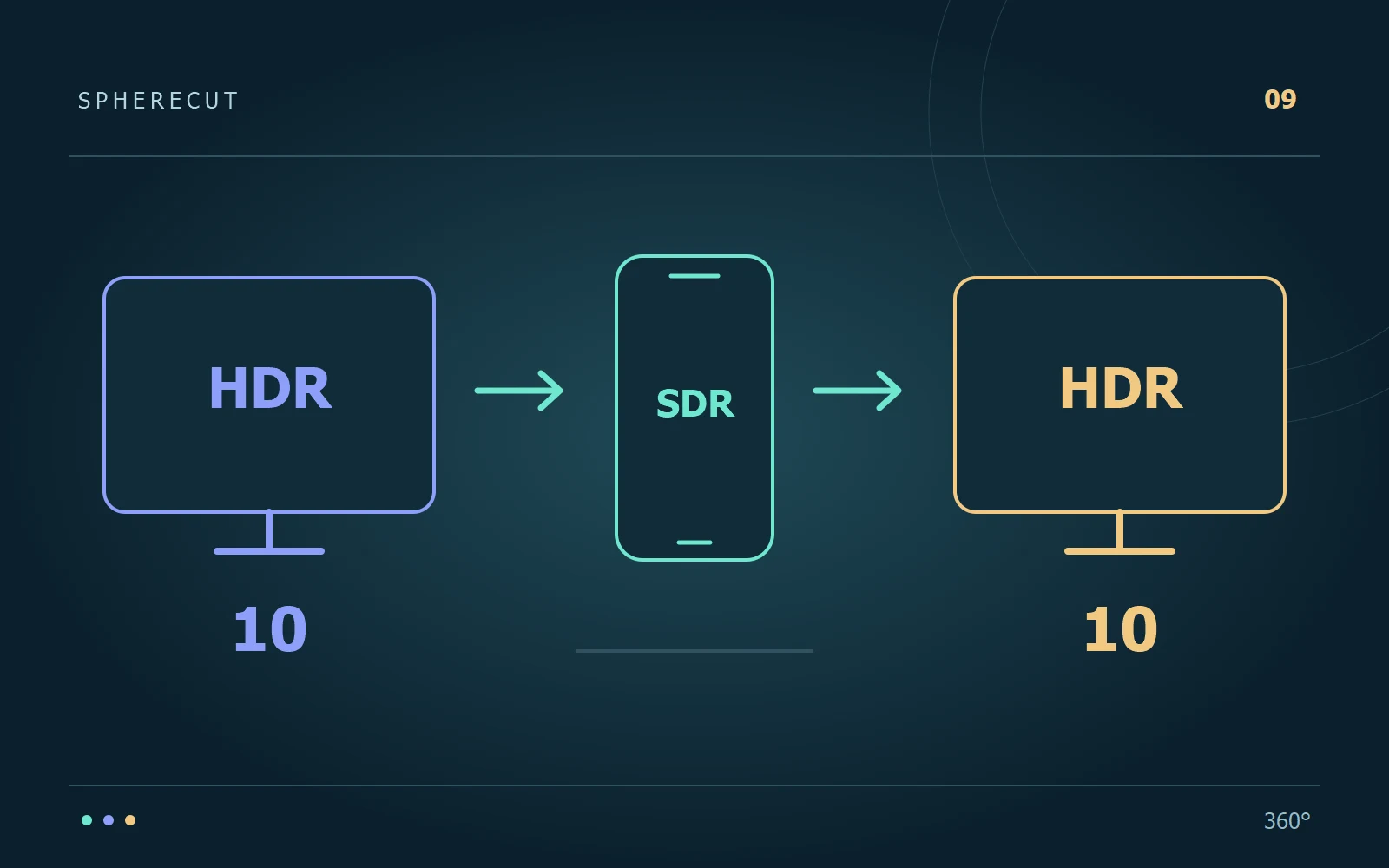
Telefonens lette kopi er nyttig fordi den er liten nok til å redigere komfortabelt. Den inneholder fortsatt hele panoramaet, men med reduserte detaljer. Prosjektinstruksjonene beskriver innramming, timing, kutt og effekter. Disse instruksjonene trenger kompatible kildemedier for å gjengis igjen; de er ikke en selvstendig film av høy kvalitet. Hold originalen og den returnerte redigeringen sammen i gjenopprettingsplanen din, selv når de vanligvis ligger i forskjellige programmapper.
3. Bruk Windows-prosjektlederen nøye
SphereCut PCs prosjektleder lister opp administrerte arbeidsprosjekter med navn, endringsdatoer og okkupert plass. Åpning av et prosjekt gjenoppretter den lagrede konteksten. Hvis du flytter en til Windows-papirkurven, fjernes den administrerte prosjektmappen samtidig som originaler og ferdige filmer lagret utenfor den bevares. Den administrerte mappen kan inneholde returnerte redigeringer så vel som arbeidsmedier, så ikke resirkuler et uferdig prosjekt med mindre du har bevart redigeringen du ønsker senere.
4. Behandle Angre og versjoner som redigeringssikring
Angre/Gjør om og automatiske prosjektversjoner hjelper deg med å gjenopprette fra en uønsket endring under redigering. De erstatter ikke en separat sikkerhetskopi, og de kan ikke beskytte mot å miste enheten eller disken som lagrer dem. Android 0.14.2 legger til beskyttelse for media referert av versjoner og Angre/Gjør om ved rengjøring av ubrukte arbeidskopier. Sjekk den installerte versjonen før, avhengig av den reparasjonen; publisering i butikken din kan ligge etter en annonsert oppdatering.
5. Bekreft en sikkerhetskopi ved å åpne den på nytt
Å kopiere en mappe er bare begynnelsen. Ta vare på en egen kopi av de nødvendige mediene og rediger instruksjonene, og test deretter at du kan gjenåpne prosjektet og foreta en kort eksport. Hvis du flytter originalen, kan SphereCut PC be deg om å finne den samme filen igjen; innholdet må samsvare med den lagrede prosjektidentiteten. Omkoding av en video med samme navn skaper annet innhold og er ikke en erstatning for å bevare originalen.
6. Rydd opp i reversibel rekkefølge
Start med et fullført prosjekt hvis endelige eksport du har sjekket. Bekreft hva du vil beholde før du frigjør plass. En nyttig sekvens er:
- Behold en testet separat kopi av de nødvendige originalene og den redigerbare prosjektinformasjonen.
- Åpne og inspiser den ferdige filmen, inkludert lyden og sluttrammen.
- Bruk prosjektets støttede opprydding eller papirkurv-handling; bekreft gjenoppretting før du forkaster noe permanent.
Prøv det med dine egne opptak
Last ned SphereCut for Android og Windows-ledsageren. Behold originalen på PC-en og ta med redigeringen til telefonen.
Les veiledningen ↗