1. Geben Sie jeder Dateiart ein klares Zuhause
Nutzen Sie einen Projektordner mit separaten Orten für Kameraoriginale, vorbereitete Vollpanoramen und fertige Exporte. Behalten Sie Namen bei, die die Reise oder das Datum sowie die Rolle der Datei identifizieren. Wenn durch das Zusammenfügen ein neues, hochwertiges Panorama erstellt wurde, behalten Sie dessen Bezug zur Kameraaufnahme bei. Ein zum Teilen exportierter Porträtfilm ist kein Ersatz für eine der beiden Quellen: Anweisungen außerhalb des Rahmens und viele Bearbeitungsmöglichkeiten sind bereits darin integriert.
2. Wissen Sie, was die Arbeitskopie enthält
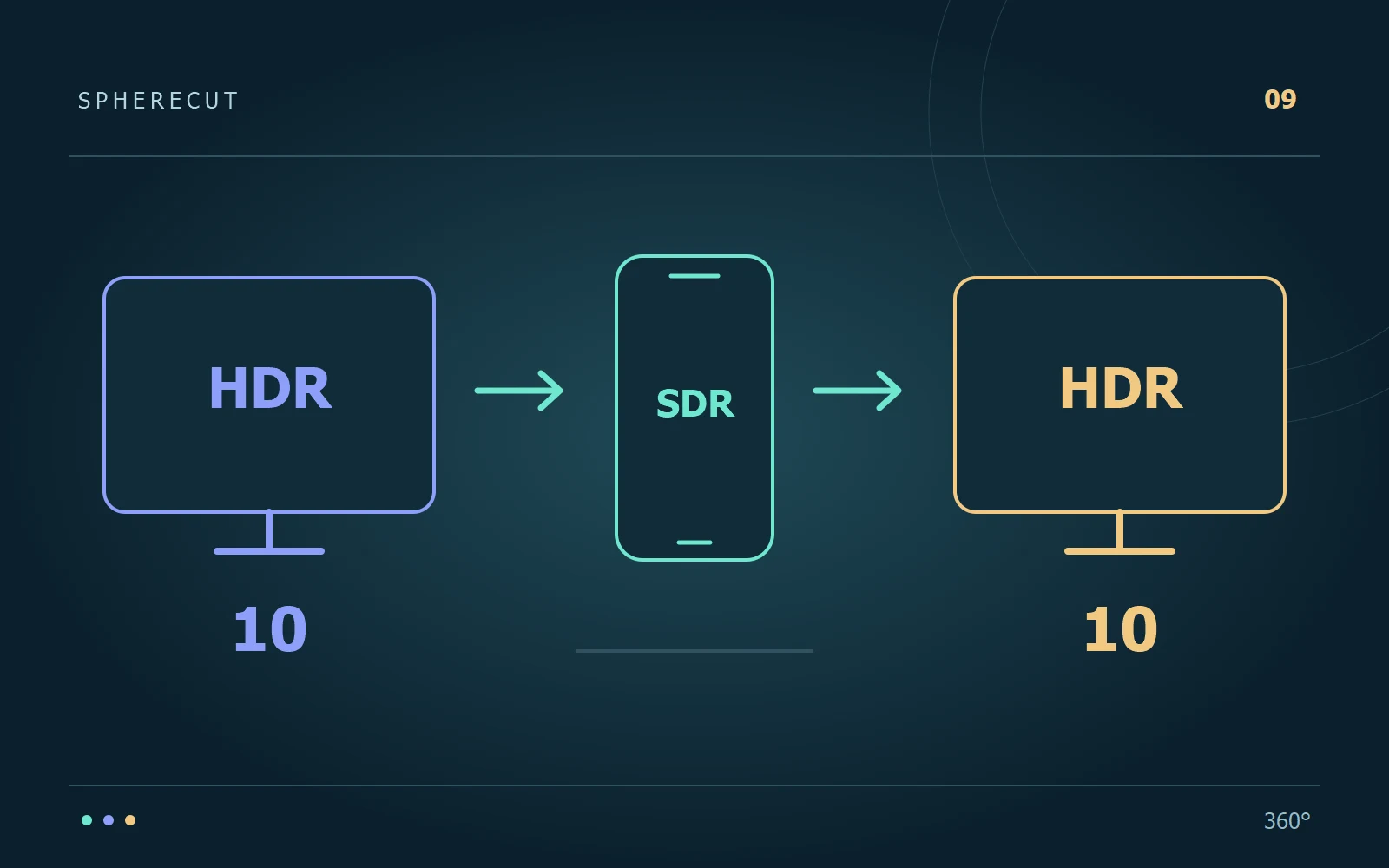
Die leichte Kopie des Telefons ist nützlich, da sie klein genug ist, um sie bequem bearbeiten zu können. Es enthält immer noch das vollständige Panorama, jedoch mit reduzierten Details. In der Projektanleitung werden Bildausschnitt, Timing, Schnitte und Effekte beschrieben. Diese Anweisungen benötigen zum erneuten Rendern kompatible Quellmedien. Sie sind kein in sich geschlossener Film von hoher Qualität. Behalten Sie die ursprüngliche und die zurückgegebene Bearbeitung in Ihrem Wiederherstellungsplan bei, auch wenn sie sich normalerweise in unterschiedlichen Anwendungsordnern befinden.
3. Verwenden Sie den Windows-Projektmanager sorgfältig
Der Projektmanager von SphereCut PC listet verwaltete Arbeitsprojekte mit Namen, Änderungsdatum und belegtem Speicherplatz auf. Beim Öffnen eines Projekts wird dessen gespeicherter Kontext wiederhergestellt. Wenn Sie einen Ordner in den Windows-Papierkorb verschieben, wird dieser verwaltete Projektordner entfernt, während die außerhalb des Ordners gespeicherten Originale und fertigen Filme erhalten bleiben. Der verwaltete Ordner kann sowohl zurückgegebene Bearbeitungen als auch Arbeitsmedien enthalten. Recyceln Sie daher ein unvollendetes Projekt nicht, es sei denn, Sie haben die Bearbeitung, die Sie möglicherweise später benötigen, beibehalten.
4. Behandeln Sie Rückgängigmachen und Versionen als Bearbeitungsschutzmaßnahmen
Rückgängig/Wiederherstellen und automatische Projektversionen helfen bei der Wiederherstellung nach einer unerwünschten Änderung während der Bearbeitung. Sie ersetzen kein separates Backup und können nicht vor dem Verlust des Geräts oder der Festplatte schützen, auf dem sie gespeichert sind. Android 0.14.2 bietet Schutz für Medien, auf die von Versionen verwiesen wird, sowie Rückgängig/Wiederholen beim Bereinigen nicht verwendeter Arbeitskopien. Überprüfen Sie je nach Fix die installierte Version. Die Veröffentlichung in Ihrem Shop kann hinter einem angekündigten Update zurückbleiben.
5. Überprüfen Sie ein Backup, indem Sie es erneut öffnen
Das Kopieren eines Ordners ist nur der Anfang. Bewahren Sie eine separate Kopie der erforderlichen Medien- und Bearbeitungsanweisungen auf und testen Sie dann, ob Sie das Projekt erneut öffnen und einen kurzen Export durchführen können. Wenn Sie das Original verschieben, fordert SphereCut PC Sie möglicherweise auf, dieselbe Datei erneut zu suchen. sein Inhalt muss mit der hinterlegten Projektidentität übereinstimmen. Durch die Neukodierung eines Videos mit demselben Namen entstehen andere Inhalte und es ist kein Ersatz für die Beibehaltung des Originals.
6. Aufräumen in umgekehrter Reihenfolge
Beginnen Sie mit einem abgeschlossenen Projekt, dessen endgültigen Export Sie überprüft haben. Bestätigen Sie, was Sie behalten, bevor Sie Speicherplatz freigeben. Eine nützliche Reihenfolge ist:
- Bewahren Sie eine geprüfte separate Kopie der erforderlichen Originale und der bearbeitbaren Projektinformationen auf.
- Öffnen Sie den fertigen Film und prüfen Sie ihn, einschließlich Ton und Endbild.
- Verwenden Sie die vom Projekt unterstützte Bereinigungs- oder Papierkorbaktion. Bestätigen Sie die Wiederherstellung, bevor Sie etwas endgültig entsorgen.
Versuchen Sie es mit Ihrem eigenen Filmmaterial
Laden Sie SphereCut für Android und den Windows-Begleiter herunter. Behalten Sie das Original auf Ihrem PC und übertragen Sie Ihre Bearbeitung auf das Telefon.
Lesen Sie den Leitfaden ↗