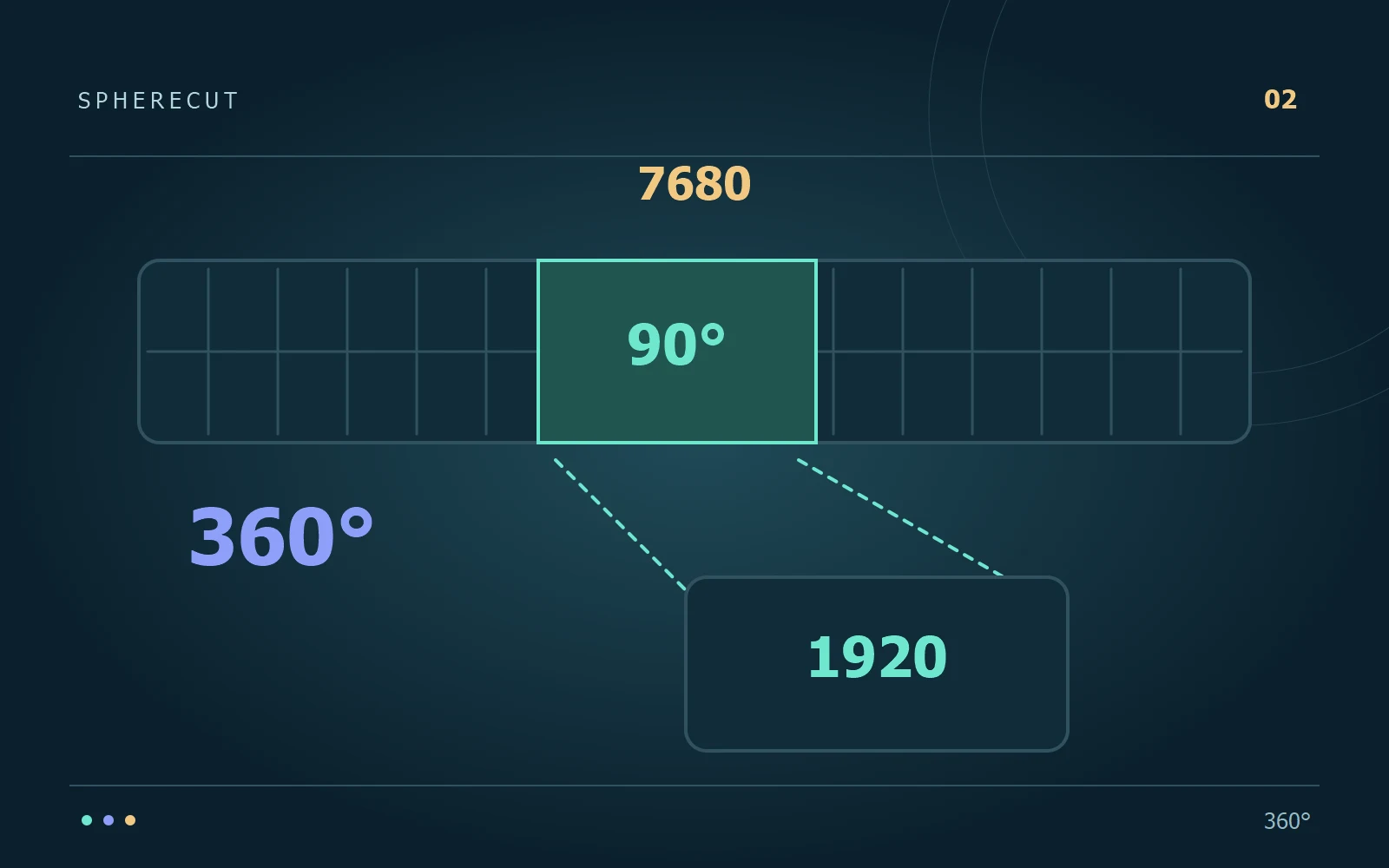
1. Traktuj 8K jak całą panoramę
Dla prostej ilustracji wyobraźmy sobie prostokątną ramkę o szerokości 7680 pikseli i obejmującą 360 stopni. Pozioma rozpiętość 90 stopni zajmuje około 1920 kolumn źródłowych. To obliczenie opisuje próbkowanie kątowe, a nie gwarantowaną rozdzielczość eksportu prostoliniowego: projekcja, pozycja, optyka, szycie i kompresja mają wpływ na wynik. Węższy widok zawiera mniejszą liczbę oryginalnych próbek, nawet jeśli zapiszesz go w dużej ramce wyjściowej.
2. Oddziel miękkość podglądu od miękkości źródła
Kopia robocza SphereCut Lite jest celowo mniejsza od oryginału. Powiększenie sprawia, że widoczne są ograniczone szczegóły, zwłaszcza wokół twarzy, liści i odległych budynków. Użyj go, aby określić kierunek, czas i kompozycję. Aby ocenić ostateczne szczegóły, wyślij krótką edycję do komputera i zrenderuj z oryginału. Jeśli renderowanie jest ostrzejsze niż podgląd w telefonie, przepływ pracy proxy spełnia swoje zadanie; podgląd nie był mistrzem jakości.
3. Znajdź najściślejszą użyteczną kompozycję
Zacznij od otoczenia wystarczającego do wyjaśnienia akcji, a następnie stopniowo zawężaj widok. Zatrzymaj się, gdy obiekt będzie czytelny bez nadmiernego powiększenia. Łódź z wodą i jej przeznaczenie często opowiadają jaśniejszą historię niż delikatne zbliżenie jednego okna. Porównaj dwie wersje w rozmiarze, który ludzie faktycznie będą oglądać. Wyświetlenie małego podglądu lub kilkukrotne powiększenie wstrzymanego eksportu do rozmiaru wyświetlanego może prowadzić do błędnej decyzji.
4. Wybierz rozmiar wyjściowy dla miejsca docelowego
Większy wynik może zachować szczegóły istniejące w wybranym regionie źródłowym, ale nie może zrekonstruować szczegółów, które nigdy nie zostały przechwycone. W przypadku filmu portretowego przeznaczonego na telefon przetestuj zwykły eksport portretu, zanim wybierzesz znacznie większą klatkę. Weź pod uwagę czas przesyłania, obsługę przechowywania i odtwarzania, a także ostrość. Zachowaj oryginalny projekt, aby w przyszłej wersji krajobrazu móc wykorzystać szerszą część panoramy bez konieczności zaczynania od nowa.
5. Zdiagnozuj miękkość w odpowiedniej kolejności
Wykonaj krótki eksport w oryginalnej jakości, zawierający moment wystąpienia problemu. Porównaj to ze źródłem w podobnym widoku, zamiast porównywać całą panoramę z bardzo powiększonym wycinkiem. Następnie przeanalizuj prawdopodobne przyczyny:
- Sprawdź, czy w źródle nie ma rozmycia ruchu, brudnej soczewki lub problemu ze łączeniem.
- Poszerz wybrane spojrzenie i porównaj, czy temat jest nadal zrozumiały.
- Upewnij się, że ostateczny render pochodzi z oryginału na komputerze, a nie z kopii telefonicznej w niskiej rozdzielczości.
6. Przechwyć żądaną edycję
Podczas następnego nagrania umieść kamerę tak, aby ważne działanie zajmowało użyteczną część kuli. Przybliżenie aparatu, jeśli jest to praktyczne i bezpieczne, powoduje zmianę uchwyconych szczegółów; późniejsze cyfrowe powiększenie nie. Unikaj umieszczania obiektu bardzo blisko złącza obiektywu, gdzie szwy mogą sprawiać problemy. Podczas nagrywania pomyśl o przyszłej kompozycji, nawet jeśli ostateczny kierunek oglądania wybierzesz później.
Wypróbuj na własnym materiale filmowym
Pobierz SphereCut na Androida i dodatek Windows. Zachowaj oryginał na komputerze i przenieś edycję na telefon.
Przeczytaj przewodnik ↗

