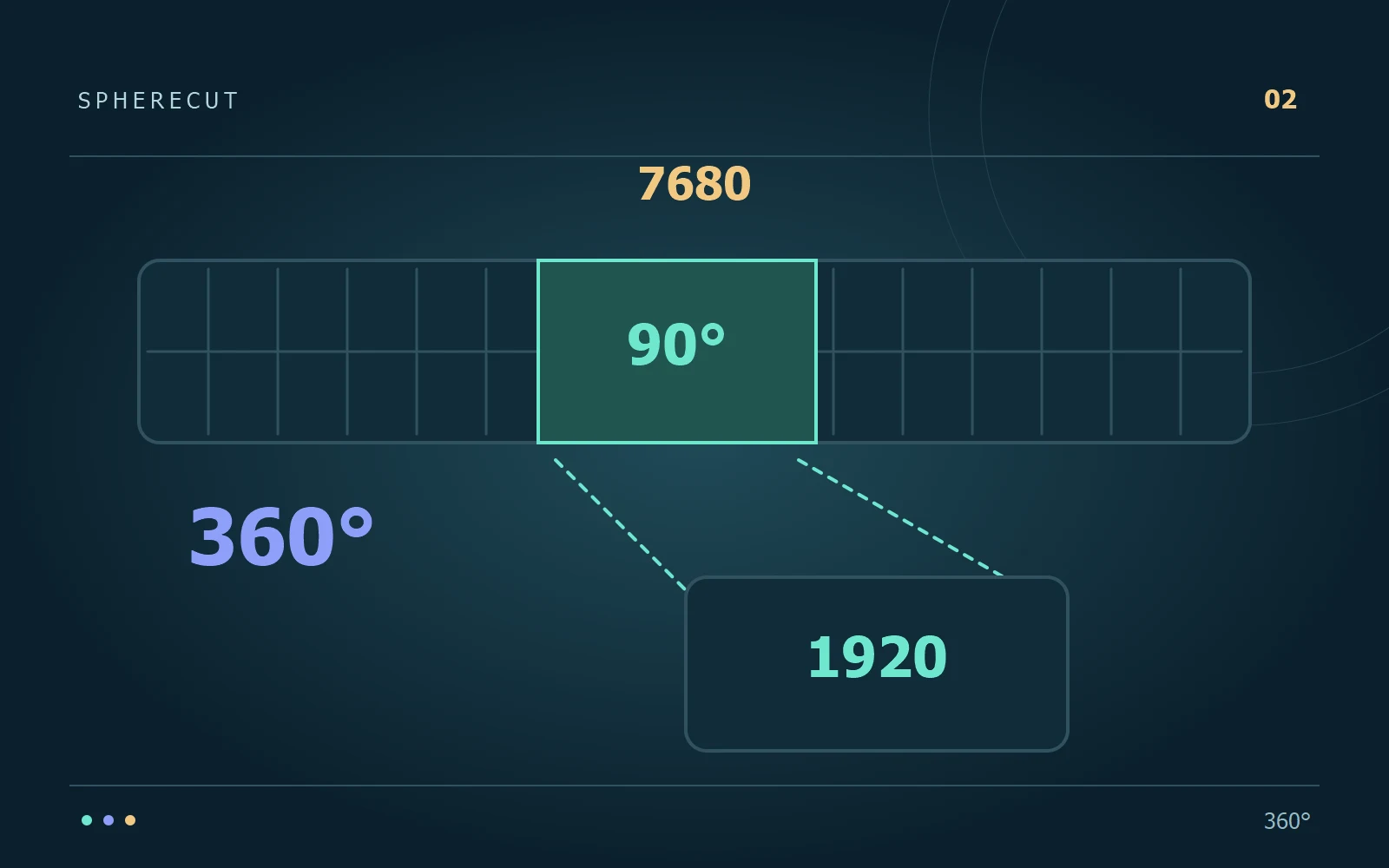
1. 8K をパノラマ全体として扱う
簡単な図として、360 度をカバーする幅 7,680 ピクセルの正距円筒フレームを想像してください。水平 90 度のスパンは、およそ 1,920 のソース列を占めます。この計算は角度サンプリングを表しており、直線エクスポートの保証された解像度ではありません。投影、位置、光学系、ステッチング、圧縮はすべて結果に影響します。ビューを狭くすると、大きな出力フレーム内に保存した場合でも、使用できる元のサンプルが少なくなります。
2. プレビューのソフトネスをソースのソフトネスから分離する
SphereCut の Lite 作業コピーは、オリジナルより意図的に小さくなっています。拡大すると、特に顔、木の葉、遠くの建物の周りの限られた詳細が明らかになります。方向、タイミング、構図を決めるために使用します。最終的なディテールを評価するには、短い編集を PC に送信し、オリジナルからレンダリングします。そのレンダリングが携帯電話のプレビューよりも鮮明である場合、プロキシ ワークフローはその役割を果たしています。プレビューは品質のマスターではありませんでした。
3. 最もタイトで有用な構成を見つける
アクションを説明するのに十分な環境から始めて、徐々に視野を狭めていきます。過度に拡大しなくても被写体が読める程度になったら停止します。水とその目的地を備えたボートは、多くの場合、窓 1 枚をソフトにクローズアップするよりも明確なストーリーを伝えます。実際に視聴するサイズで 2 つのバージョンを比較してください。小さなプレビューを表示したり、一時停止したエクスポートを表示サイズの数倍に拡大したりすると、誤った決定につながる可能性があります。
4. 出力先の出力サイズを選択します
出力が大きくなると、選択したソース領域に存在する詳細を保持できますが、キャプチャされなかった詳細を再構築することはできません。携帯電話向けのポートレート フィルムの場合は、より大きなフレームを選択する前に、通常のポートレートのエクスポートをテストしてください。鮮明さだけでなく、アップロード時間、ストレージ、再生のサポートも考慮してください。元のプロジェクトを保持しておくと、将来のランドスケープ バージョンで最初からやり直すことなくパノラマのより広い部分を使用できるようになります。
5. 正しい順序で柔らかさを診断する
問題の瞬間を含む短いオリジナル品質のエクスポートを作成します。パノラマ全体を非常に拡大したクロップと比較するのではなく、同様のビューでソースと比較します。次に、考えられる原因を解決します。
- モーション ブラー、レンズの汚れ、またはソースにすでに存在するステッチングの問題がないか確認してください。
- 選択した視野を広げて、主題が依然として理解できるかどうかを比較してください。
- 最終的なレンダリングが、低解像度の携帯電話のコピーではなく、PC 上のオリジナルからのものであることを確認します。
6. 必要な編集のためにキャプチャします
次回の録画では、重要なアクションが球体の有用な部分を占めるようにカメラを配置します。実際的で安全な場合は、カメラを近づけると、キャプチャされる詳細が変化します。その後のデジタル拡大は行いません。ステッチが困難になる可能性があるため、被写体をレンズの接合部に極端に近づけないでください。最終的な視点方向は後で選択することになりますが、録画中に将来の構図について考えてください。
自分の映像で試してみる
Android および Windows コンパニオン用の SphereCut をダウンロードしてください。オリジナルを PC に保存し、編集したものを携帯電話に取り込みます。
ガイドを読む ↗

